最新版 3X-UI 安装教程
必备知识 · 约 3 分钟阅读
🚀 推荐使用 3X-UI 面板(基于 Xray)
相比传统的 x-ui,3X-UI 更活跃、安全性更高、功能更强大,安装时会自动生成随机密码、端口和路径,避免默认信息被扫描利用。
✅ 我们团队也在实际使用中,表现稳定可靠。
🔗 GitHub 项目地址:https://github.com/MHSanaei/3x-ui
📌 特点简介
- 完全基于 Xray Core 构建
- 支持多协议(VLESS、VMess、Trojan、Shadowsocks 等)
- 图形化面板,操作直观
- 自动生成强密码、端口和路径,安全性更高
- 一键安装、部署快捷
📦 安装前准备
请确保满足以下条件:
- 一台安装了 Debian / Ubuntu 的服务器
- 拥有 root 权限 或具备 sudo 权限
🔧 安装步骤
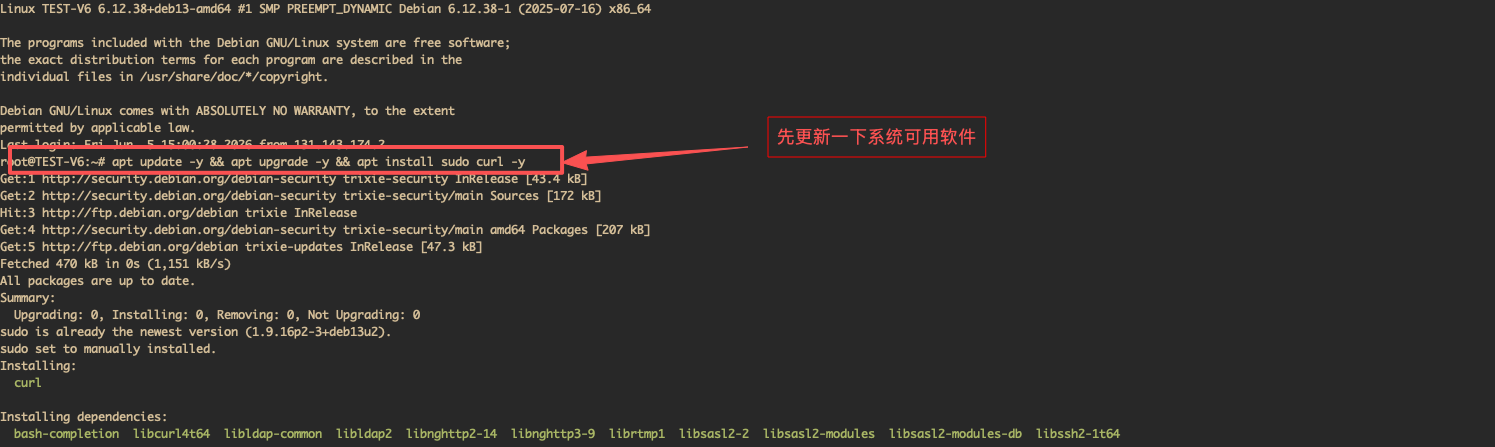
1. 更新系统并安装依赖
先更新一下系统可用软件,把基础环境准备好:
apt update -y && apt upgrade -y && apt install sudo curl -y
💡 首次使用 Debian 系统可能会自动安装部分依赖,请耐心等待 3–5 分钟。
2. 安装 3X-UI 最新版本(3.x)
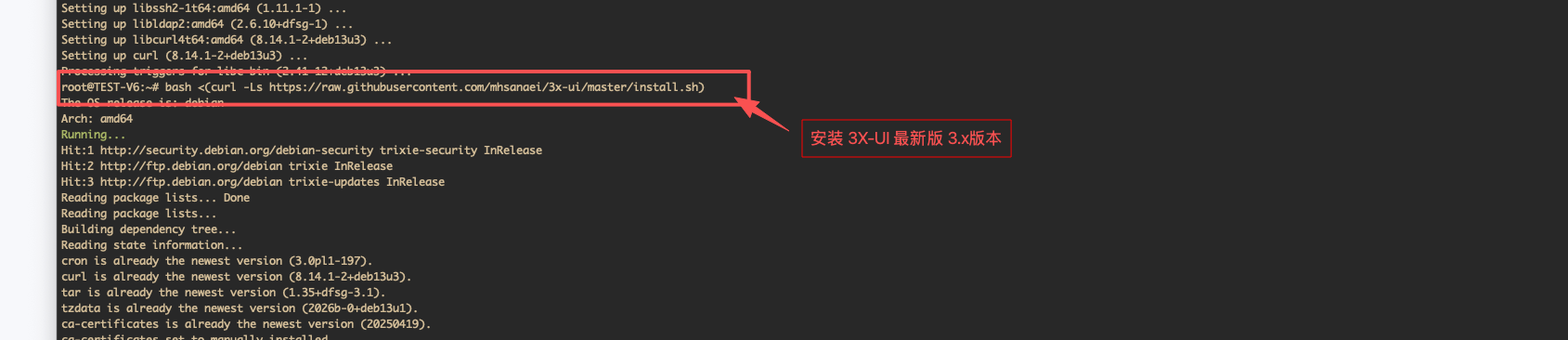
执行官方一键安装脚本,安装 3X-UI 最新版 3.x 版本:
bash <(curl -Ls https://raw.githubusercontent.com/mhsanaei/3x-ui/master/install.sh)
🔗 如需获取最新脚本与说明,请前往 GitHub:https://github.com/MHSanaei/3x-ui
3. 按提示完成安装配置(全程默认回车即可)
脚本运行后会依次出现几个交互式选项。新手按以下说明操作,所有选项直接回车使用默认值即可。
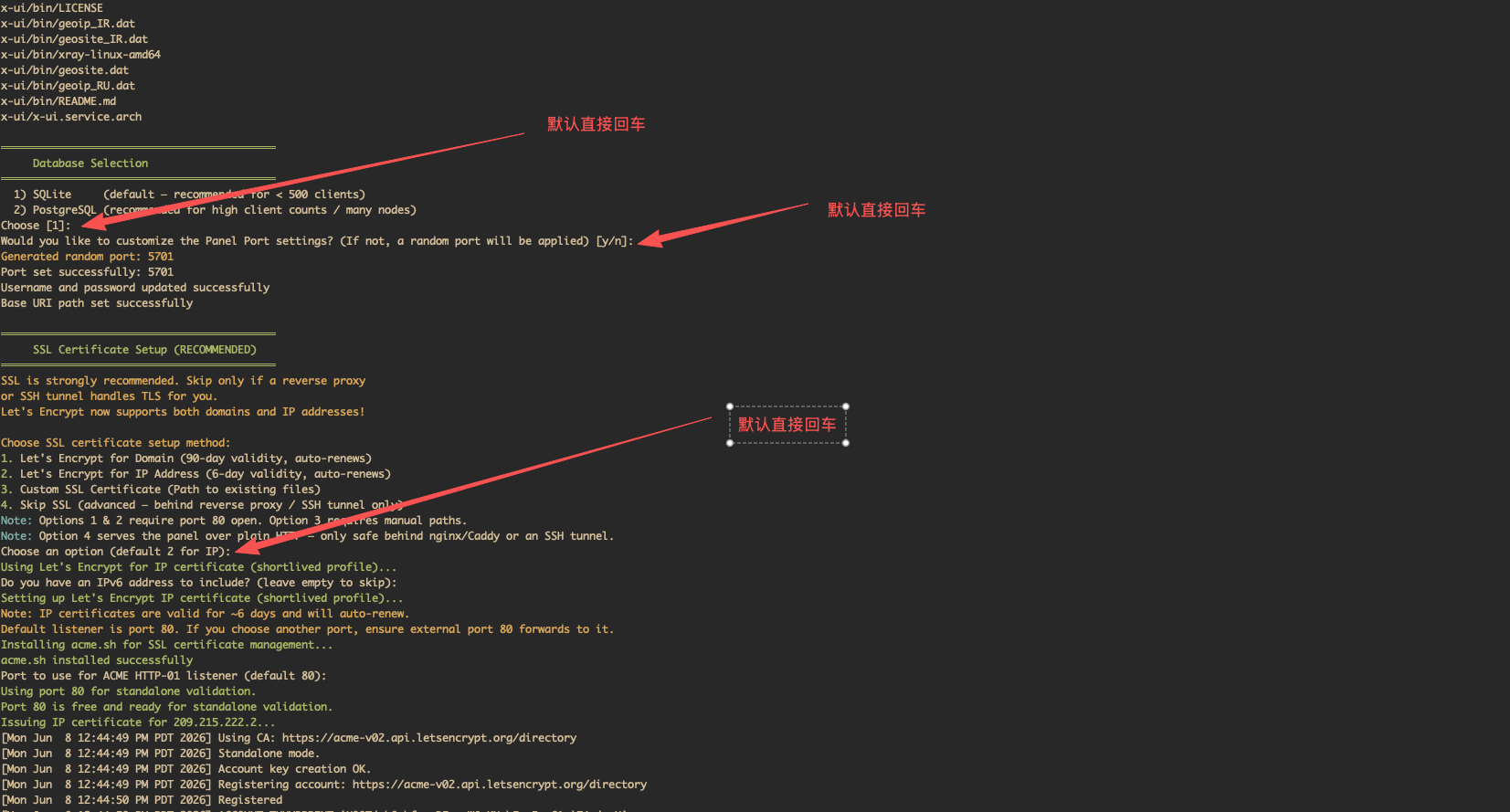
① 数据库选择(Database Selection)
1) SQLite (default - recommended for < 500 clients)
2) PostgreSQL (for high client counts / many nodes)
Choose [1]:
➡️ 直接回车,使用默认的 SQLite(适合大多数场景,500 客户端以内)。
② 面板端口设置(Panel Port)
Would you like to customize the Panel Port settings?
[If not, a random port will be applied] [y/n]:
➡️ 直接回车,脚本会自动生成一个随机端口(例如 5701)。
随机端口比默认端口更安全,请记下它。
③ SSL 证书设置(SSL Certificate Setup)
1. Let's Encrypt for Domain (90-day validity, auto-renew)
2. Let's Encrypt for IP Address (6-day validity, auto-renew)
3. Custom SSL Certificate (Path to existing files)
4. Skip SSL Certificate (HTTP only)
Choose an option [default: 2 for IP]:
➡️ 直接回车 / 选择跳过 SSL,本教程使用 HTTP 直连,不安装证书。
为什么不装证书? 出于安全考虑,我们的产品采用 可信 IP 白名单 + 端口转发 接入方式,真实 IP 不直接暴露于公网,并且服务器的 80 端口已被占用。因此这里直接跳过 SSL,用 HTTP 访问面板即可,无需配置证书。
4. 安装完成,记录登录信息
等待脚本执行完成后,会打印出 面板访问地址、用户名、密码、端口和 URI 路径(均为安装时自动生成)。
⚠️ 请务必把这些登录信息完整保存下来,妥善保管,方便后续使用。
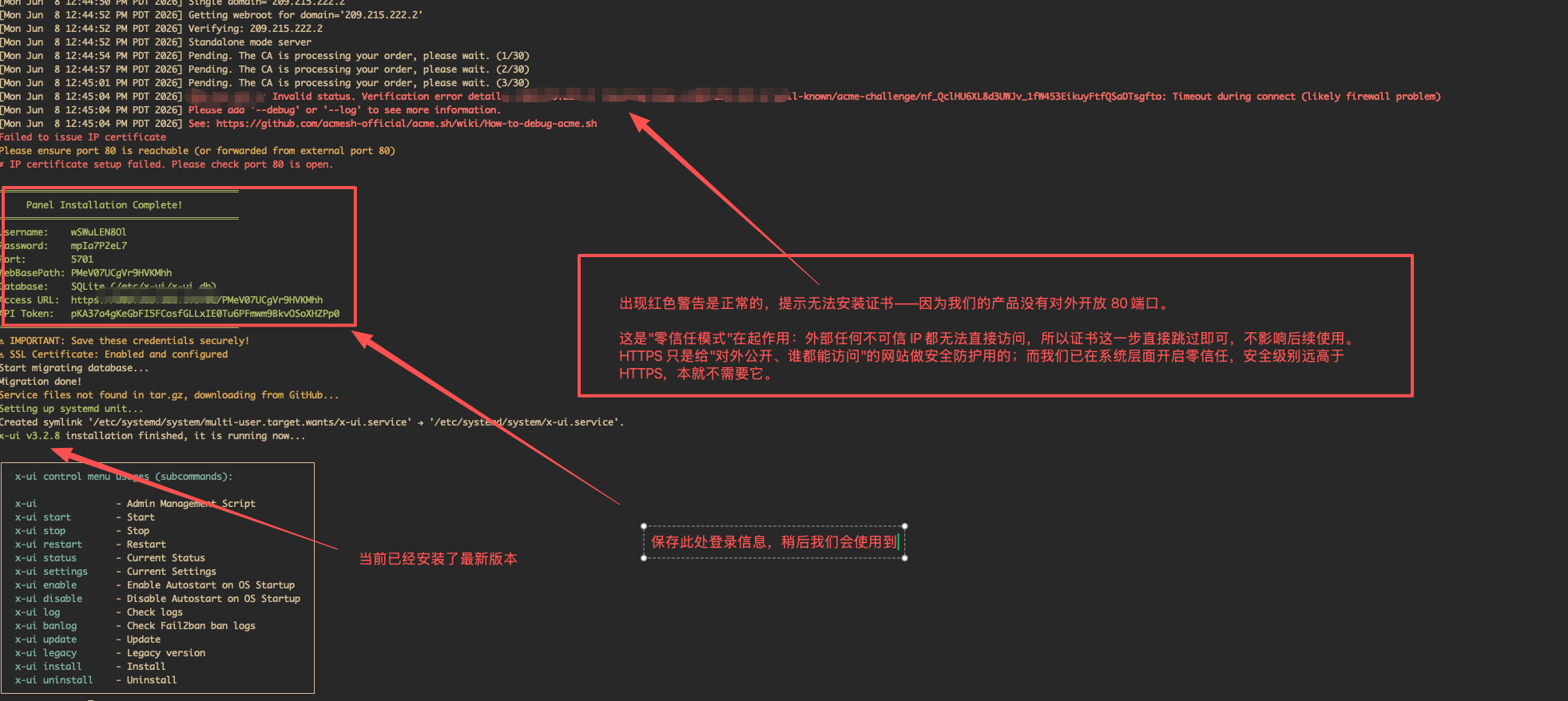
同时屏幕底部会显示已安装的
x-ui管理命令(start / stop / restart / status / log / update / uninstall 等),后续可用x-ui命令管理面板。
5. 访问面板:必须用 HTTP,不要用 HTTPS
打开浏览器,把脚本给出的完整地址(含端口和 URI 路径)粘贴进去访问。
⚠️ 注意协议:因为没有安装证书,如果你用
https://直接访问,浏览器会报ERR_SSL_PROTOCOL_ERROR(无法建立安全连接)。 这是正常现象——请改用http://访问即可。
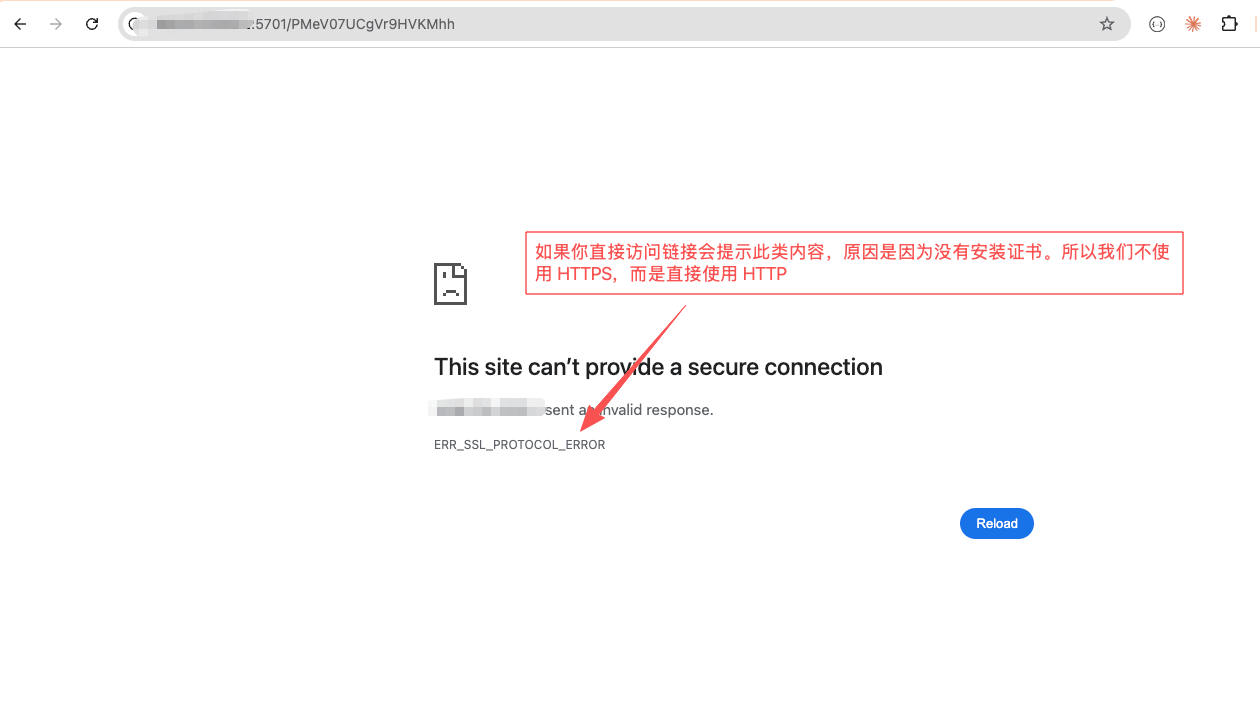
把地址前缀改成 http:// 后,即可正常打开 3X-UI 登录页面。
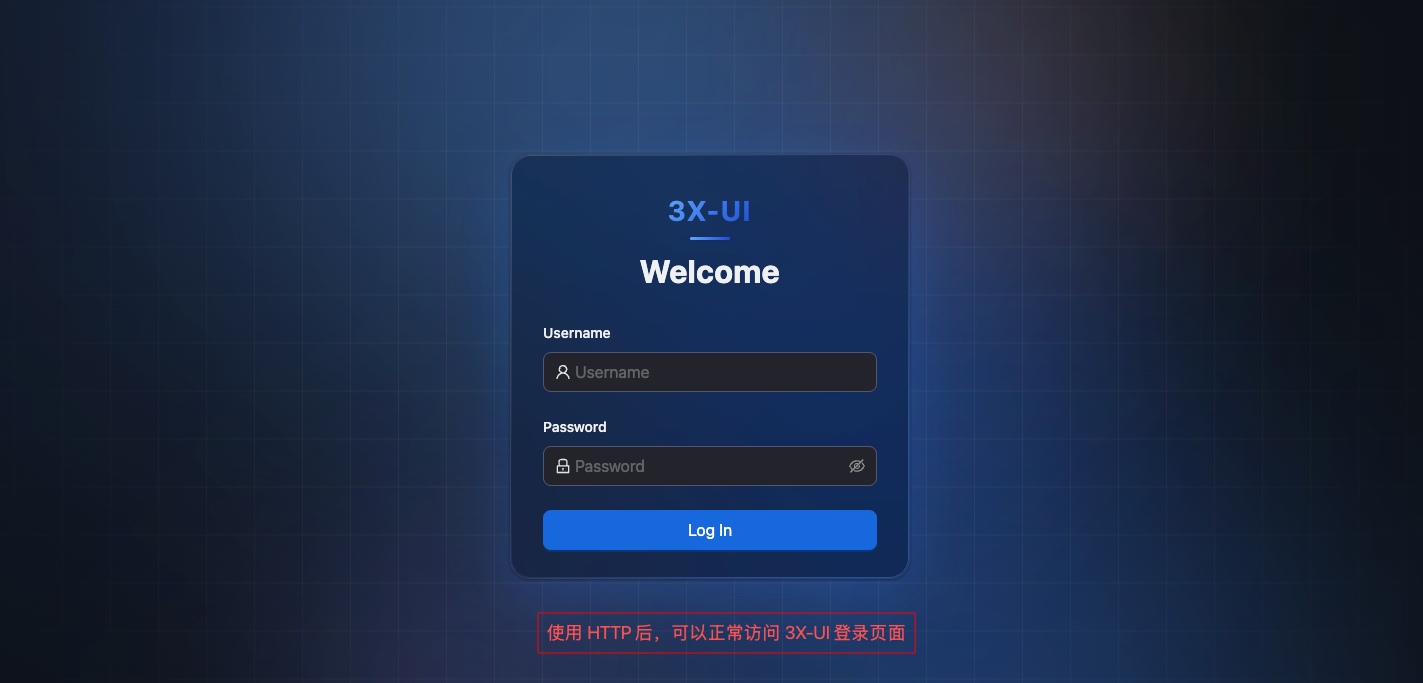
输入安装完成时记录的 用户名和密码,点击 Log In 登录。
6. 登录成功,进入面板总览
登录后进入 Overview(系统状态) 页面,可以看到 CPU、内存、Xray 运行状态、流量统计等信息。
💡 面板默认是深色界面,点击左上角的「太阳 / 月亮」图标即可在深色 / 浅色主题之间切换(本教程为方便演示切换成了浅色)。
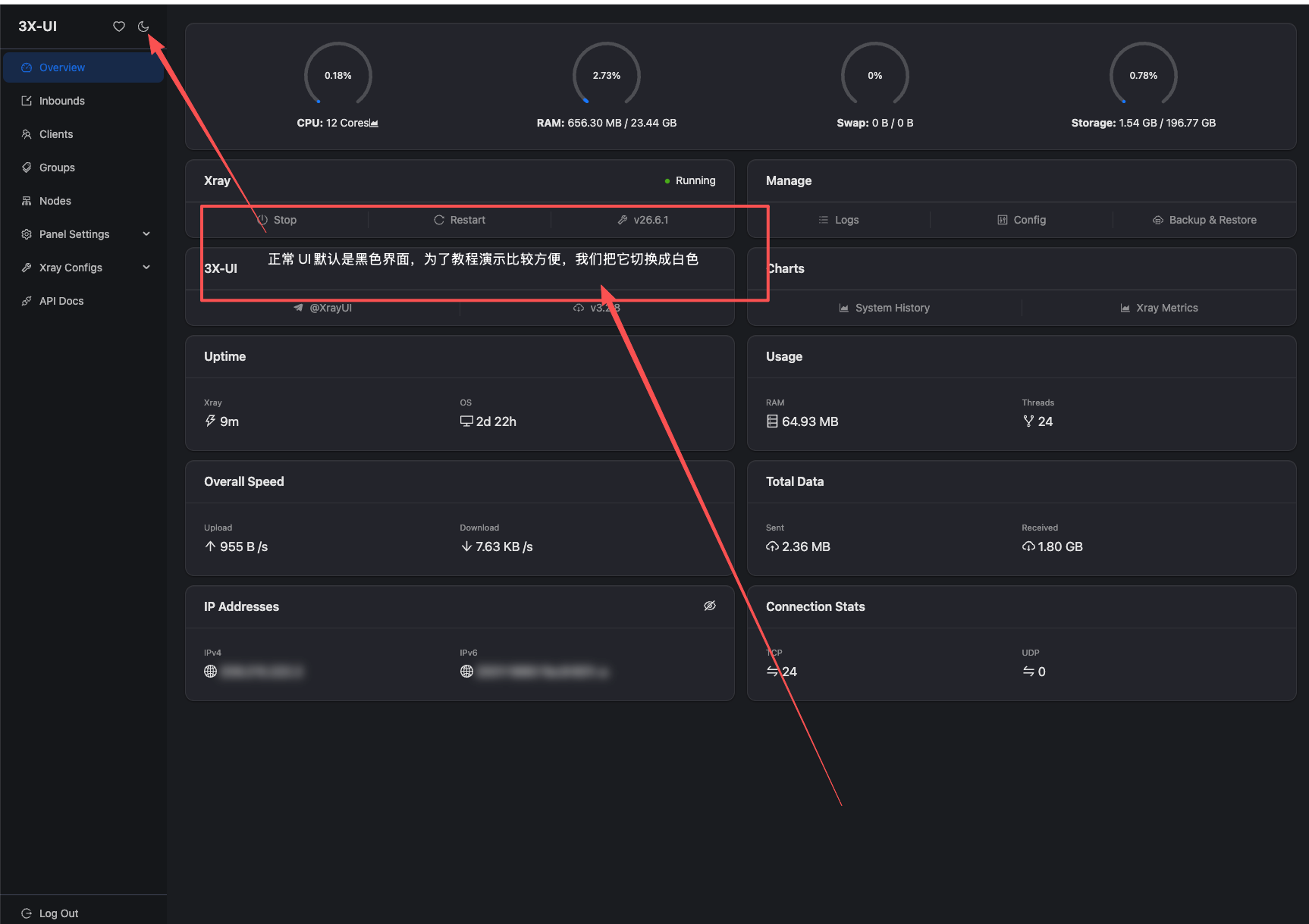
7. 切换面板语言为简体中文
3X-UI 默认是英文界面,建议先切换成中文,操作更顺手:
面板设置(Panel Settings)→ 常规(General)→ 语言(Language)→ 选择「简体中文」
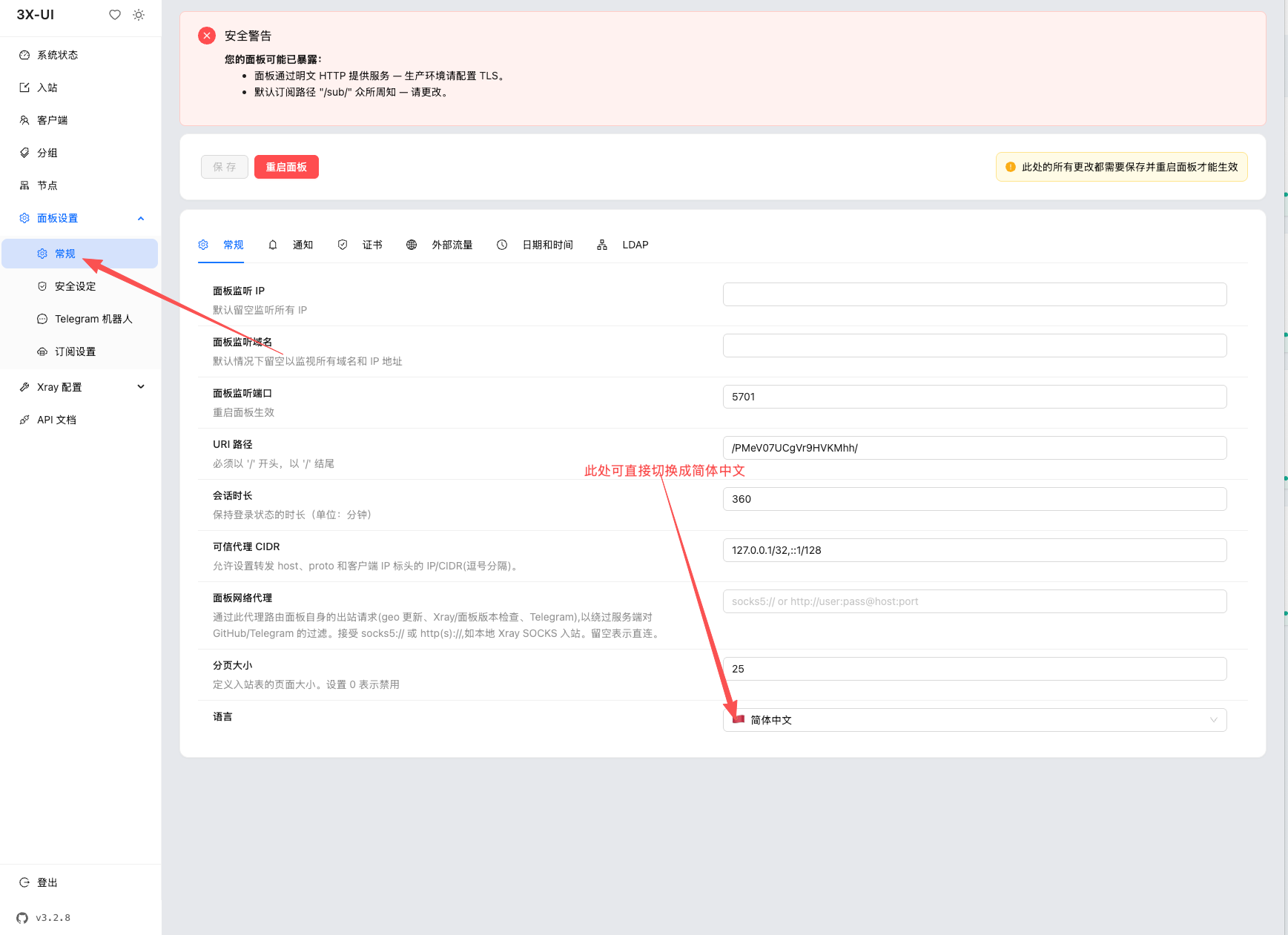
在「常规」页面里还能看到 面板监听 IP、监听端口、URI 路径、可信代理 CIDR 等关键配置。 修改任何设置后,记得点击「保存」并「重启面板」才会生效。
🧩 创建你的第一个代理
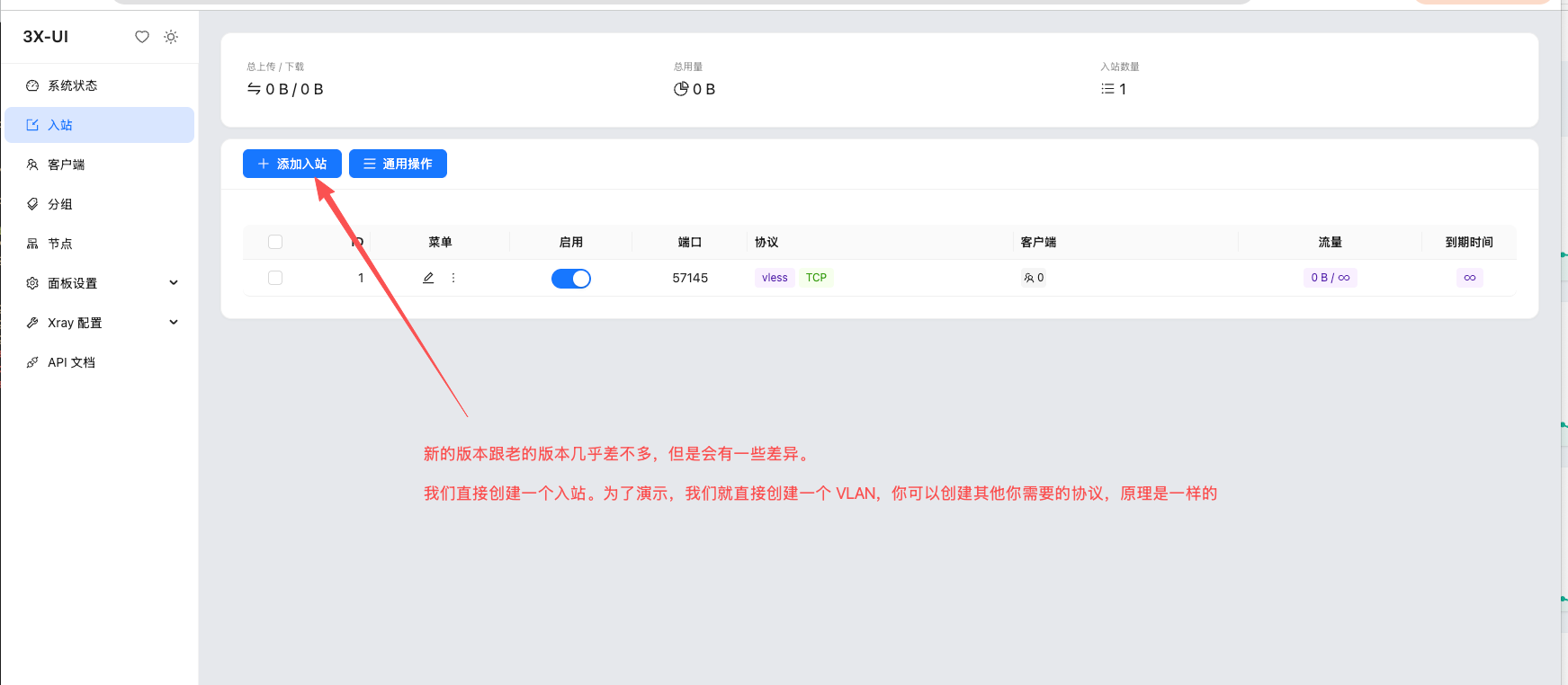
新版 3X-UI(3.x)和老版本布局几乎一致,仅有少量差异。下面以创建一个 VLESS 入站为例演示,其他协议(VMess、Trojan 等)原理完全相同。
步骤 1:添加入站(Inbound)
进入左侧 入站 菜单,点击 「+ 添加入站」,按需选择协议、端口(建议保留随机端口)并保存。
步骤 2:添加客户端并关联入站
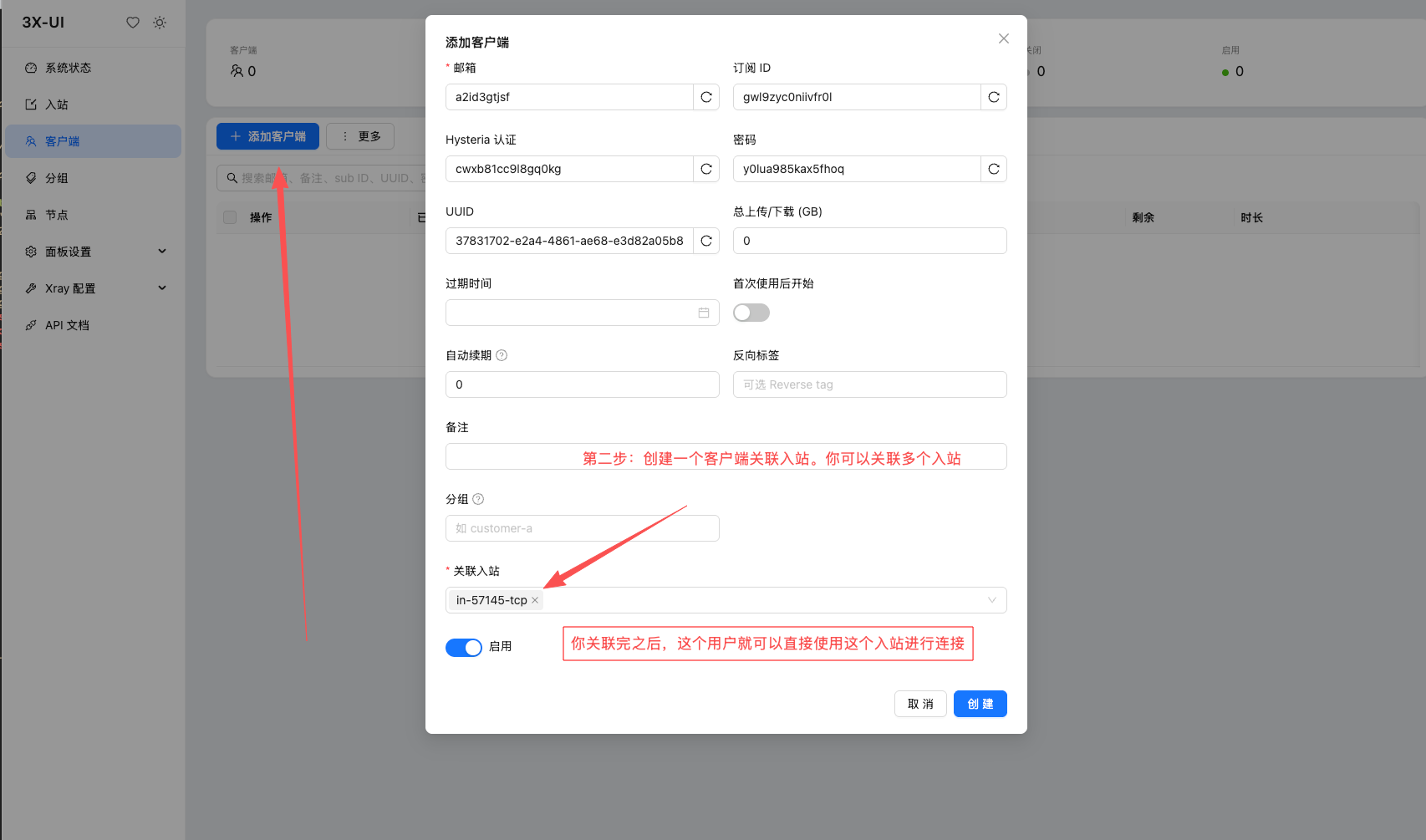
进入左侧 客户端 菜单,点击 「+ 添加客户端」:
- 邮箱:客户端标识,可点刷新按钮自动生成
- UUID / 密码 / 订阅 ID:均自动生成,无需手动填写
- 总上传/下载(GB):
0表示不限流量 - 过期时间:留空表示永不过期
- 关联入站(必填):选择刚才创建的入站(如
in-57145-tcp),可同时关联多个入站 - 打开底部「启用」开关,点击 「创 建」
关联完成后,这个客户端就可以直接使用该入站进行连接了。
步骤 3:复制连接信息
在客户端列表中点击该客户端的「信息」图标,弹出 客户端信息 面板,可以看到完整的连接参数:
- 复制链接:点击复制按钮,即可一键复制
vless://...连接,直接导入 V2Ray / V2RayN / Shadowrocket 等客户端,或粘贴到中转使用 - 订阅信息:点击复制 订阅链接(SUB),支持订阅方式批量管理
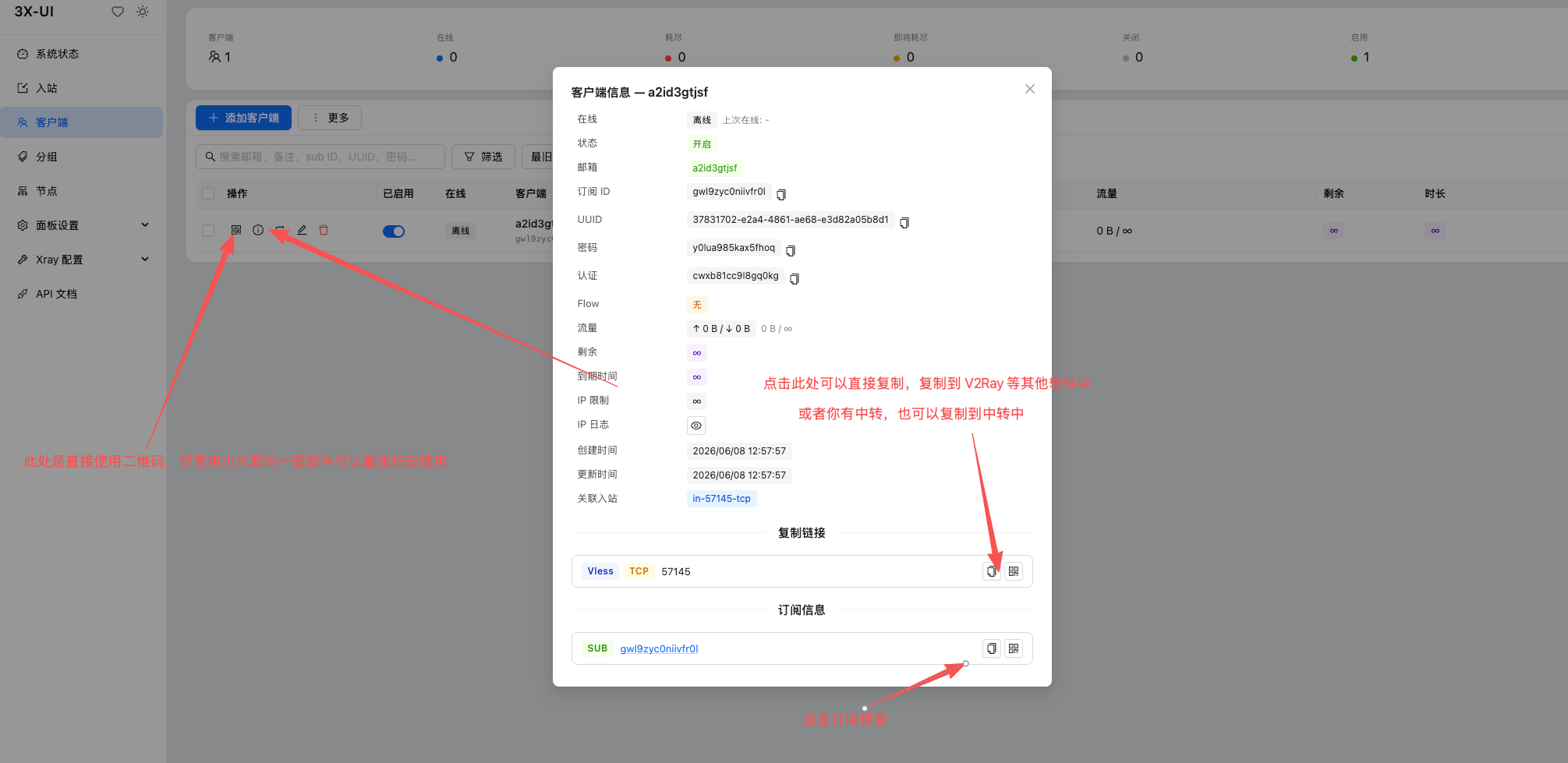
把链接导入你的客户端即可开始使用。
📒 关于 3X-UI 3.x 版本
3X-UI 3.0 版本其实更新了很多功能,该项目很早就有人在 GitHub 上持续维护,应该在 3.0 版本就完成了合并。
相比老版本,3.x 更灵活:
- 支持更完善的 API
- 可以通过添加 多个节点 进行 分组 和集中管理
- 提供更丰富的客户端 / 订阅管理能力
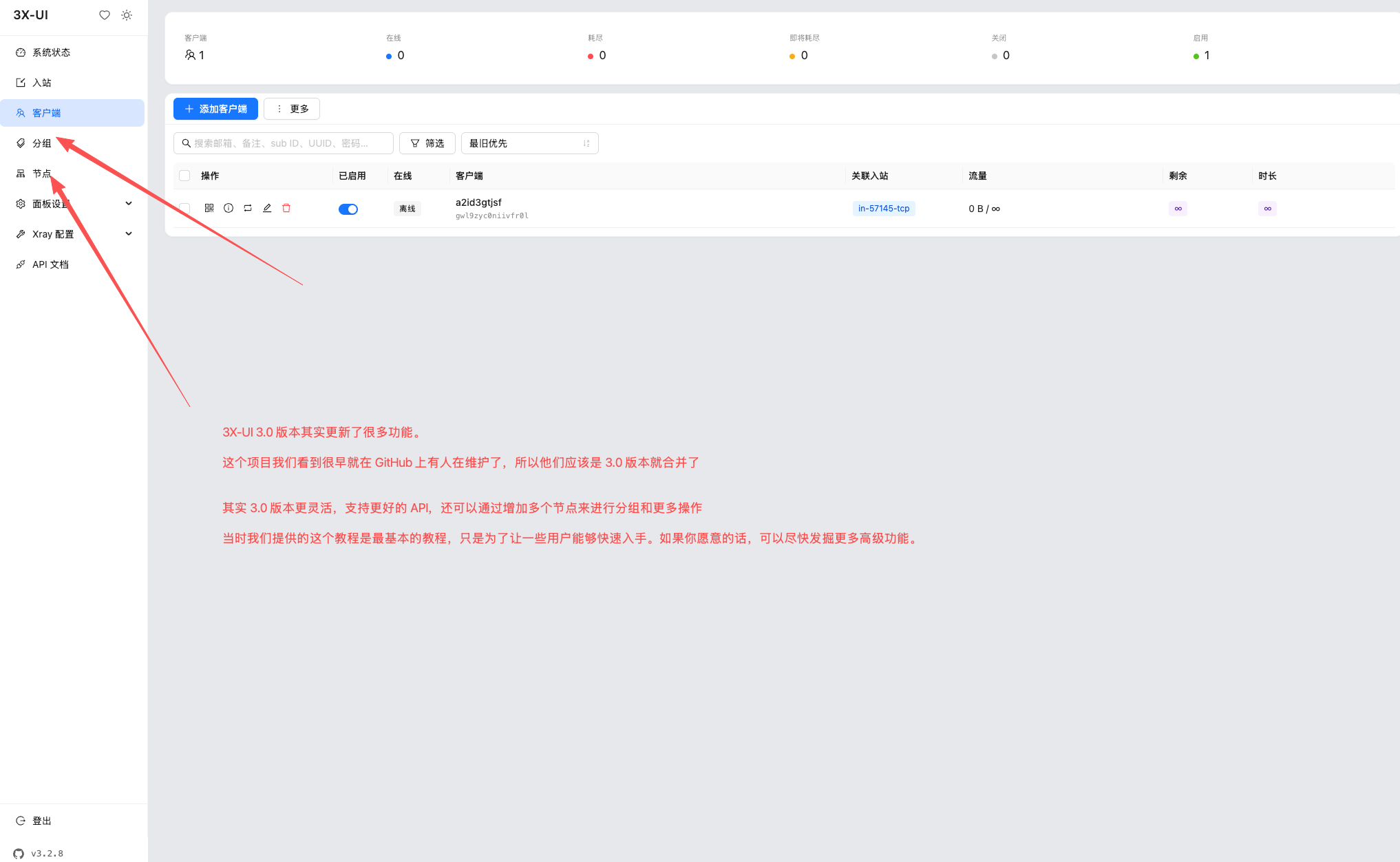
本教程只覆盖最基础的安装与使用流程,目的是让新手能够快速上手。如果你愿意,可以进一步探索 节点、分组、API、订阅 等更多高级功能。
✅ 教程总结
| 步骤 | 关键操作 |
|---|---|
| 1 | apt update && apt upgrade && apt install sudo curl 更新系统 |
| 2 | 一键脚本安装 3X-UI 最新版 |
| 3 | 安装选项全部默认回车(SQLite + 随机端口 + 跳过 SSL) |
| 4 | 保存自动生成的登录信息 |
| 5 | 用 HTTP(非 HTTPS)访问面板登录 |
| 6 | 切换语言为简体中文 |
| 7 | 添加入站 → 添加客户端 → 复制链接使用 |
⚠️ 安全建议:请保留系统自动生成的强密码、随机端口和 URI 路径,不要随意改成简单值,以提升安全性。 同时建议将中转 IP 加入可信 IP 白名单,或启用端口转发服务,避免真实 IP 暴露于公网。