
部分系统默认已禁用 IPv6。如需开启或关闭 IPv6,请根据以下步骤操作。
🚫 关闭 IPv6(默认状态)
# 临时关闭(重启后失效)
sysctl -w net.ipv6.conf.all.disable_ipv6=1
sysctl -w net.ipv6.conf.default.disable_ipv6=1
sysctl -w net.ipv6.conf.lo.disable_ipv6=1
# 永久关闭(重启后生效)
echo 'net.ipv6.conf.all.disable_ipv6 = 1' >> /etc/sysctl.conf
echo 'net.ipv6.conf.default.disable_ipv6 = 1' >> /etc/sysctl.conf
echo 'net.ipv6.conf.lo.disable_ipv6 = 1' >> /etc/sysctl.conf
# 禁用内核级 IPv6 支持
sed -i 's/^GRUB_CMDLINE_LINUX="/GRUB_CMDLINE_LINUX="ipv6.disable=1 /' /etc/default/grub
update-grub
reboot
✅ 开启 IPv6(恢复默认)
# 临时开启(重启后失效)
sysctl -w net.ipv6.conf.all.disable_ipv6=0
sysctl -w net.ipv6.conf.default.disable_ipv6=0
sysctl -w net.ipv6.conf.lo.disable_ipv6=0
# 永久开启(删除原设置)
sed -i '/net\.ipv6\.conf\..*\.disable_ipv6/d' /etc/sysctl.conf
# 恢复内核 IPv6 支持
sed -i 's/ipv6\.disable=1 *//' /etc/default/grub
update-grub
reboot
🔍 检查 IPv6 是否启用
cat /proc/sys/net/ipv6/conf/all/disable_ipv6
- 输出
0:IPv6 已启用 - 输出
1:IPv6 已禁用
如何在 Windows 上禁用 IPv6
-
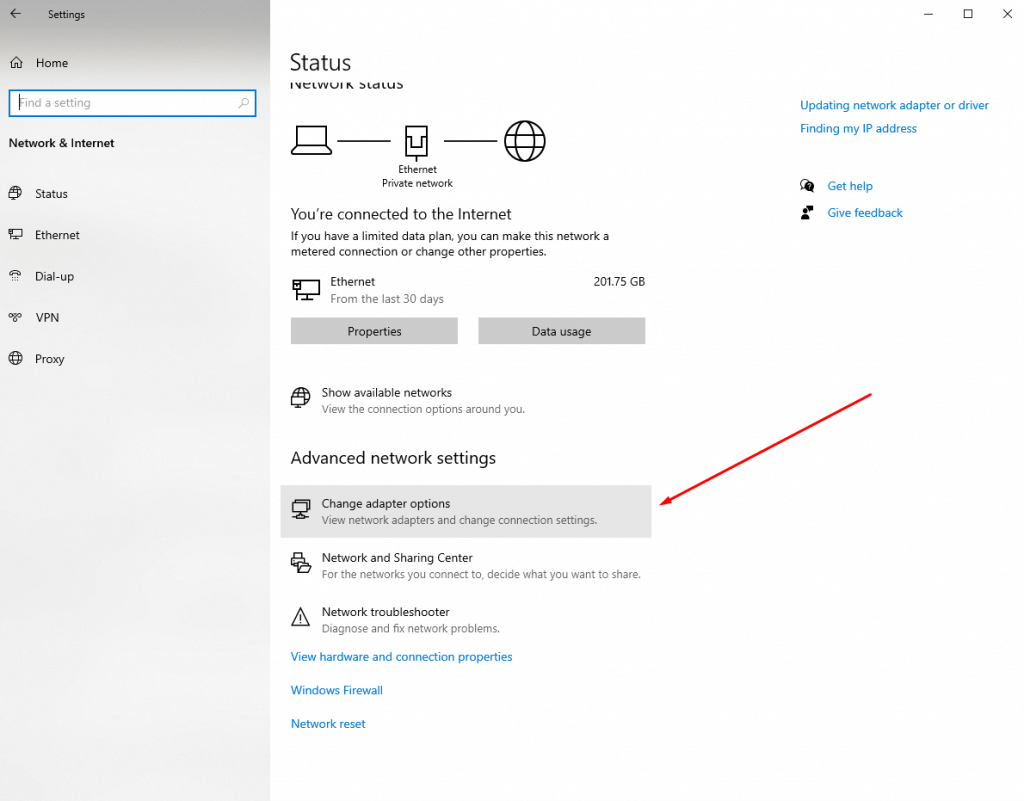
打开网络设置:单击 "开始 "菜单,键入 "网络和 Internet",然后按 Enter。
-
访问适配器设置:点击 "更改适配器设置"。
-
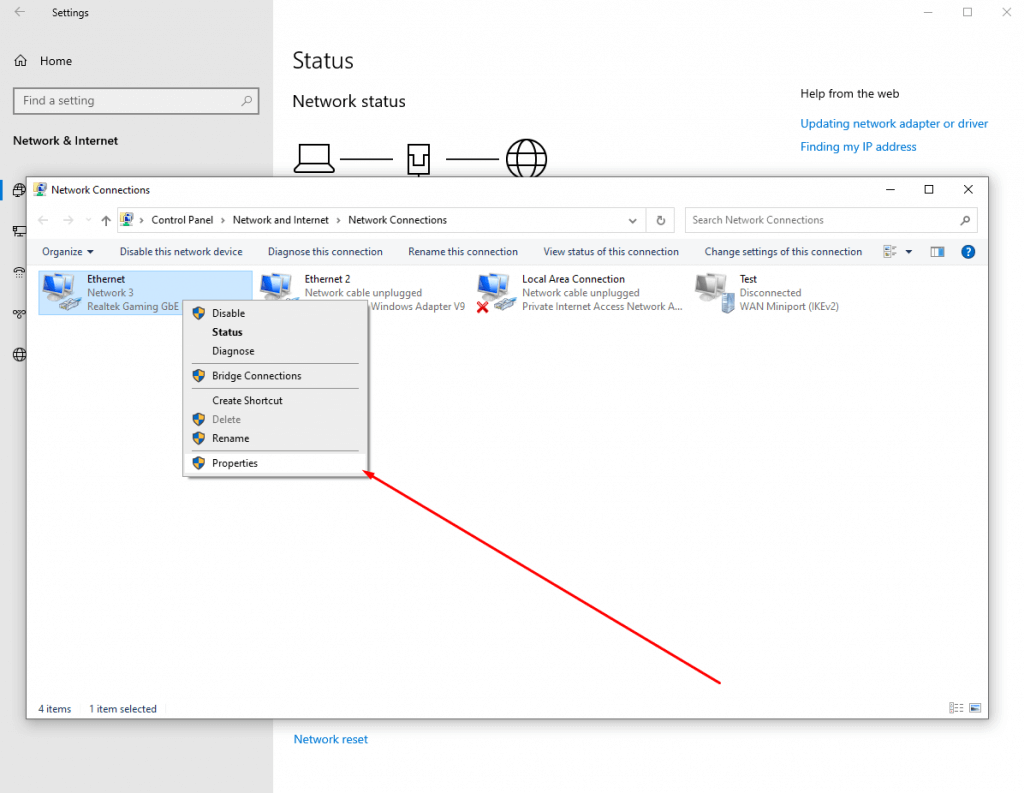
修改属性:右键单击网络连接(如 "以太网 "或 "Wi-Fi")并选择 "属性"。
 4. 取消选中 IPv6:在列表中,取消选中 "Internet 协议版本 6 (TCP/IPv6) "旁边的复选框。
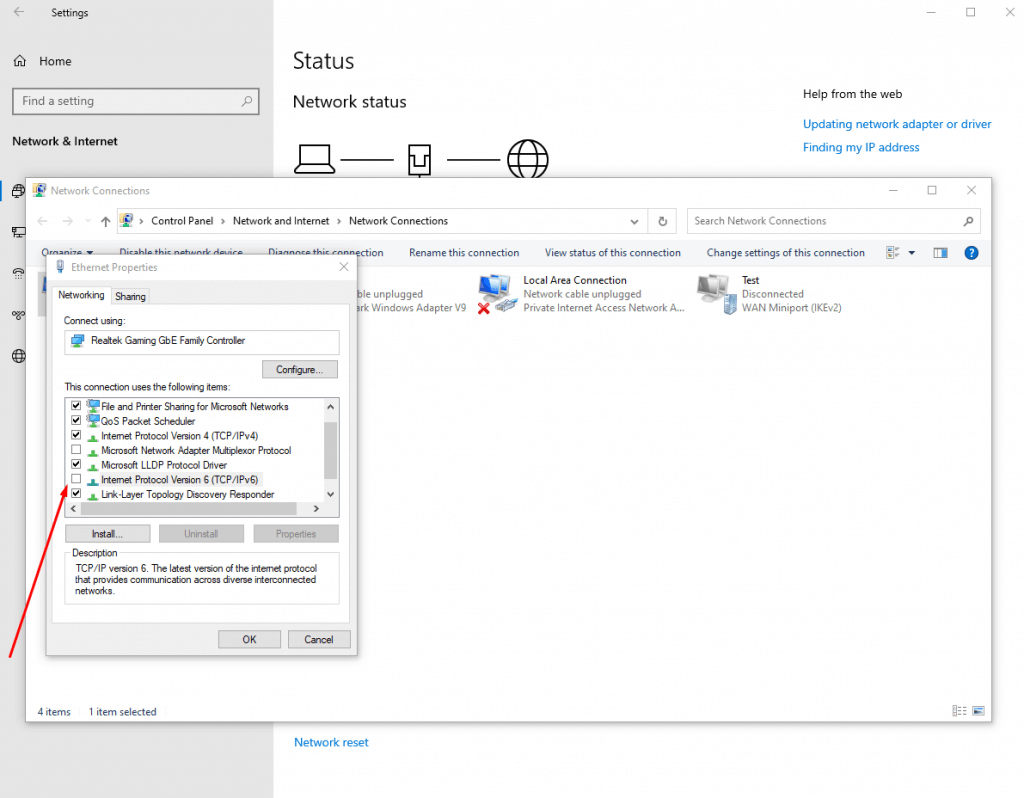 5. 应用更改:点击 "OK(确定)"保存更改并关闭窗口。
关闭 IPv6 的好处
1. 提升网络稳定性
- 如果 IPv6 在你的网络环境中不稳定,禁用它可以减少因协议切换或解析错误导致的连接问题。
2. 减少安全风险
- IPv6 可能带来额外的安全隐患,如 ICMPv6、RA(路由通告)攻击等,特别是在未完全掌握 IPv6 安全策略的情况下。
3. 简化网络管理
- 许多网络设备和应用程序仍然以 IPv4 为主,关闭 IPv6 可以避免因双栈配置导致的额外管理开销。
4. 避免 DNS 解析延迟
- 某些情况下,启用 IPv6 可能会导致 DNS 优先解析 IPv6 地址,而目标服务器不支持 IPv6,从而增加连接延迟。
5. 防止意外 IPv6 泄露
- 在 VPN、代理或网络隔离场景下,IPv6 流量可能绕过 IPv4 规则,从而泄露真实 IP。
6. 减少不必要的流量
- 设备可能会自动发送 IPv6 相关的广播、邻居发现(ND)等流量,占用网络资源。
如果你的网络环境不依赖 IPv6,而 IPv6 连接又不稳定,禁用它可能是更好的选择。