安装方式指南
重要提示
- 使用系统默认密码:系统安装后生成的默认密码经过复杂加密,即使使用当今最先进的量子计算机破解,也需要约100亿年。因此,默认密码足够安全,切勿随意更改。
- 更安全的选择 - 密钥登录:相比密码登录,密钥登录更为安全、简单,无需输入密码,是首选推荐方式。
:::warning
最近有用户使用了简单的密码 521521woaini,导致服务器被入侵,成为"肉鸡",发送了每秒10G的扫描流量。为确保服务安全,根据服务条款,任何用户因主动或被动原因导致违规,都会被永久封禁并禁用产品。请务必重视账户安全。
:::
如确有需求更改密码,可通过微调字符位置提升安全性,避免设置容易破解的简单密码。
本文内容
本文介绍如何使用密钥登录安装系统及其配置。具体步骤包括密钥生成与登录设置。
前置教程
在执行以下步骤之前,您需要先完成 购买VPS后如何安装系统教程。
步骤一:创建SSH密钥
系统密钥配置适用于所有支持SSH的设备。具体步骤如下:
-
生成SSH密钥(适用于Linux、Windows和macOS)
步骤 1:打开终端
- Linux / macOS:打开终端(Terminal)。
- Windows:使用 PowerShell、命令提示符(cmd)或 Git Bash(若安装了 Git)。
步骤 2:运行生成密钥命令
在终端中输入以下命令,然后按 Enter:
ssh-keygen -t rsa -b 4096 -C "your_email@example.com"-t rsa:指定密钥类型为 RSA。-b 4096:指定密钥长度为 4096 位。-C "your_email@example.com":注释,通常使用邮箱地址。
步骤 3:设置密钥保存位置
系统会提示选择密钥的保存路径。默认位置如下:
- Linux/macOS:
~/.ssh/id_rsa - Windows:
C:\Users\你的用户名\.ssh\id_rsa
按 Enter 使用默认路径,或输入自定义路径。
步骤 4:设置密码短语(可选)
系统会提示输入密码短语(passphrase),用于加密密钥以提升安全性。可以选择设置密码短语,或直接按 Enter 跳过。
-
生成结果
生成成功后,密钥文件存储在以下位置:
- 私钥:
id_rsa文件(用于身份验证,请妥善保管)。 - 公钥:
id_rsa.pub文件(可复制到需要认证的服务器上,通常添加到~/.ssh/authorized_keys文件中)。
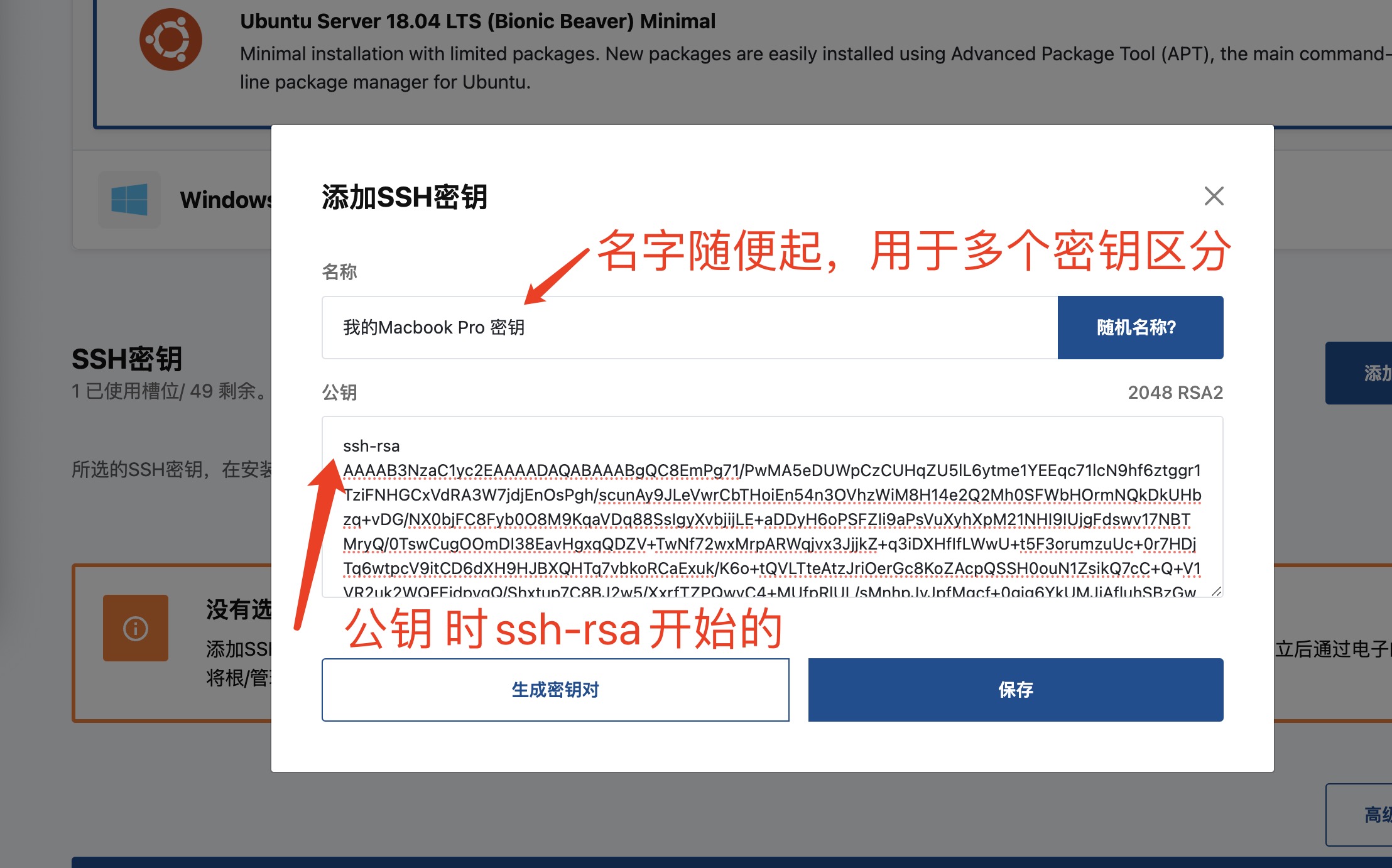
打开 id_rsa.pub 复制内容出来,很长的内容,通常以 `ssh-rsa AAAAB` 开头。 - 私钥:
返回控制面板配置
-
增加密钥:在面板中找到密钥添加选项,将公钥内容粘贴到相应的字段中。
-
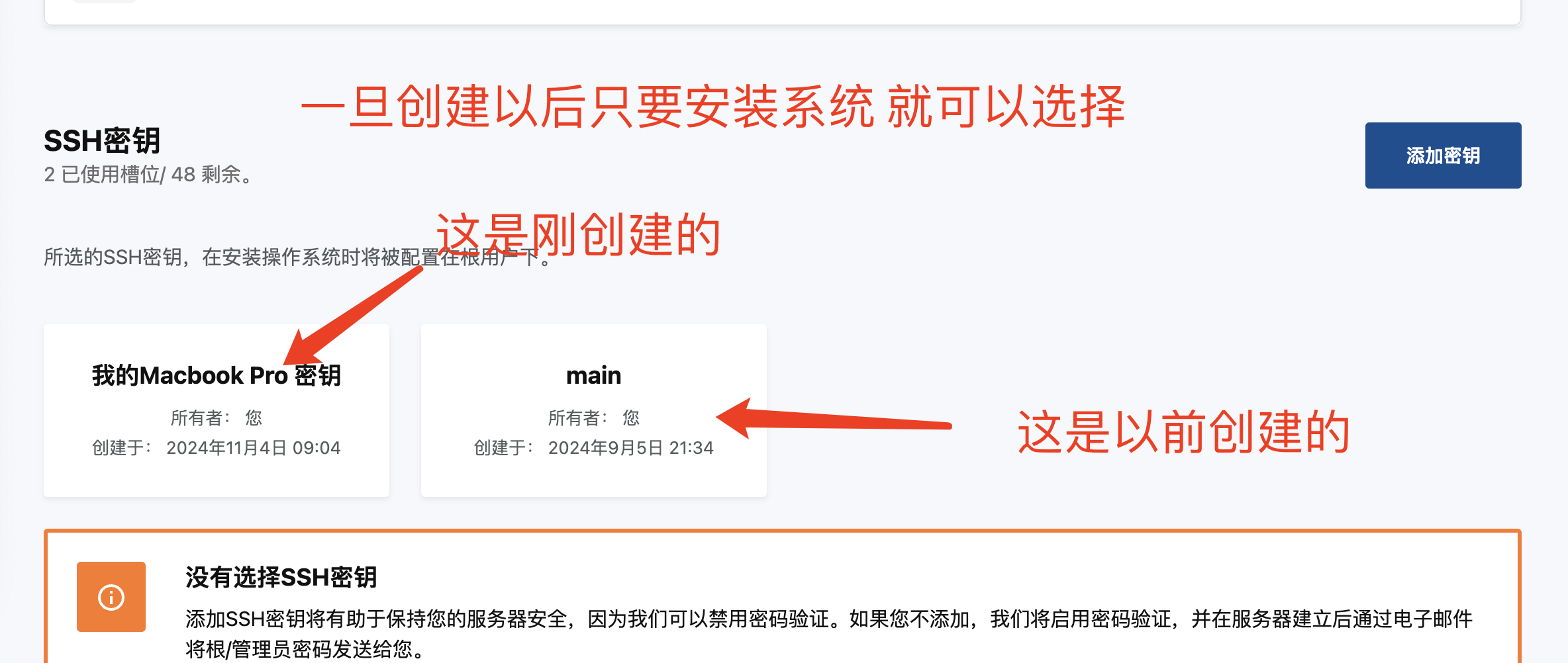
保存密钥:点击保存按钮,确保密钥配置生效。
-
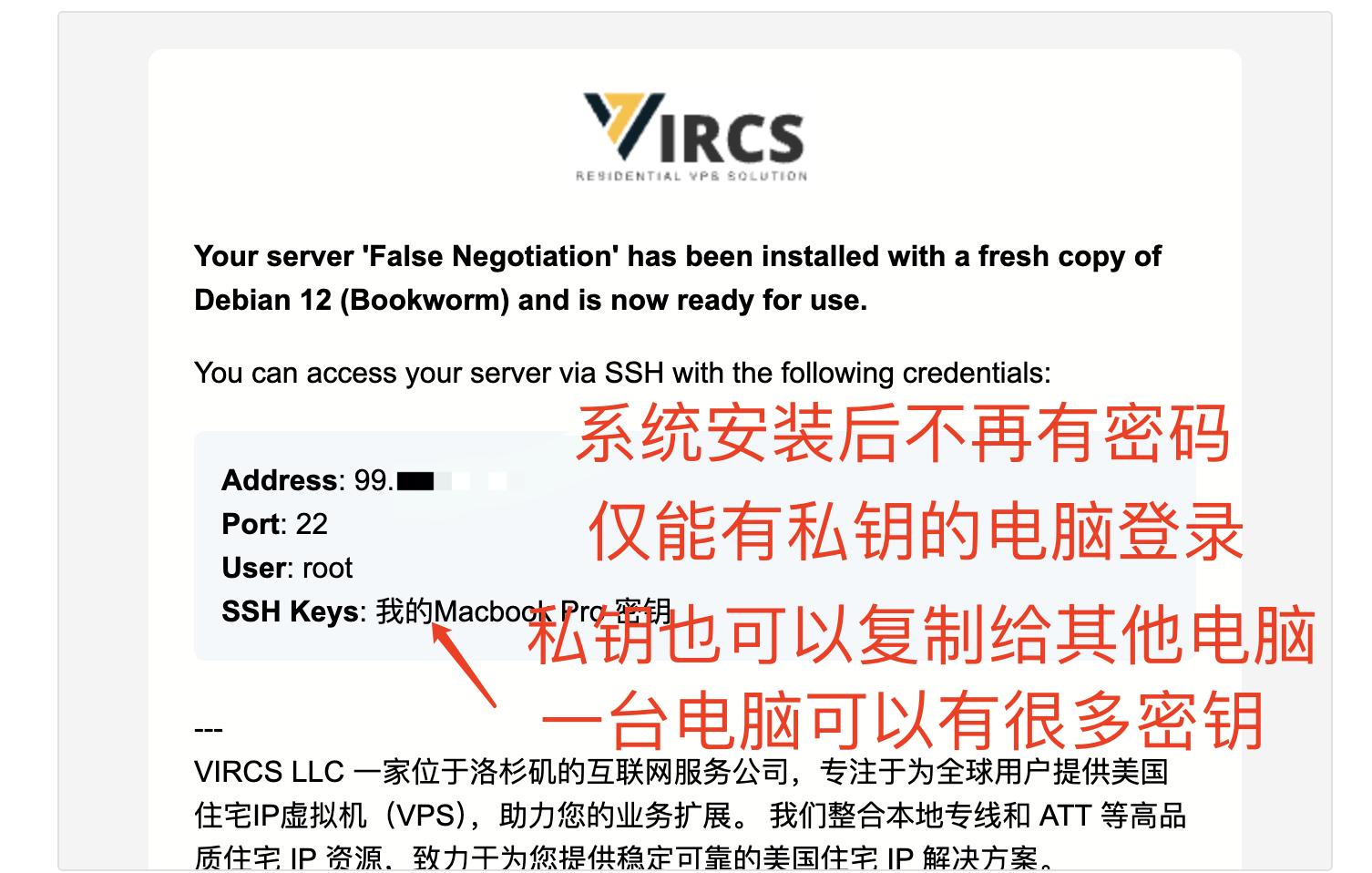
安装系统选择密钥:在安装系统时选择刚添加的密钥选项,确保后续登录使用密钥验证。
连接服务器
使用密钥配置成功后,可以通过以下命令免密码登录服务器:
ssh root@你的服务器IP
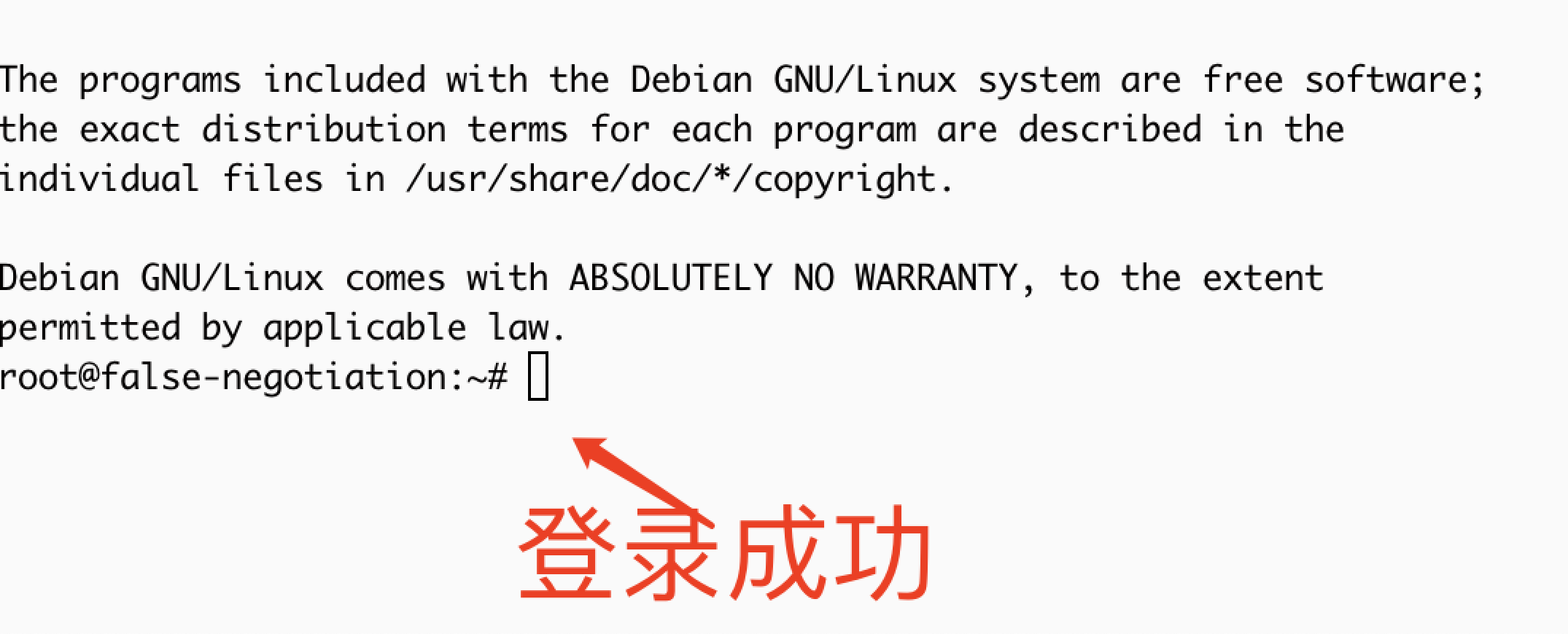
登录vps
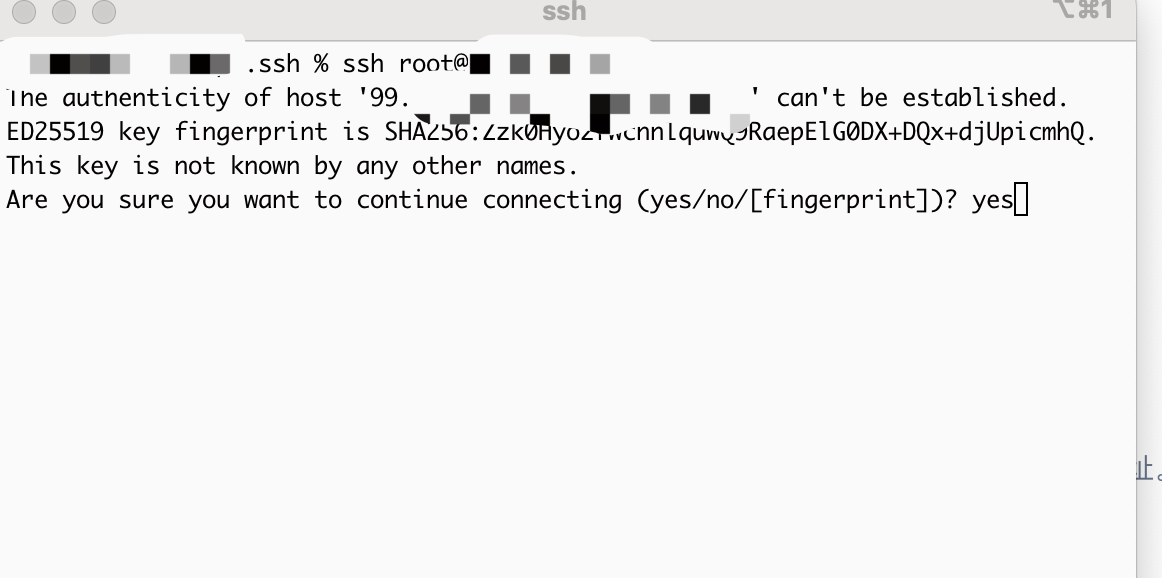
可以看到免密码登录成功