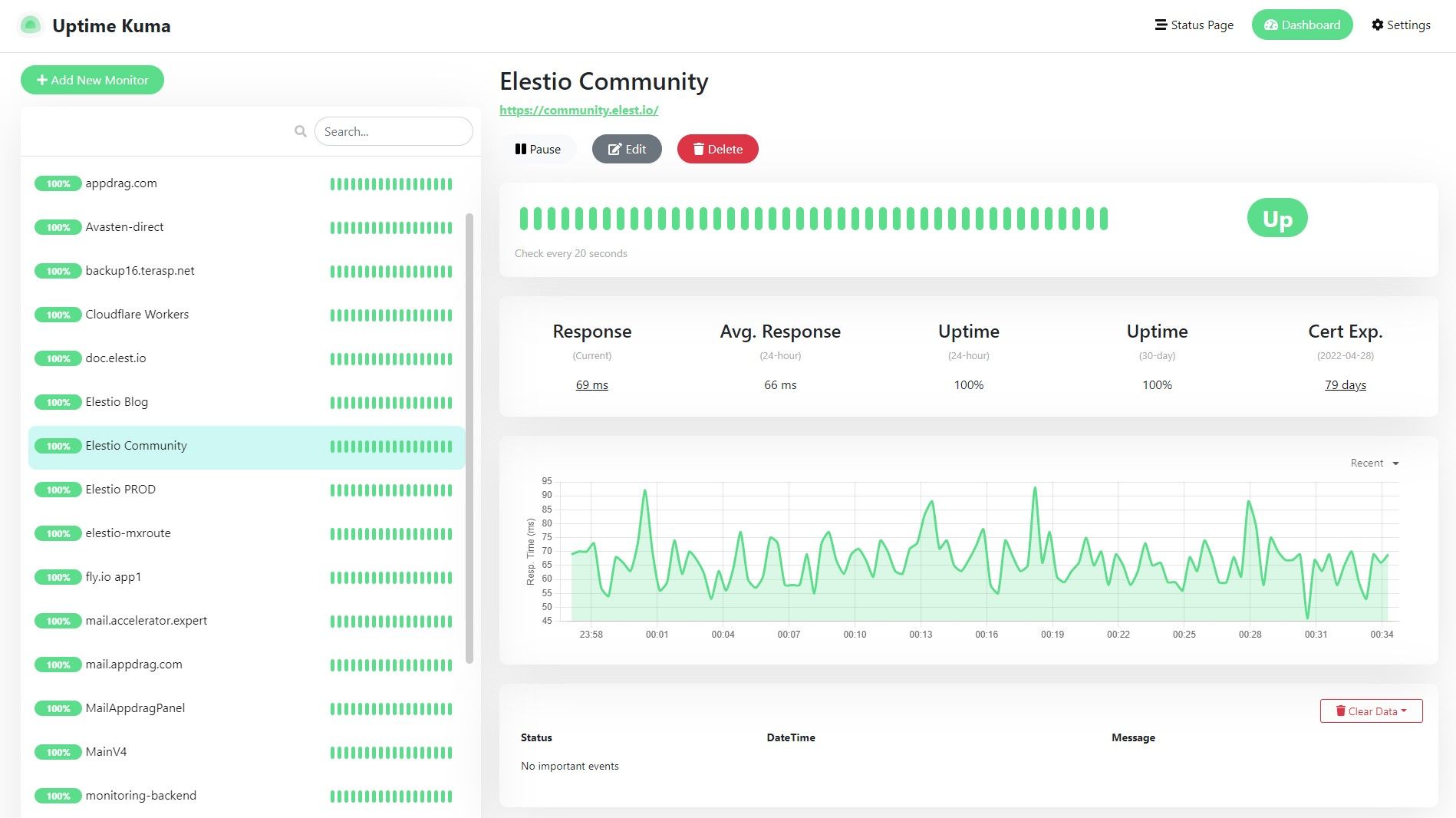
本文档适用于 Debian / Ubuntu 系统,帮助你从零开始安装 Docker,并通过 Docker 运行开源监控面板 Uptime Kuma。
💡 推荐
强烈建议每位用户都部署一个 Uptime Kuma,可用于持续监控 VPS、Socks5 节点、各类线路等。一旦出现异常,可通过 Telegram、邮件、企业微信机器人等多种方式即时通知,兼容市面上 90% 以上的通知渠道。
🧰 第一步:安装 Docker
-
运行官方提供的一键安装脚本:
curl -fsSL https://get.docker.com | bash -
验证 Docker 是否安装成功:
docker --version示例输出:
Docker version 24.0.5, build ce2e217 -
设置 Docker 开机自启并立即启动:
systemctl enable docker systemctl start docker
📦 第二步:拉取并运行 Uptime Kuma 容器
使用以下命令启动 Uptime Kuma:
docker run -d \
--restart=always \
-p 3001:3001 \
-v uptime-kuma:/app/data \
--name uptime-kuma \
louislam/uptime-kuma:1
参数说明:
| 参数 | 说明 |
|---|---|
-d |
后台运行容器 |
--restart=always |
保证容器自动重启 |
-p 3001:3001 |
映射本地端口 |
-v uptime-kuma:/app/data |
使用 Docker 卷保存数据(持久化) |
--name uptime-kuma |
设置容器名称 |
louislam/uptime-kuma:1 |
指定镜像版本(也可以用 latest) |
🌐 第三步:访问 Web 管理界面
浏览器打开以下地址,开始使用 Uptime Kuma:
http://<你的服务器IP>:3001
首次登录时会提示你创建管理员账户。
🧼 可选清理旧容器
如果你之前已部署过旧版本,可先清理旧容器:
docker stop uptime-kuma
docker rm uptime-kuma
📁 可选:使用挂载目录替代 Docker 卷
如果你希望将数据保存在指定路径(例如 /opt/uptime-kuma),请将 -v 参数替换为:
-v /opt/uptime-kuma:/app/data
完整示例:
docker run -d \
--restart=always \
-p 3001:3001 \
-v /opt/uptime-kuma:/app/data \
--name uptime-kuma \
louislam/uptime-kuma:1
✅ 完成
至此,你已经成功在新系统上完成:
- ✅ Docker 安装
- ✅ Uptime Kuma 部署
- ✅ Web 面板访问配置
你可以开始添加站点或服务器进行实时可用性监控!