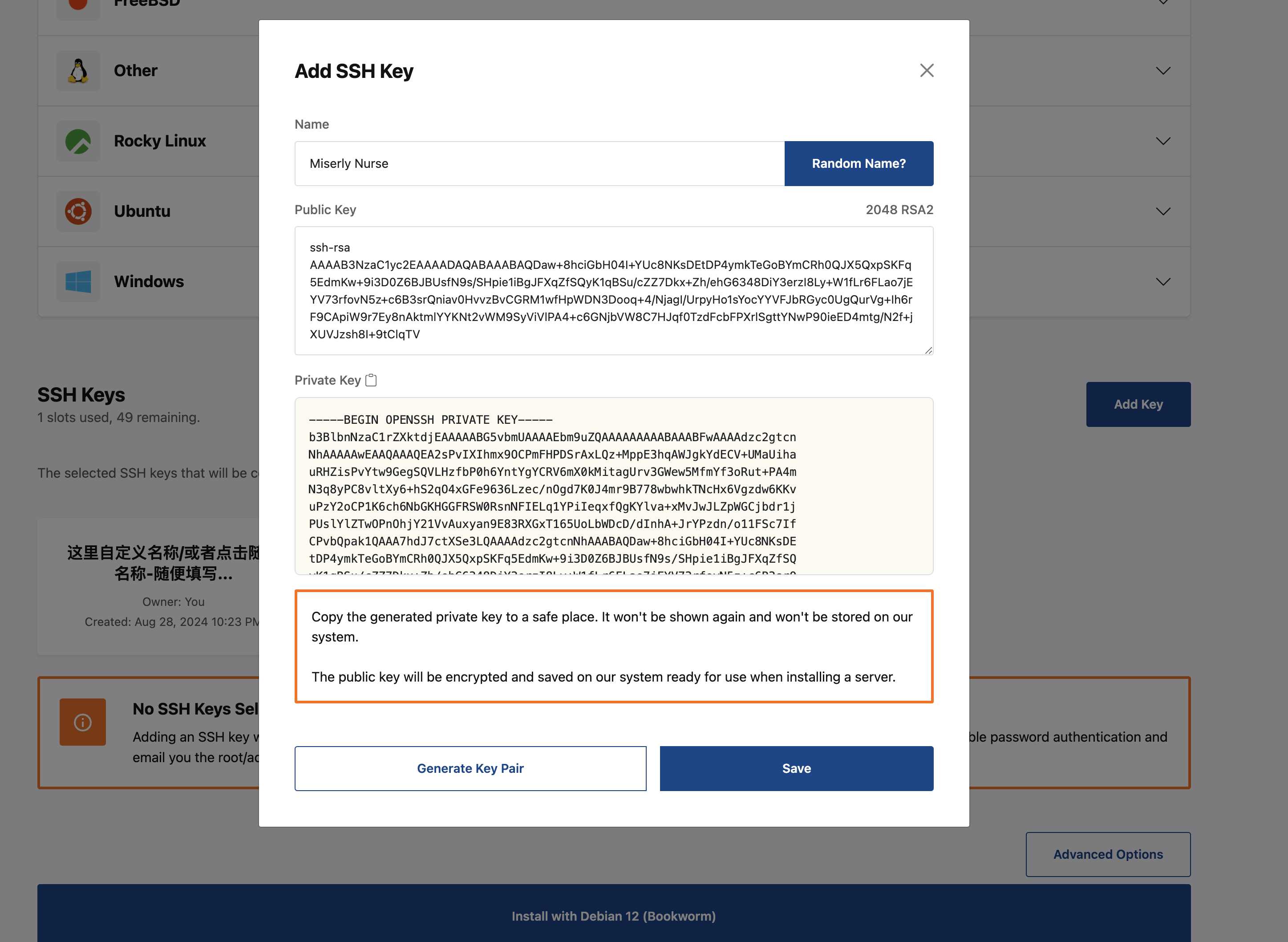
例如我们选择debian12
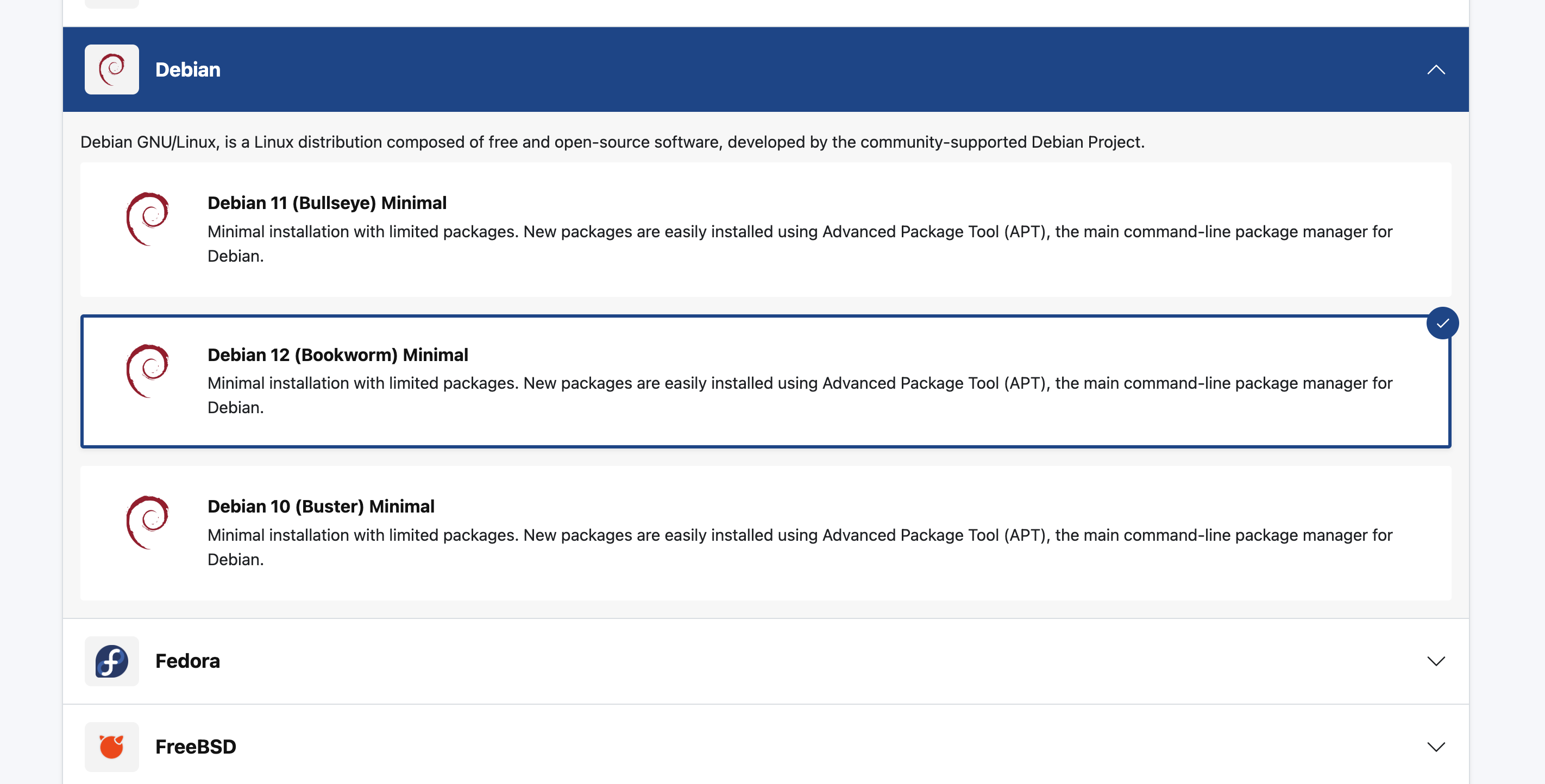
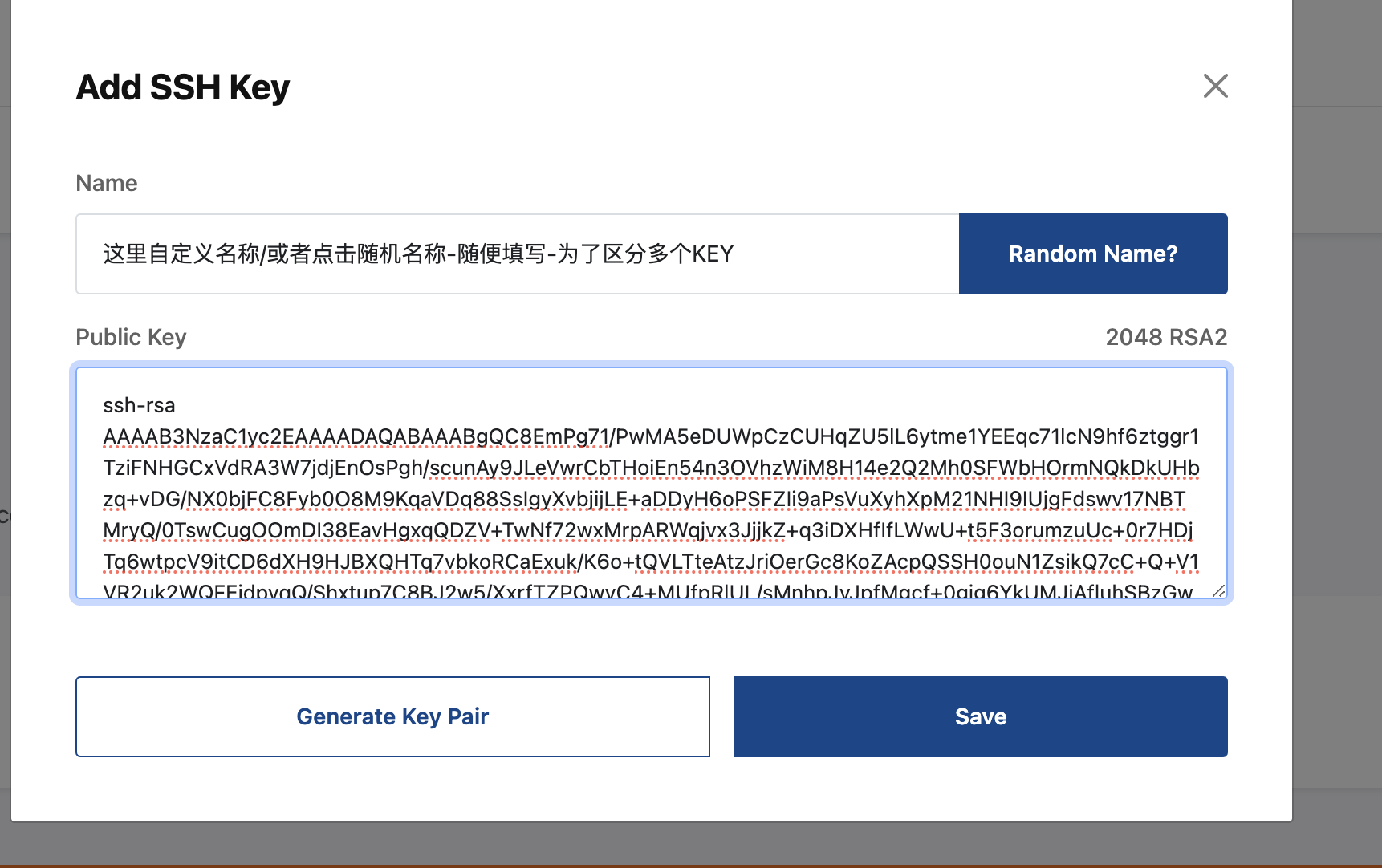
点击添加KEY
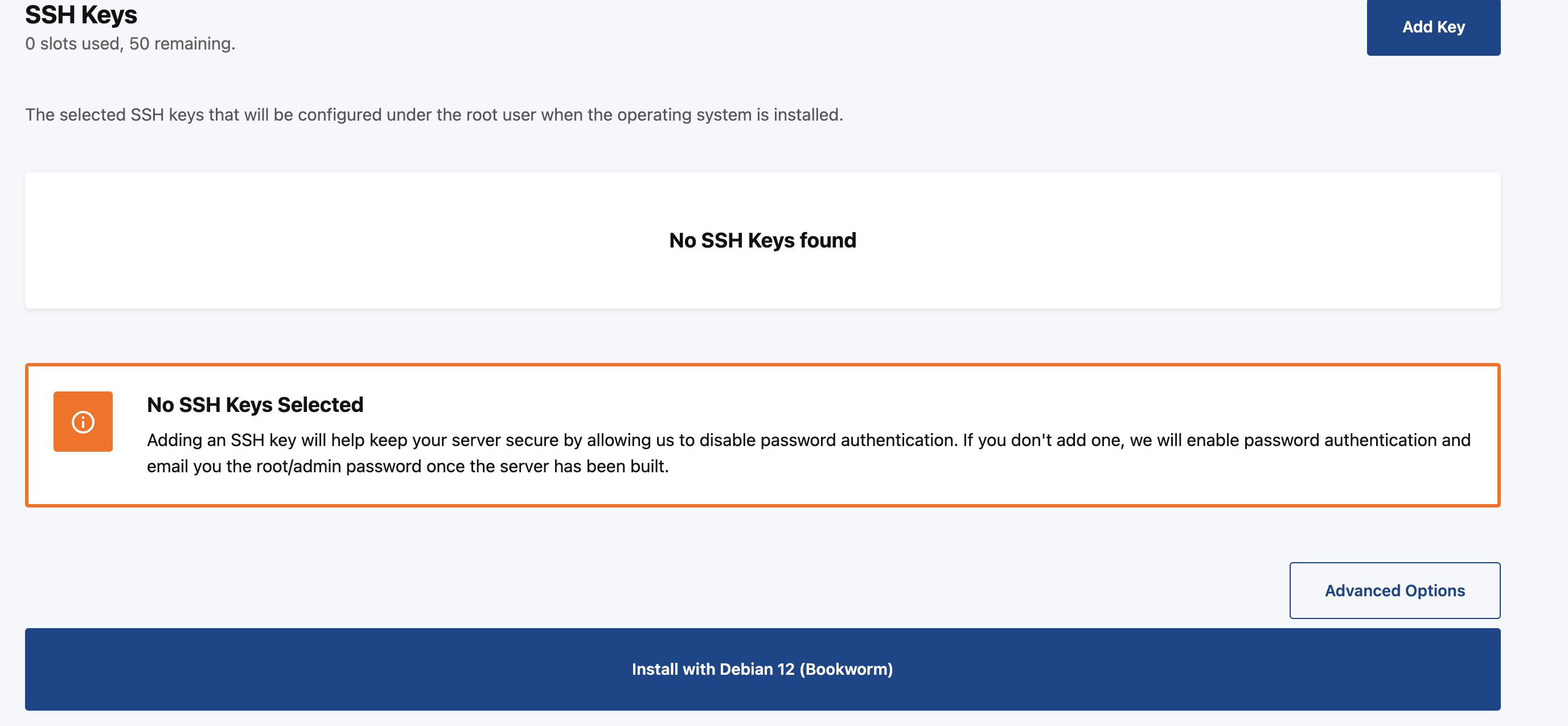
注意填写名称以及 公共密钥 不是私钥
如何获取到 Key
使用以下步骤生成并获取公钥(用于 GitHub 等场景)
步骤 1:安装 Git
在进行以下操作之前,确保已经在 Mac 上安装了 Git。如果还未安装,可以通过以下方式安装:
xcode-select --install
步骤 2:配置 Git 用户信息 在终端中输入以下命令,配置你的 Git 用户名和邮箱:
git config --global user.name "vircs"
git config --global user.email "support@vircs.com"
步骤 3:生成 SSH 密钥对 接下来,导航到 .ssh 目录,并生成一个新的 SSH 密钥对:
cd ~
cd .ssh
ssh-keygen -t rsa -C "support@vircs.com"
ssh-keygen -t rsa -C "support@vircs.com" 这条命令会在 .ssh 目录下生成一个新的密钥对,注释部分使用了你的邮箱。
步骤 4:查看并复制公钥 最后,使用以下命令查看生成的公钥,并将其复制到需要使用的地方(例如 GitHub):
cat id_rsa.pub
终端会显示 id_rsa.pub 文件的内容,这就是你的公钥。你可以复制这段内容,并粘贴到 GitHub 或其他需要使用公钥的服务中。
此时拿到KEY后直接复制进去即可
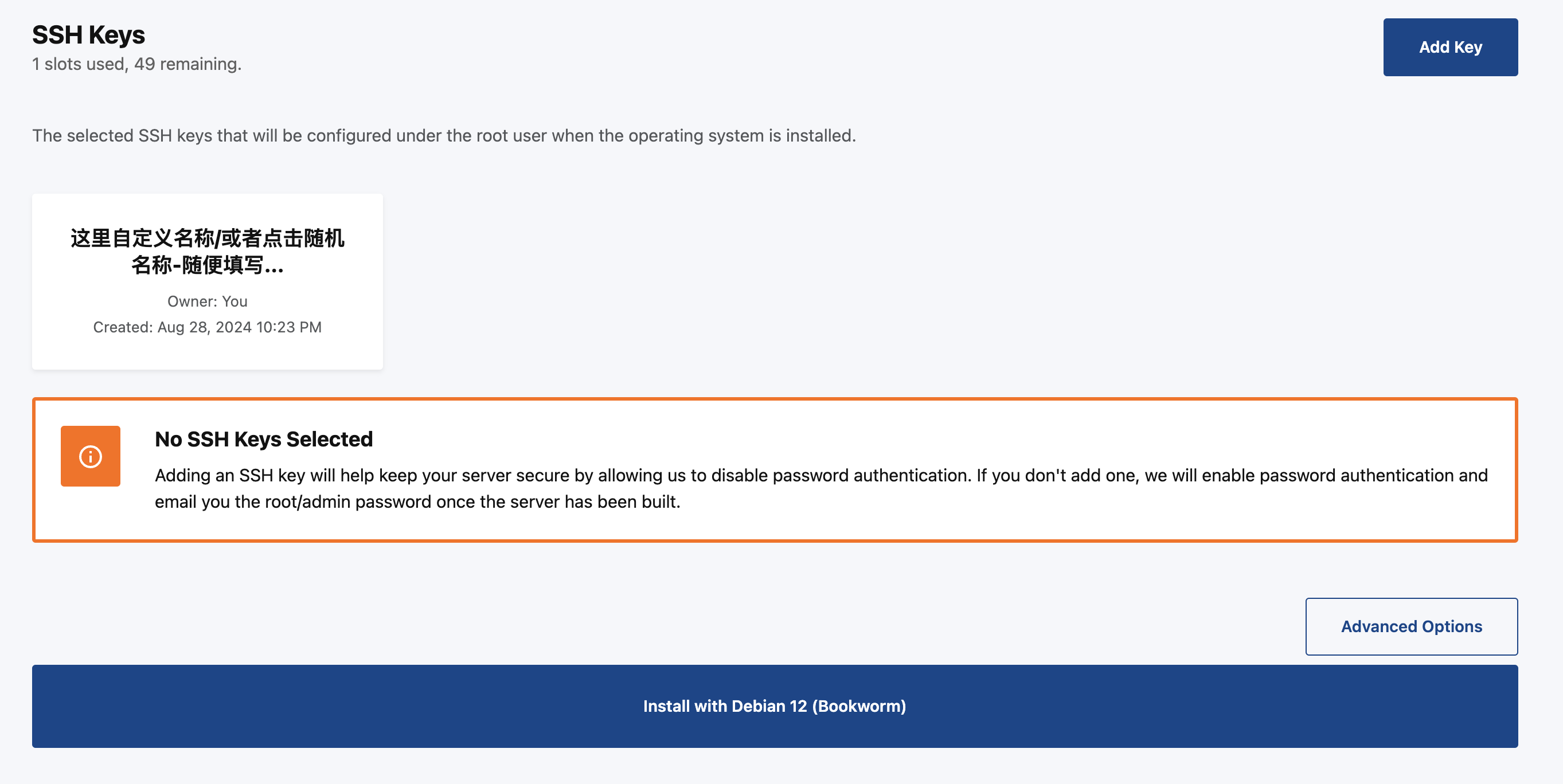
安装系统
等待几秒钟后
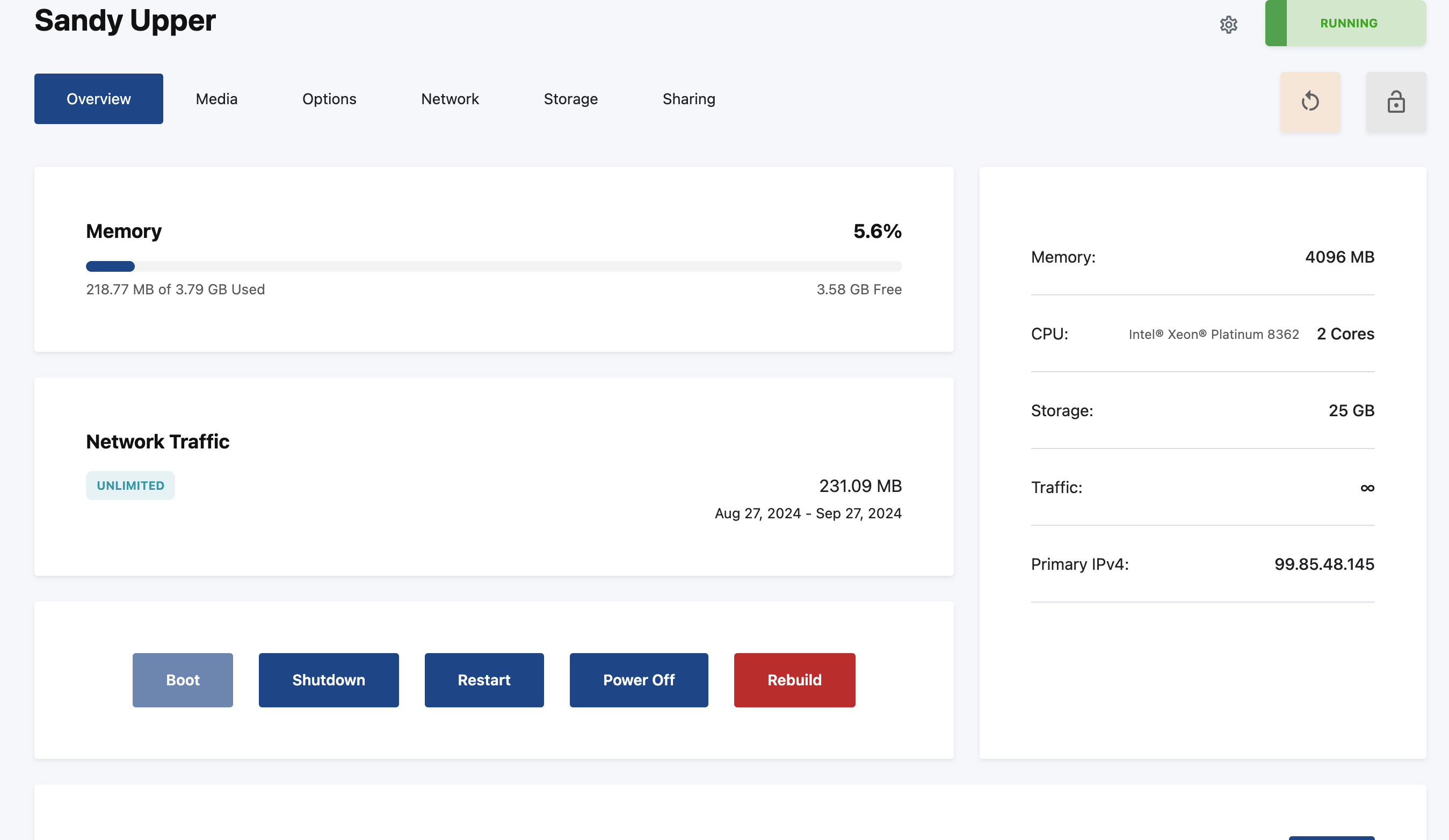
直接登录即可
ssh root@99.85.48.145
如果一切正常则直接root登录了
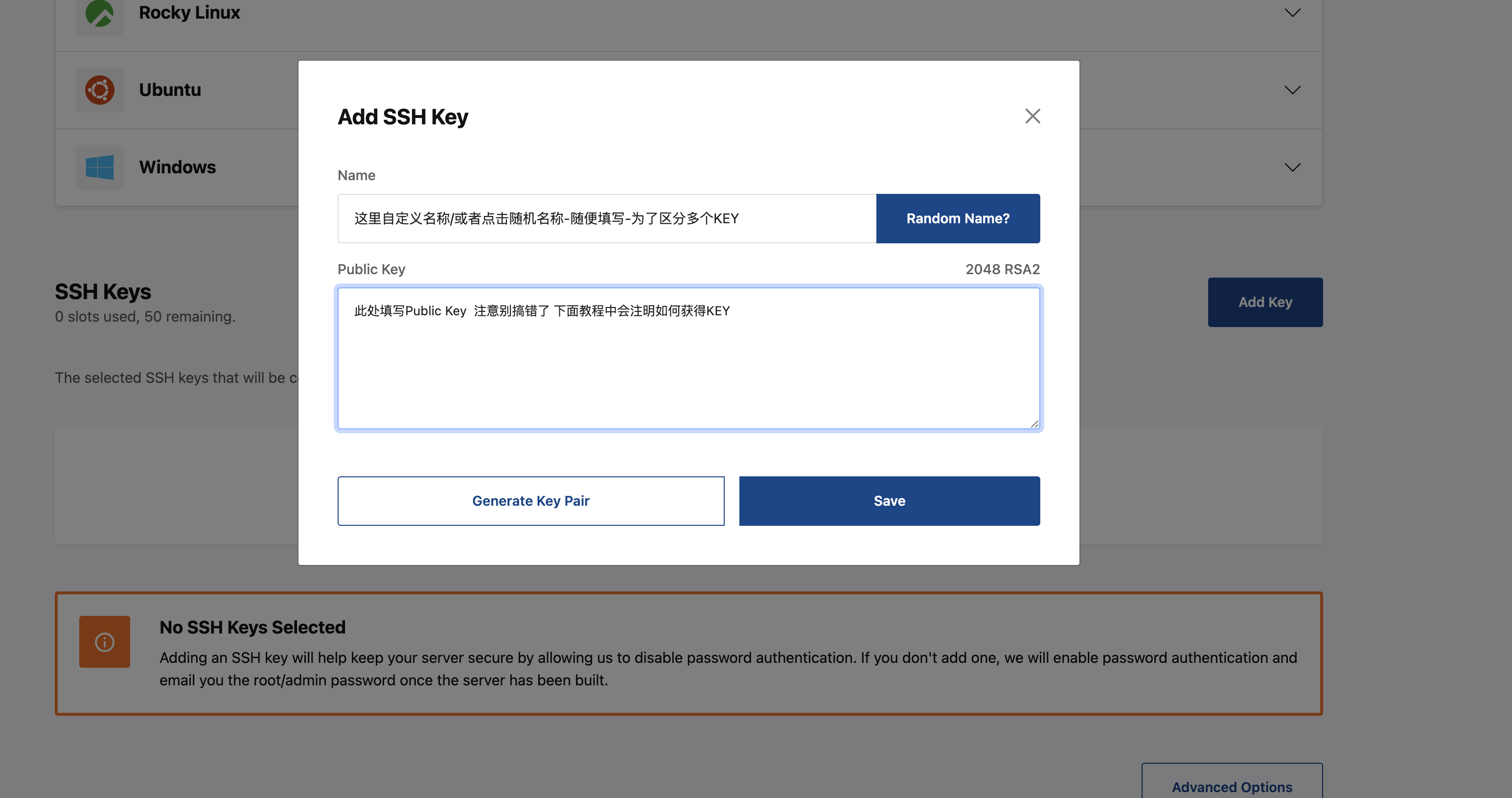
另外一种方法通过我们系统生成KEY
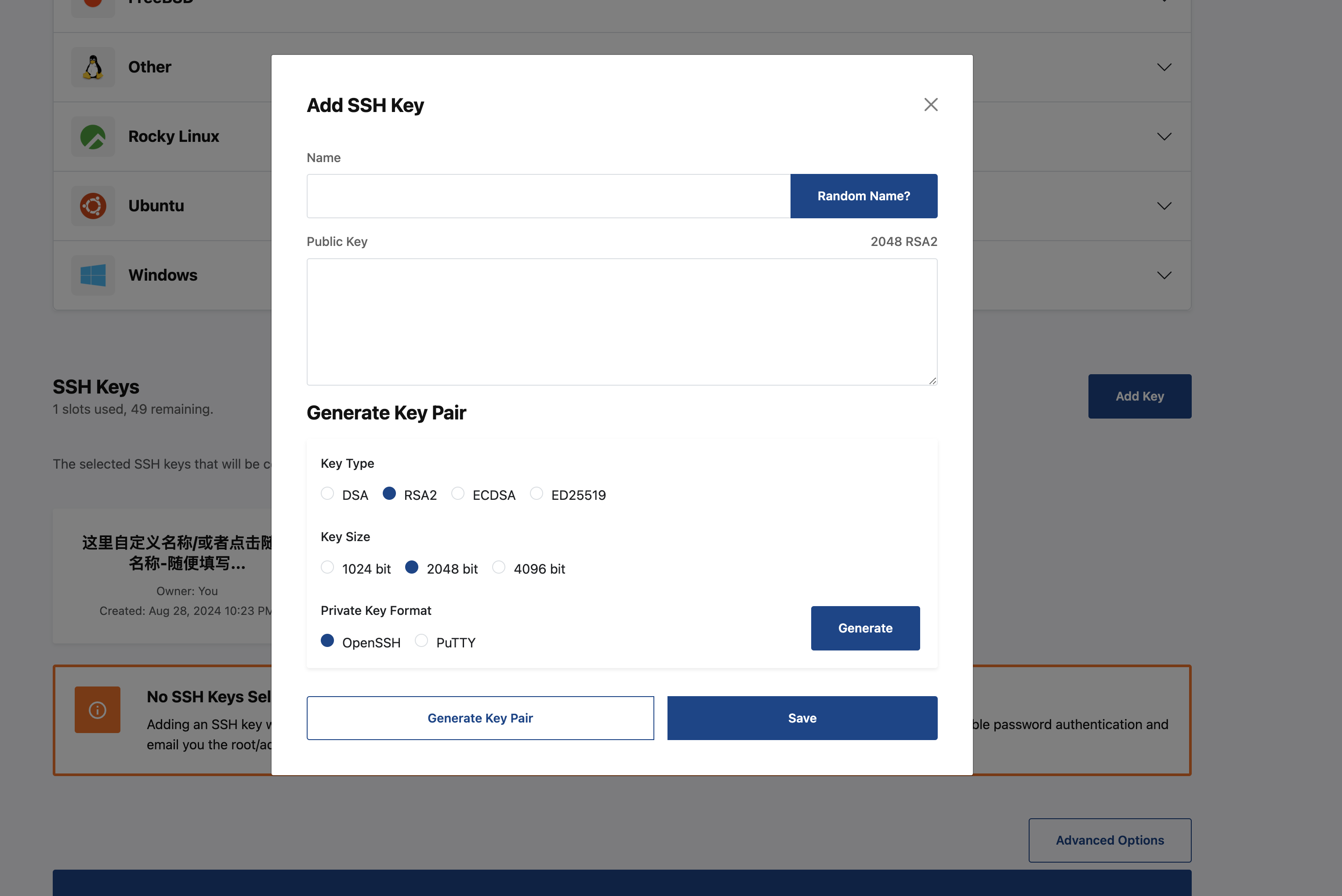
选择适合你的KEY方式