VPS 系统安装教程
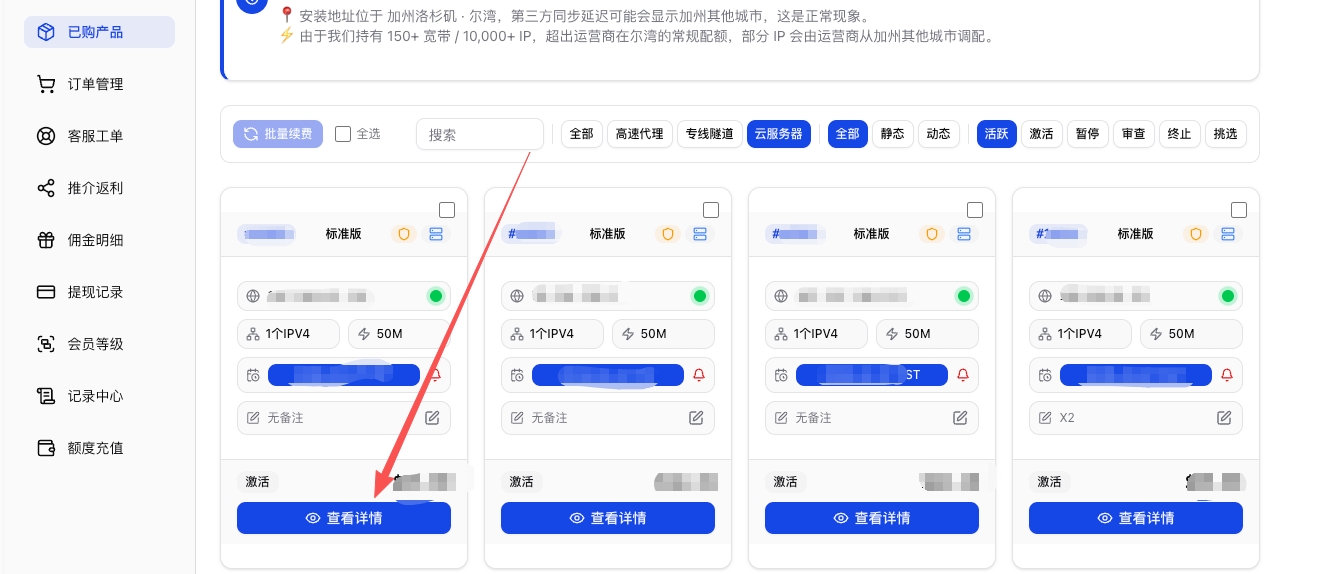
购买后进入产品详情
购买完成后,在会员中心找到已购产品,点击进入详情页面。
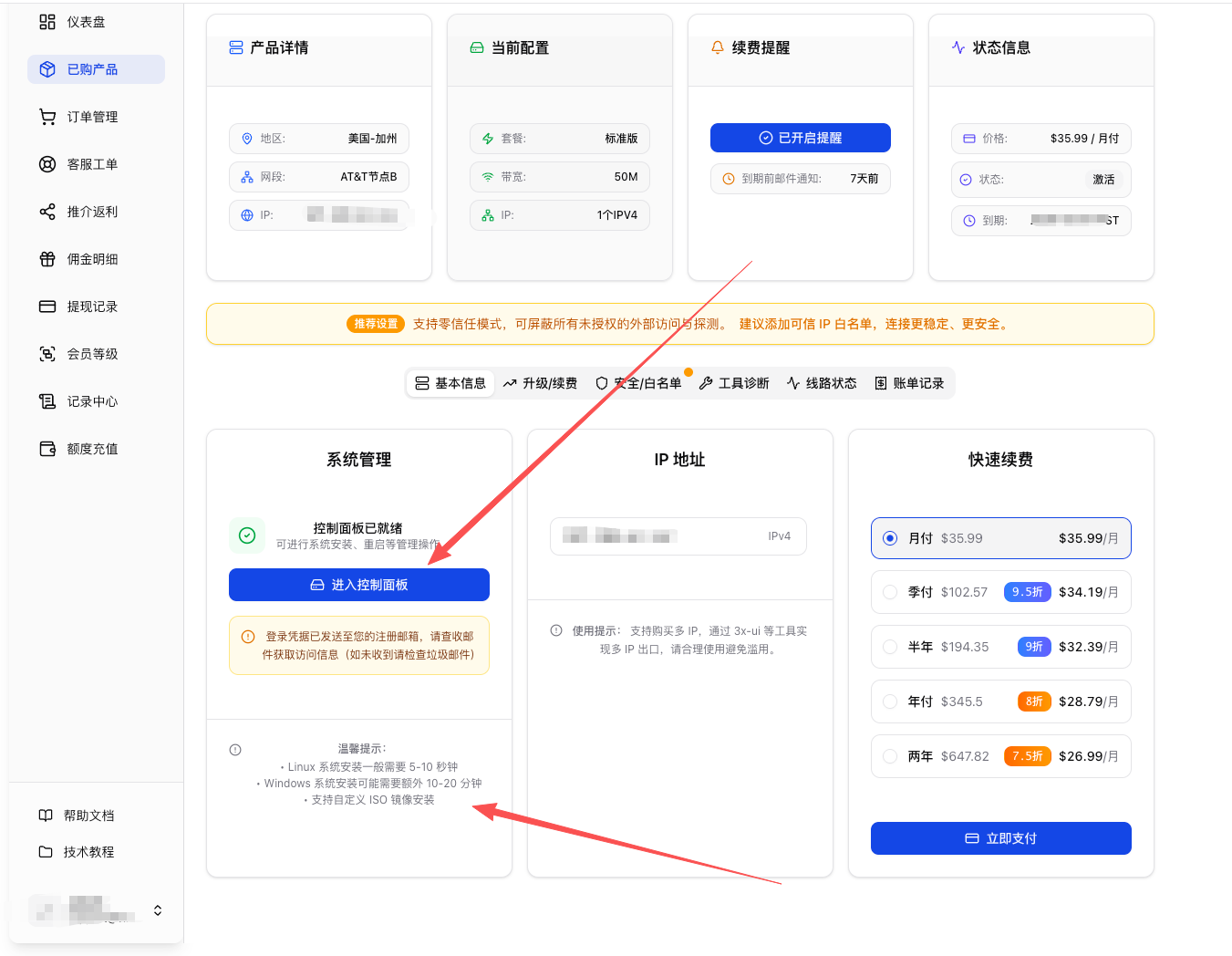
进入控制面板
点击进入控制面板,准备安装系统。
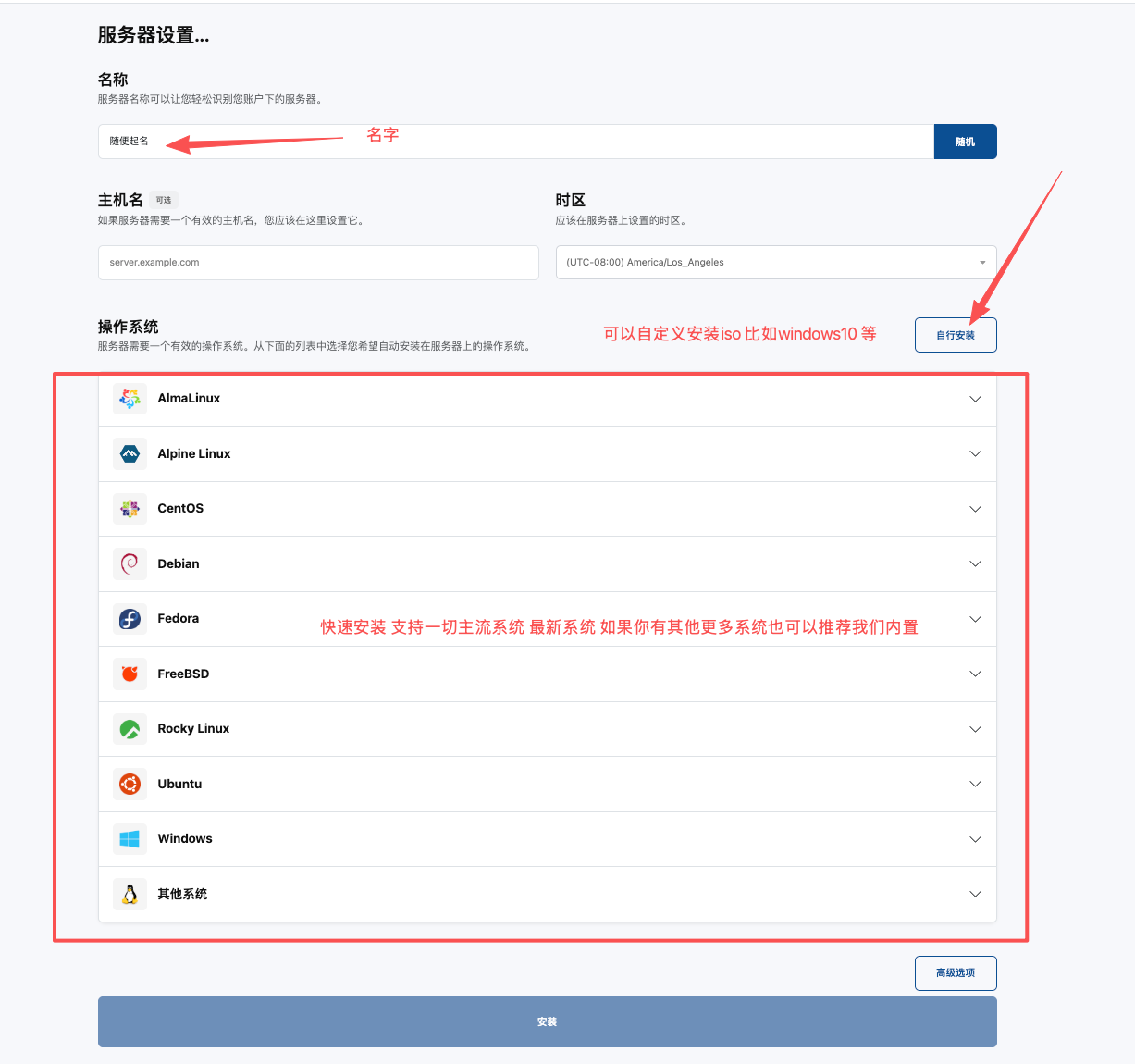
选择操作系统
支持 Windows、Linux 及自定义 ISO 安装。
Windows 安装教程
第一步:选择 Windows 系统
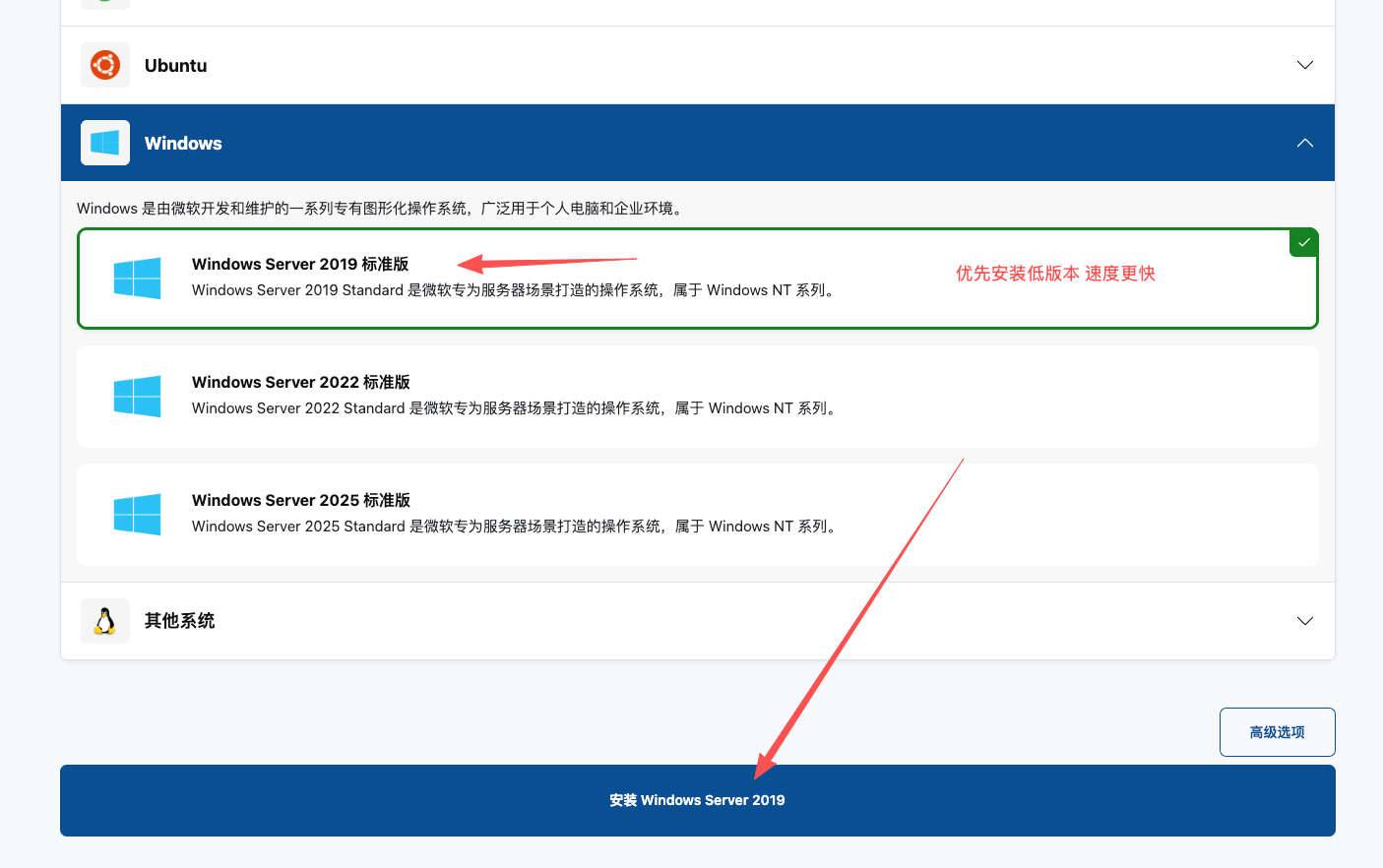
第二步:等待安装完成
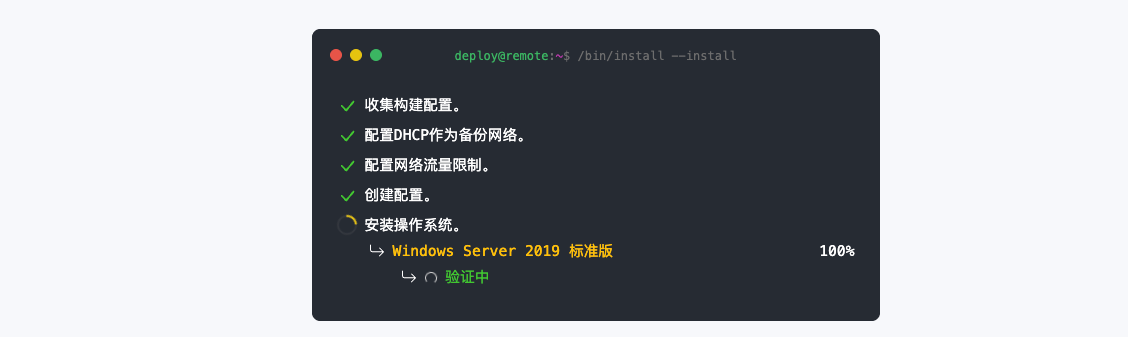
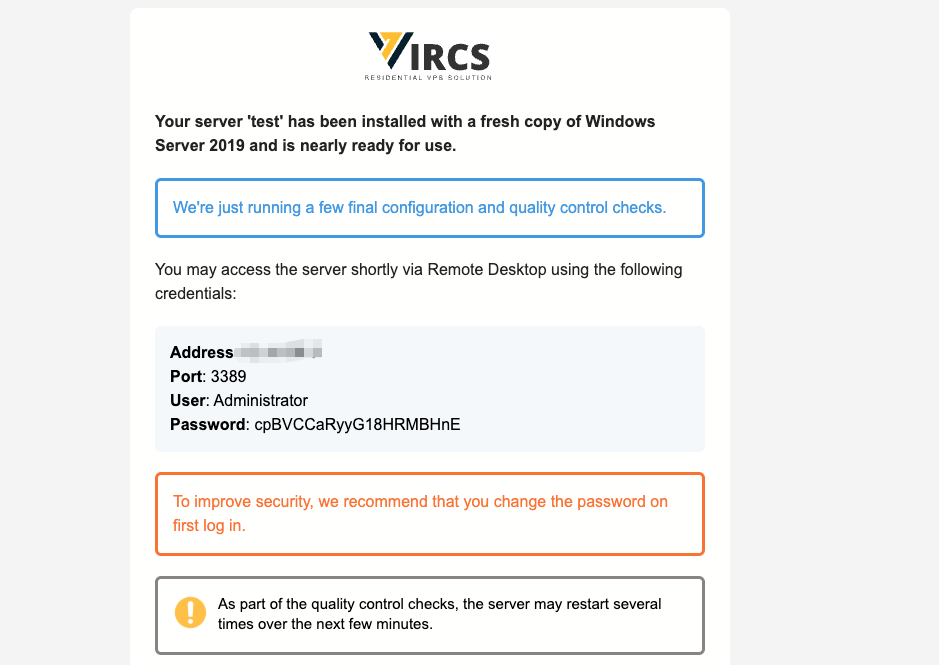
第三步:确认安装信息
⏱️ Windows 安装一般需要 5-30 分钟
📧 安装成功后,登录信息将发送至您的注册邮箱,请检查收件箱及垃圾邮件
✅ 建议将 vircs.com 加入邮件白名单
Linux 安装教程
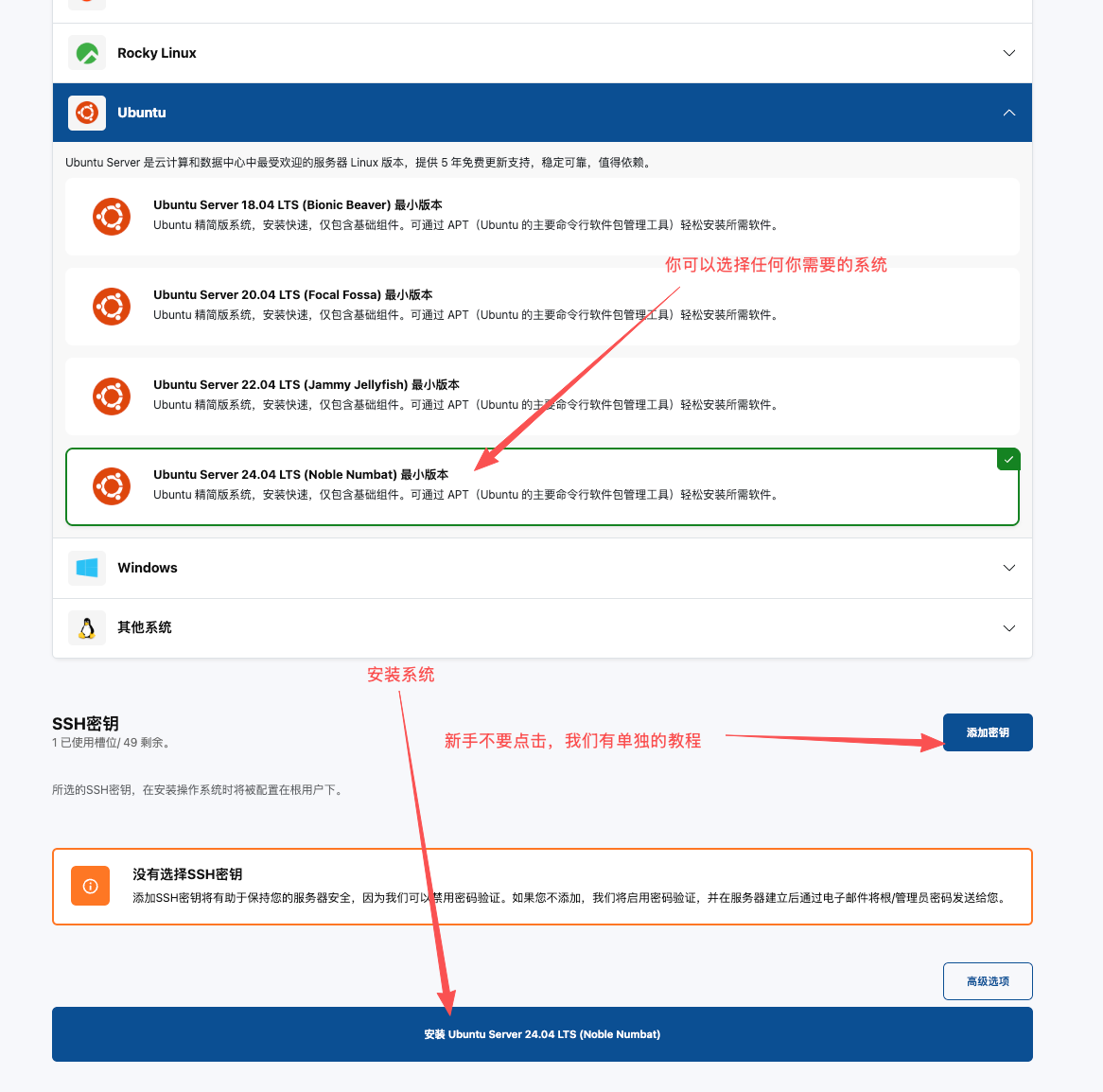
第一步:选择 Linux 系统
选择系统后直接点击安装。
⚠️ 不要设置密钥,详细说明请参考其他文章。
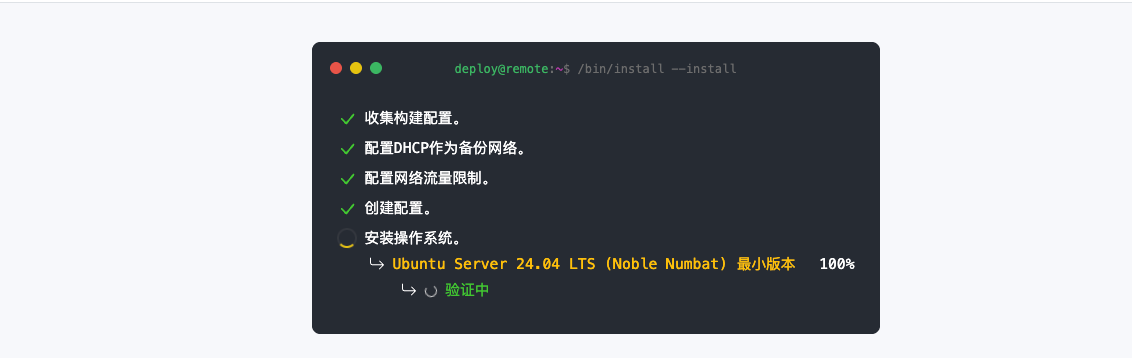
第二步:等待安装完成
Linux 安装速度很快,通常几分钟即可完成。
第三步:获取登录信息
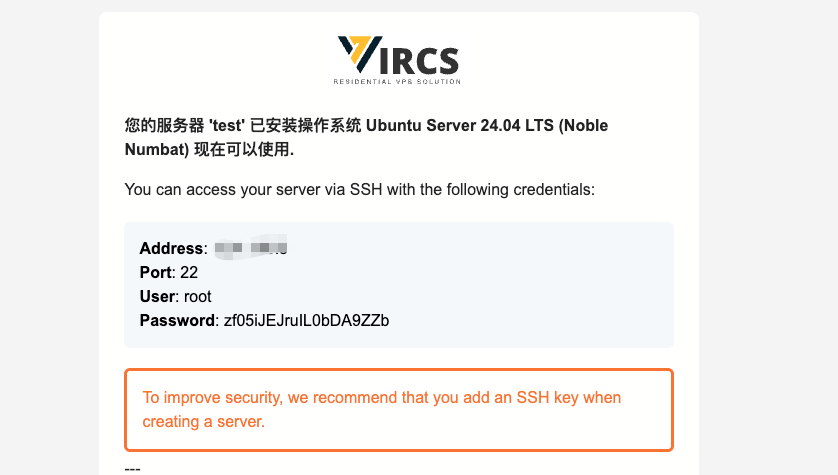
安装完成后,您将收到邮件,包含以下信息:
| 项目 | 内容 |
|---|---|
| 用户名 | root |
| 密码 | 邮件中提供 |
| IP 地址 | 邮件中提供 |
更多功能
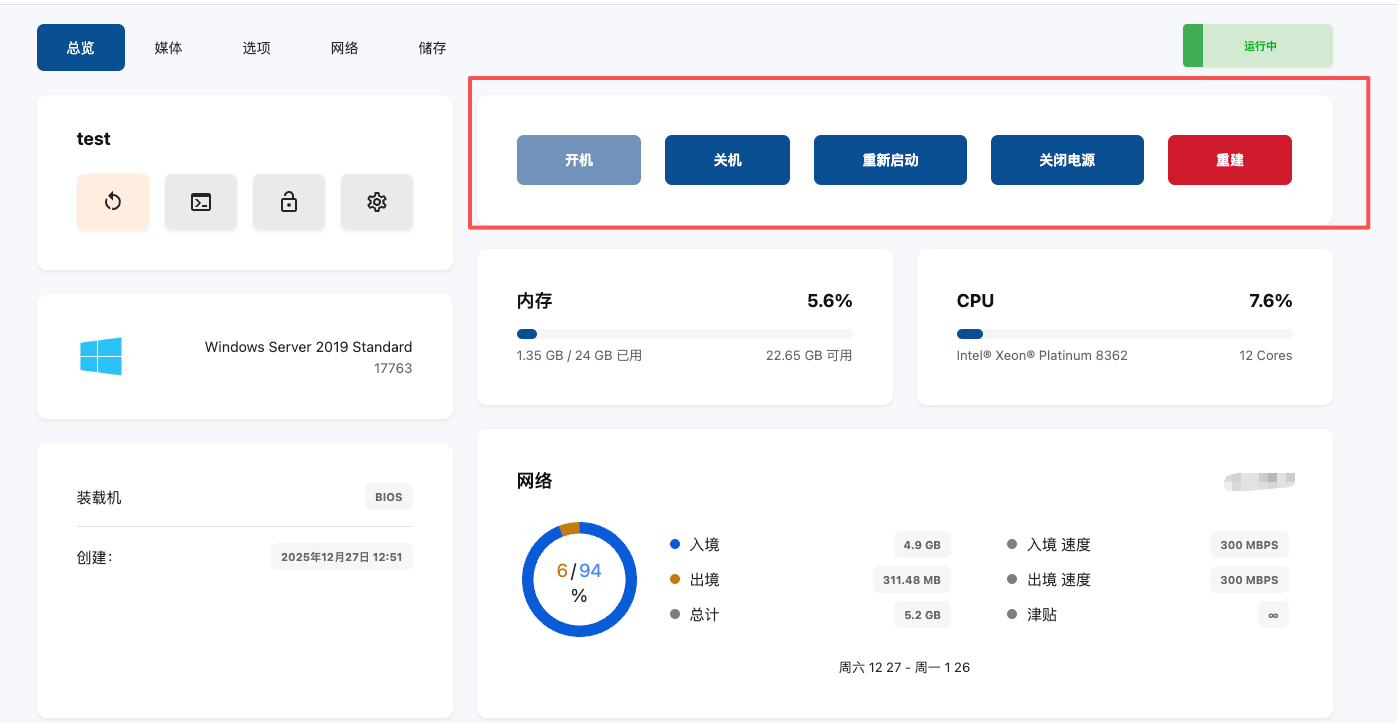
控制面板功能
支持重装系统、开关机、重启等操作。
自定义 ISO 安装
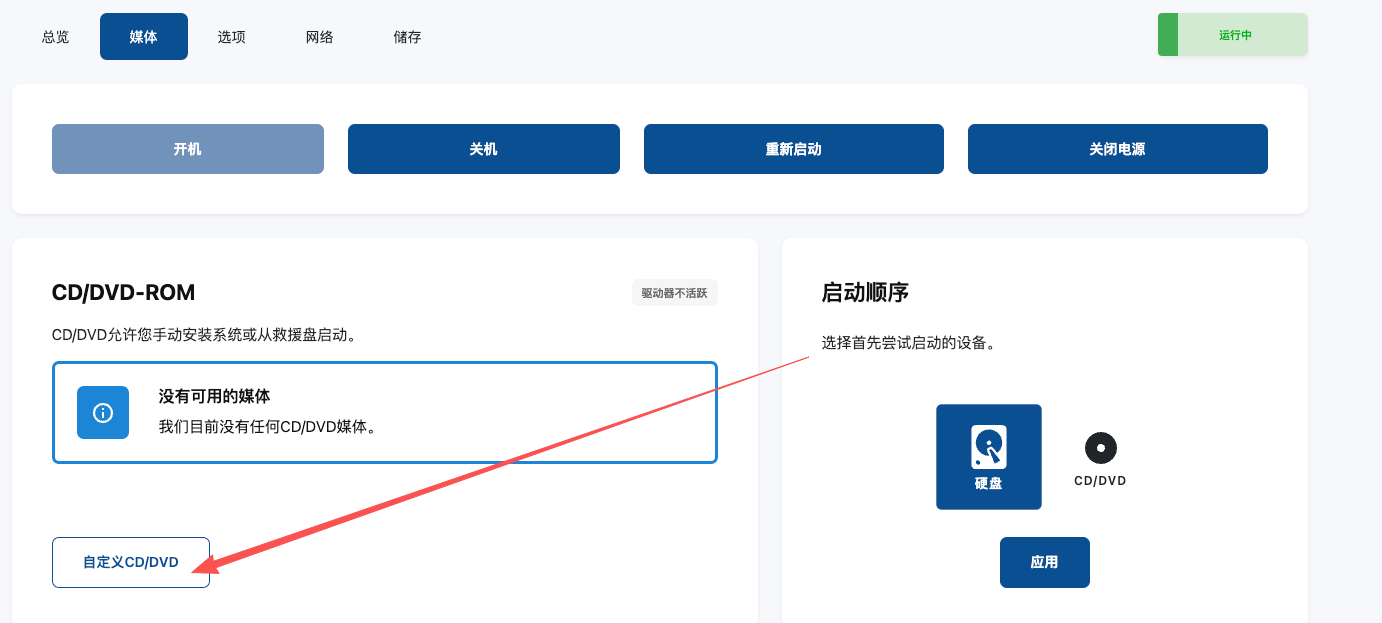
支持上传自定义 ISO 镜像安装系统,详细操作请参考专门文章。
VNC 远程控制
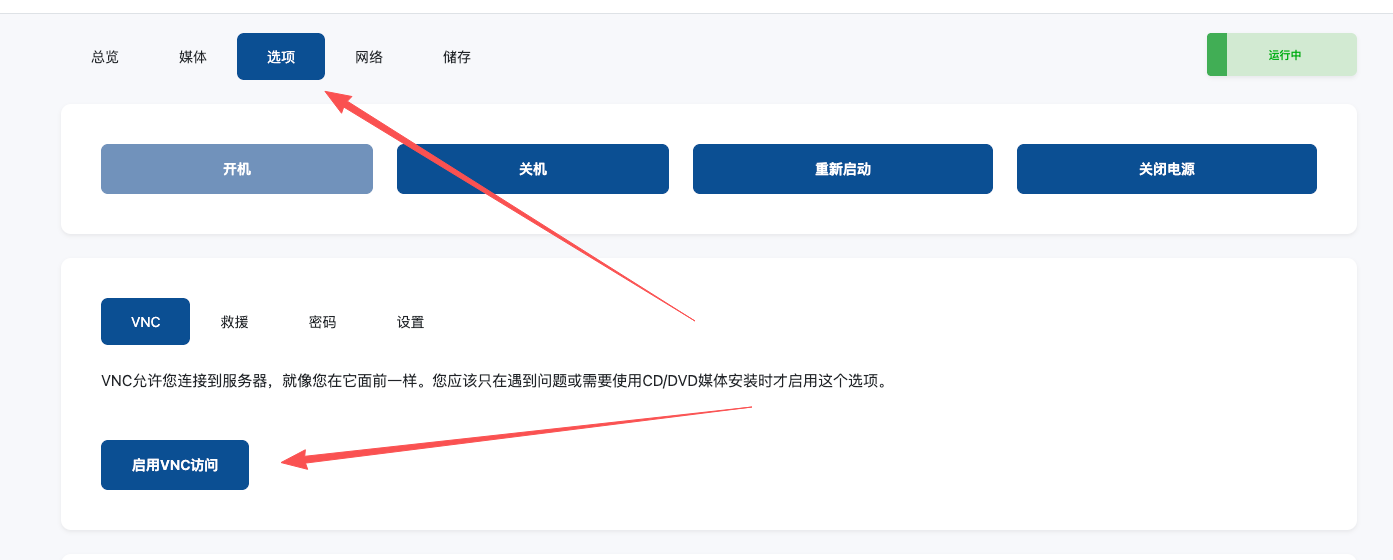
开启 VNC
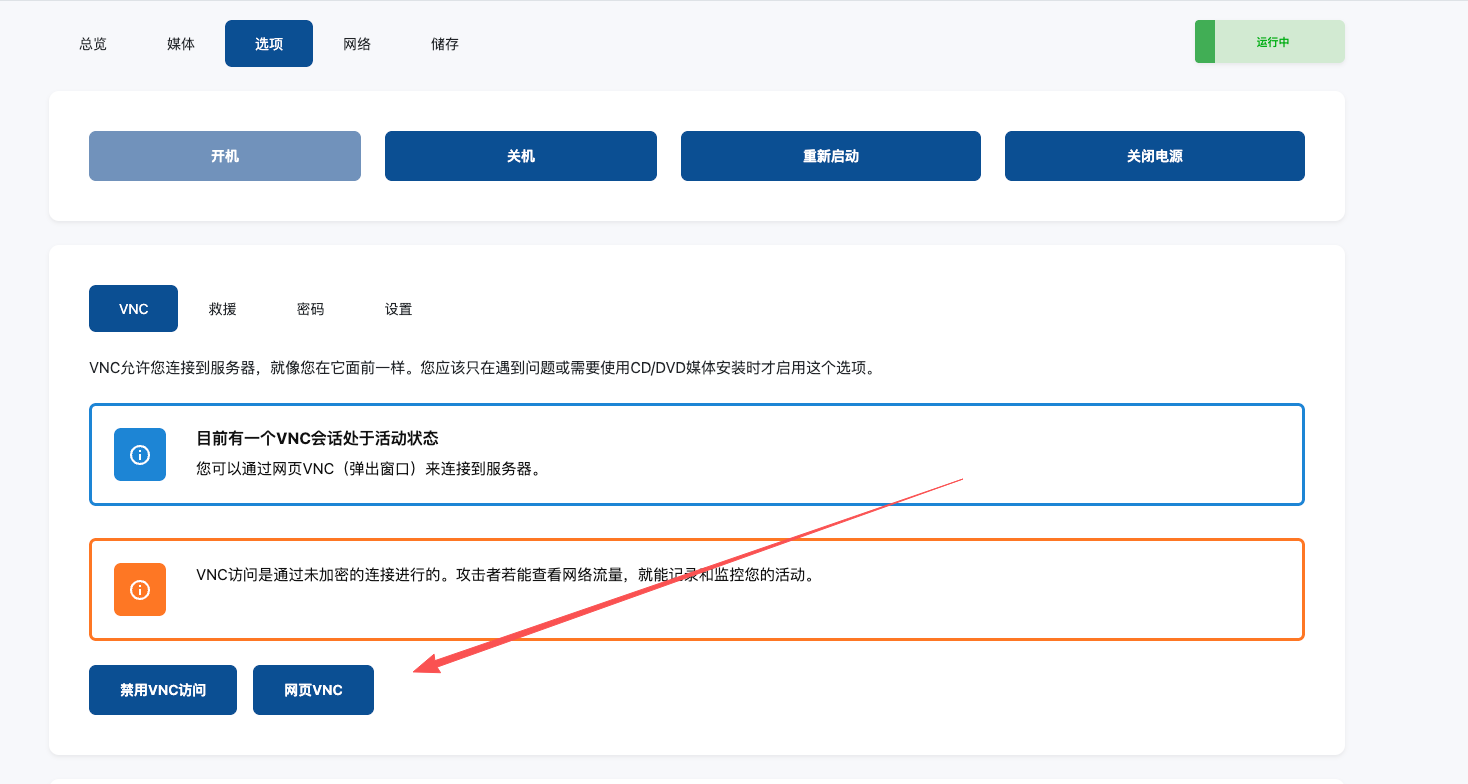
启动网页 VNC
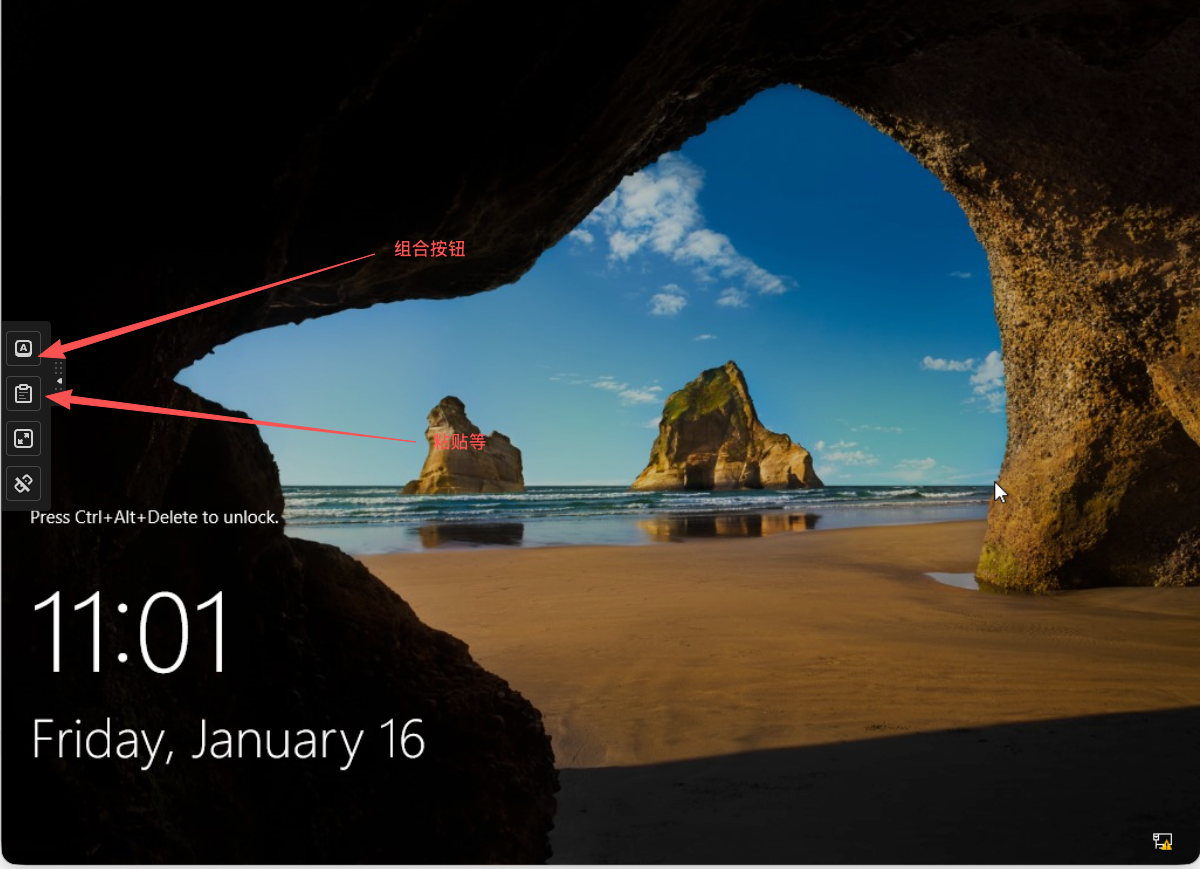
VNC基本操作
常见问题
| 问题 | 解决方案 |
|---|---|
| 没收到邮件 | 检查垃圾邮件,将 vircs.com 加入白名单 |
| 安装时间过长 | Windows 最长 30 分钟,请耐心等待 |
| 无法登录 | 使用 VNC 检查系统状态 |
下一步
- Windows 用户:请参考 [Windows 远程桌面连接教程]
- Linux 用户:请参考 [Linux SSH 连接教程(Termius)]
如有其他问题,请联系客服。