如何重置服务器(root / 管理员)密码
一篇面向 VIRCS VPS / 云服务器用户的官方操作指南。本文将带你在管理后台一步步重置服务器的登录密码——新密码会自动发送到你账户绑定的邮箱,全程无需 SSH 登录或命令行操作。
摘要
当你忘记了服务器的登录密码,可以在 VIRCS 管理后台的【选项 → 密码】里执行「重置密码」。系统会为指定账户(Linux 的 root 或 Windows 的 Administrator)生成一个新密码,并通过邮件发送到你账户绑定的电子邮箱。整个过程在网页后台完成,无需 SSH 登录、无需命令行操作。
请放心:重置密码只会更换所选账户的登录密码,不会删除或清空服务器上的任何数据。
适用场景
这篇文档适合以下三类用户:
- 忘记了登录密码:记不清 root / Administrator 的密码,无法登录服务器。
- 首次拿到机器、想设置初始密码:刚开通服务器,希望先获取一个可用的登录密码。
- 怀疑密码泄露、想更换:出于安全考虑,想把当前密码换成一个新的。
无论你是哪一种情况,操作步骤都相同。Linux(如 Ubuntu)与 Windows 系统均适用。
前置条件
执行重置前,请确认以下两点都已满足,否则操作会失败:
① 服务器必须处于【运行中】状态。 服务器在关机 / 关闭电源状态下无法重置密码,请先在【总览】页确认右上角状态为绿色「运行中」。
② 服务器上必须已安装并正在运行 QEMU 客户代理(QEMU Guest Agent)。 如果你删除了它、或重装系统时没有安装它,重置操作会失败。
此外,请确保你账户绑定的邮箱能够正常收信——新密码不会显示在网页上,只会发送到这个邮箱(请一并留意垃圾邮件箱)。
第一步:进入服务器管理后台
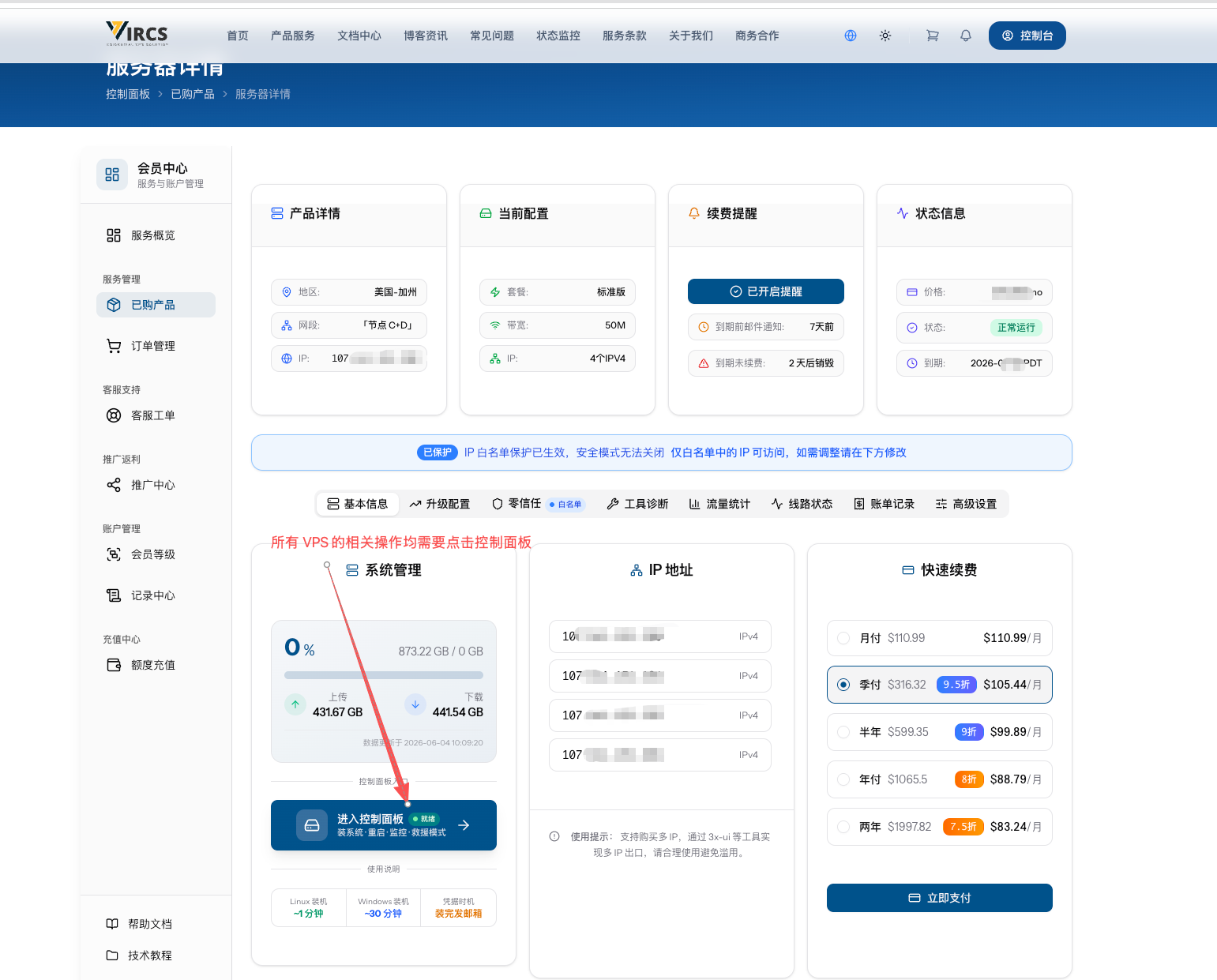
登录 VIRCS 官网,进入【会员中心 / 仪表板】。在「我的服务」中找到对应的服务器卡片,点击其中的蓝色按钮 「进入服务器操作(管理后台)」。
所有针对这台服务器的操作(开关机、VNC、救援、密码重置等)都从这个入口进入;如果一时找不到,请认准这个蓝色按钮。
📷 插图:第 1 步 — 仪表板「我的服务」中的服务器卡片,红色箭头指向蓝色按钮「进入服务器操作(管理后台)」,提示文字"所有 VPS 的相关操作均需要在这里操作"。
第二步:在【总览】页确认运行中,并切换到【选项】标签页
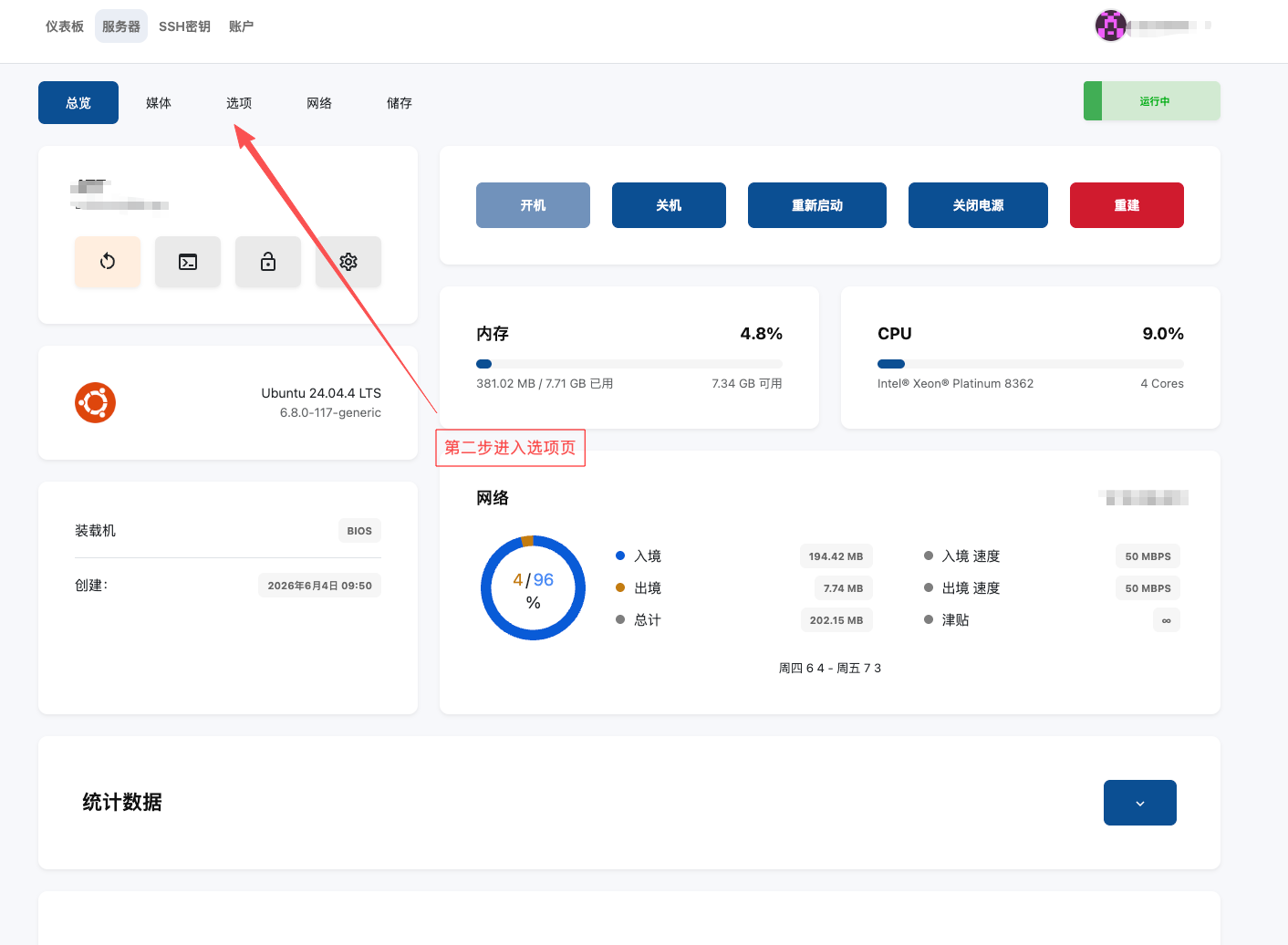
进入管理后台后,默认停留在【总览】标签页。在这里你可以看到服务器的内存、CPU、网络、系统版本(例如 Ubuntu 24.04 LTS),以及右上角的运行状态和 开机 / 关机 / 重新启动 / 关闭电源 / 重建 等按钮。
请先在此确认右上角状态为绿色 「运行中」(即满足前置条件 ①),然后点击顶部导航的 【选项】 标签页。
📷 插图:第 2 步 — 管理后台【总览】页,右上角绿色「运行中」状态,红色箭头指向顶部导航中的【选项】标签页。
第三步:打开【密码】子标签并发起重置
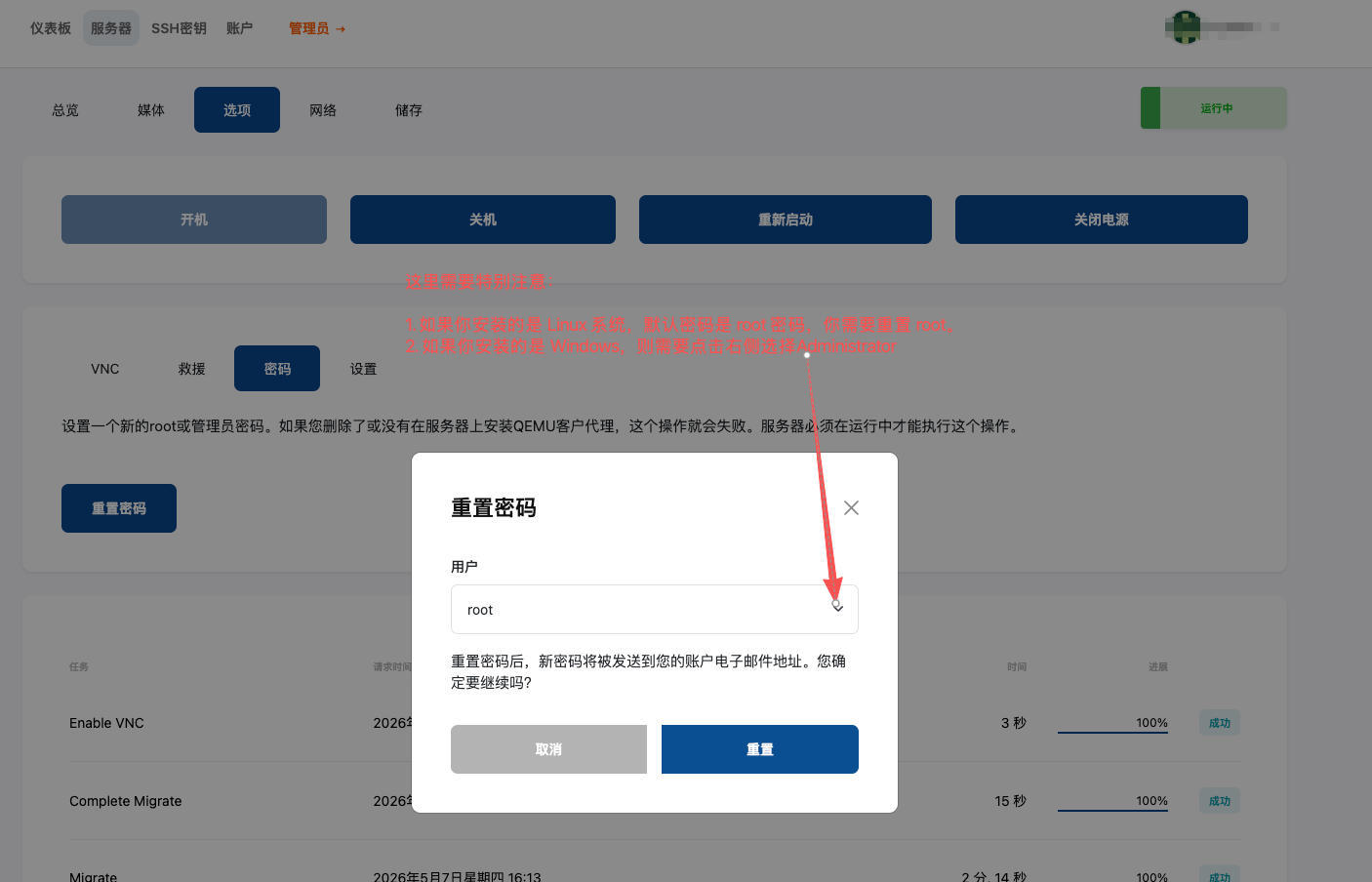
在【选项】页里,你会看到 VNC / 救援 / 密码 / 设置 几个子标签。点击 【密码】 子标签。
页面上有一段说明文字(原文):
设置一个新的 root 或管理员密码。如果您删除了或没有在服务器上安装 QEMU 客户代理,这个操作就会失败。服务器必须在运行中才能执行这个操作。
点击蓝色按钮 「重置密码」,会弹出「重置密码」对话框。对话框里有一个 「用户」下拉框,默认值是 root,并附有说明(原文):
重置密码后,新密码将被发送到您的账户电子邮件地址。您确定要继续吗?
关键字段:「用户」下拉框
这是本步骤最容易出错的地方,请按你安装的系统类型选择:
| 系统类型 | 「用户」应选 | 说明 |
|---|---|---|
| Linux(如 Ubuntu) | root(默认值) |
重置的是 root 账户密码,保持默认即可 |
| Windows | Administrator |
需点击下拉框手动改选,见第四步 |
选错用户会导致重置后用对应账户登录不上:Linux 系统请保持 root;Windows 系统务必改选 Administrator(操作见第四步)。
📷 插图:第 3 步 — 【密码】子标签页面,蓝色「重置密码」按钮,弹出的「重置密码」对话框,「用户」下拉框默认为 root(红字提示:Linux 选 root,Windows 需改选 Administrator)。
第四步:确认「用户」选项并提交重置
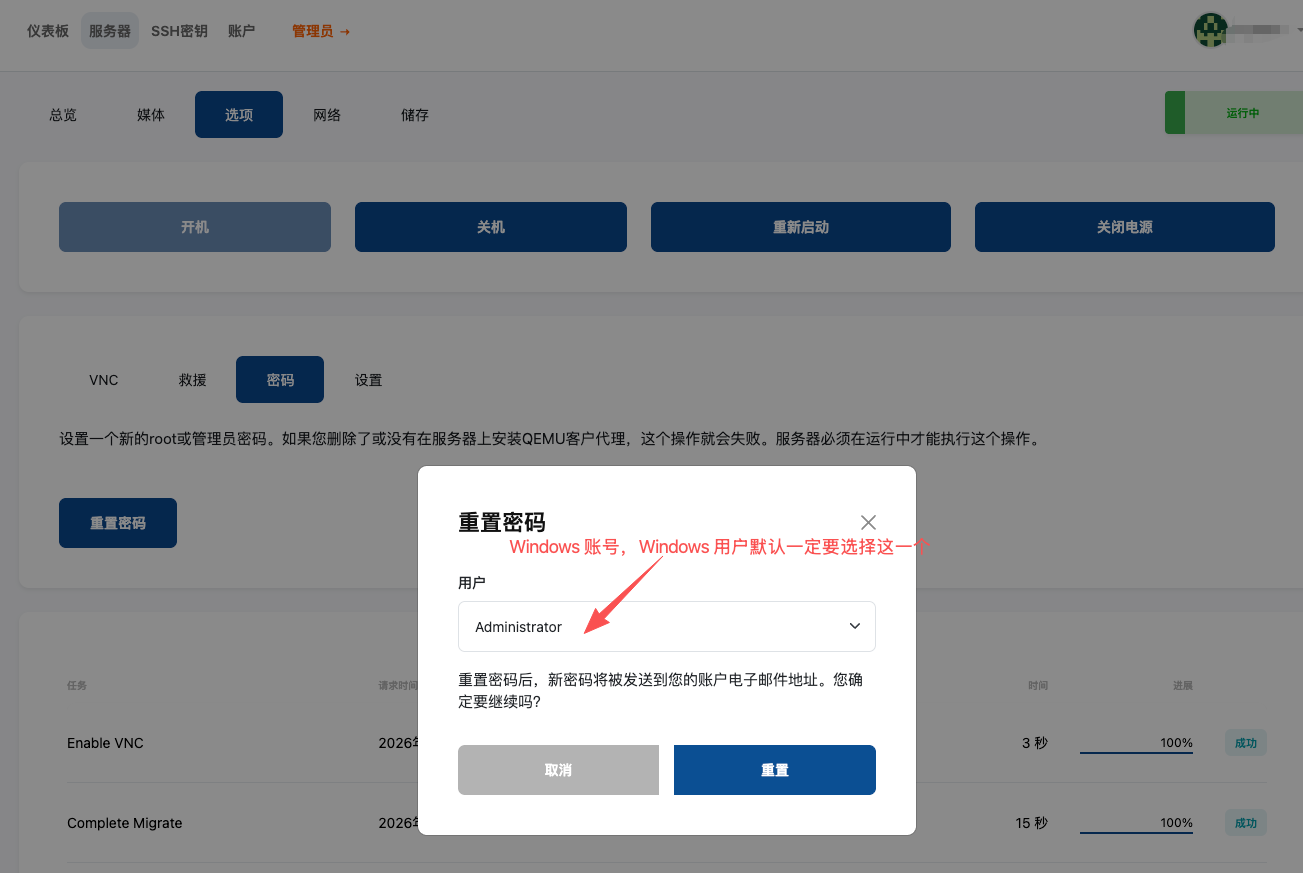
在同一个「重置密码」对话框里,确认「用户」下拉框已选对:
- Linux 系统 → 保持
root - Windows 系统 → 点击下拉框,改选
Administrator
确认无误后,点击对话框里的蓝色 「重置」 按钮提交(旁边的灰色按钮是「取消」)。
Windows 用户请特别注意:Windows 系统的默认管理员账户是 Administrator,重置前一定要在下拉框里选中它,否则重置的将不是你登录用的账户。
📷 插图:第 4 步 — 「重置密码」对话框中「用户」下拉框已切换为 Administrator(红字提示:Windows 用户默认一定要选这一个),底部蓝色「重置」按钮与灰色「取消」按钮。
第五步:到邮箱查收新密码
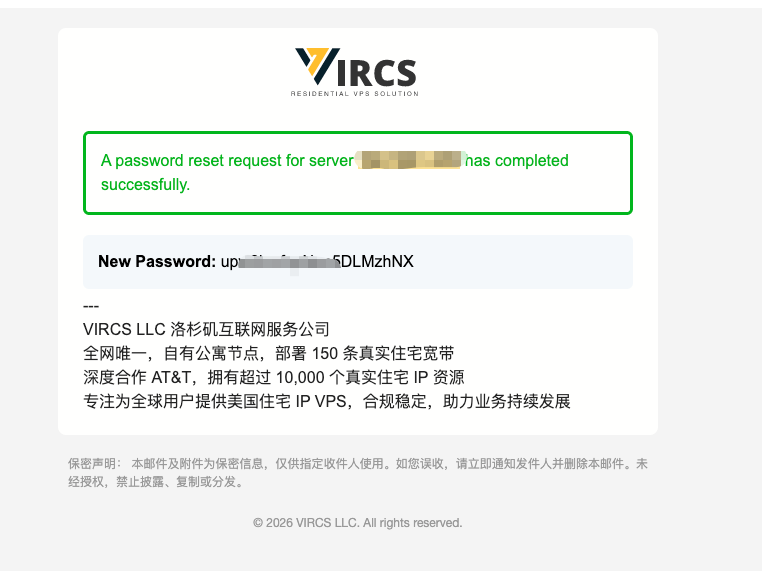
提交后,系统会把新密码通过邮件发送到你账户绑定的电子邮箱。这封邮件包含:
- 顶部 VIRCS Logo
- 一个绿色提示框,英文写着
A password reset request for server <服务器名> has completed successfully.(针对该服务器的密码重置请求已成功完成) - 下面一行
New Password: <新密码>(即你的新密码) - 底部为 VIRCS 公司信息与保密声明
收到这封带有 New Password 的邮件,即表示密码已重置完成。拿到新密码后,即可登录服务器:
- Linux 系统:用户名
root+ 邮件中的新密码 - Windows 系统:用户名
Administrator+ 邮件中的新密码
📷 插图:第 5 步 — 密码重置成功邮件,顶部 VIRCS Logo、绿色成功提示框、
New Password:一行新密码、底部公司信息与保密声明。
安全与最佳实践
- 重置前确认:服务器处于运行中,且已安装并运行 QEMU 客户代理。
- 选对「用户」:Linux 选
root,Windows 选Administrator,选错会登录不上。 - 保持账户邮箱可正常收信,留意垃圾邮件箱——新密码只通过邮件下发,不在网页显示。
- 收到新密码后尽快登录,并改成你自己的强密码;邮件里的初始密码不宜长期使用。
- 妥善保管邮件中的
New Password,它属于敏感信息,请不要转发、截图外传或泄露给任何第三方。 - 重置只会影响所选账户(root / Administrator)的登录密码,不会清空服务器上的数据。
常见疑问 FAQ
Q1:为什么我点了「重置密码」却失败了? 最常见的两个原因:① 服务器当前不是「运行中」状态;② 服务器上没有安装或没有运行 QEMU 客户代理(QEMU Guest Agent)。请先回到【总览】页确认服务器在运行中,再重试;若仍失败,请提交工单协助排查。
Q2:新密码会显示在网页上吗?我没收到邮件怎么办? 新密码不会在网页上显示,只会发送到你账户绑定的电子邮箱。如果没收到,请先检查垃圾邮件 / 广告邮件文件夹,并确认账户绑定的邮箱填写正确且能正常收信。如确认无误仍未收到,请提交工单。
Q3:Linux 和 Windows 重置的是同一个账户吗?该选哪个用户?
不是。Linux 系统在「用户」下拉框中选 root(默认值),Windows 系统改选 Administrator。两者重置的是各自系统的管理员账户,请按你的系统类型正确选择,选错会导致登录不上。
Q4:能不能自己指定密码? 暂不支持自定义密码。系统会统一生成一个新密码并发送到你的邮箱;登录服务器后,你可以自行把它改成自己的强密码。
Q5:重置密码会不会丢失服务器上的数据? 不会。重置密码只修改所选账户的登录密码,不影响磁盘上的数据与已安装的程序,请放心操作。
Q6:重置后还能用旧密码登录吗? 不能。重置成功后旧密码立即失效,请使用邮件中的新密码登录。
如果你在重置过程中遇到操作失败、未收到密码邮件,或登录仍有问题,欢迎随时在会员中心 提交工单,我们的技术团队会尽快协助你处理。