自定义系统安装指南
⚠️ 在开始之前
我们并不推荐使用自定义系统安装,虽然它是完全可行的。自定义系统会存在一些潜在问题,请在继续之前仔细阅读以下内容。
📌 本文以 Windows 10 为演示,其他系统操作步骤类似。
关于驱动加载的说明
⚠️ 请注意:本教程中反复切换 ISO 和加载驱动的步骤仅针对 Windows 系统。
为什么 Windows 需要手动加载驱动?
我们的虚拟化平台使用 VirtIO 技术来提供高性能的磁盘和网络。然而:
- Windows 没有内置 VirtIO 驱动,因此在安装过程中无法识别虚拟硬盘和网卡
- 需要在安装时手动加载磁盘驱动,安装后再加载网卡驱动
- 这就是为什么需要在 Windows ISO 和 VirtIO 驱动 ISO 之间反复切换
Linux 及其他系统无需此操作
如果你安装的是 Linux 系统(如 Debian、Ubuntu、CentOS 等):
- ✅ Linux 内核已内置 VirtIO 驱动
- ✅ 安装过程中可以直接识别硬盘和网卡
- ✅ 无需加载任何额外驱动,直接安装即可
简而言之:只有 Windows 需要折腾驱动,Linux 用户可以跳过所有驱动相关的步骤。
一、关于系统更新与预设
我们的系统模板已经为你准备好了:
| 项目 | 说明 |
|---|---|
| 预设系统 | 已预设所有主流服务器版本(Debian、Ubuntu、Rocky Linux、Windows Server 等) |
| 及时更新 | 新版本发布后(如 Debian 13),我们会第一时间跟进更新 |
| 按需添加 | 如需其他主流系统,可联系客服,我们会为你手动添加 |
二、消费级系统 vs 服务器版本
我们支持自行安装 Windows 10 等消费级系统,但它们与服务器版本存在以下重要区别:
| 对比项 | 服务器版本 | 消费级系统 |
|---|---|---|
| 在线状态 | ✅ 24 小时保持在线,随时可连接 | ❌ 会自动进入待机/休眠模式 |
| 远程桌面 | ✅ 默认启用 RDP 远程桌面 | ❌ Home 版无此功能,Pro 版需手动配置 |
| 组件预设 | ✅ 必要组件已预装 | ❌ 需自行安装配置 |
| 后续维护 | ✅ 开箱即用 | ❌ 需手动禁用休眠、配置电源等 |
消费级系统的具体问题
-
待机模式
- 消费级系统就像家用电脑,闲置时会自动进入待机或休眠模式
- 这会导致远程连接时无法接入
- 需要手动设置"从不休眠"并禁用自动休眠
-
远程桌面限制
- Windows 10 家庭版(Home) 没有远程桌面主机功能
- 专业版(Pro) 支持但需手动启用
- 可使用第三方工具:RustDesk、AnyDesk、Parsec 等
三、请确认你已知晓
在继续之前,请确保你已了解:
- ⬜ 自定义安装是一种扩展功能,我们不提供额外的技术支持
- ⬜ 你需要自行处理网络配置、IP 设置等问题
- ⬜ 消费级系统需要手动配置才能保持 24 小时在线
- ⬜ 如遇问题,可参考本文进行排查
💡 如果你只是需要 Windows 系统,强烈建议使用模板中的 Windows Server 版本,省时省心。
四、预设资源
为方便安装,我们预设了 Windows 10、VirtIO 驱动等镜像资源。
镜像列表
访问以下网址查看完整列表并复制链接:
🔗 https://ip.erha666.vip/docs/37
| 镜像 | 链接 |
|---|---|
| Windows 10 | https://iso.virvm.com/windows/Win10_22H2_English_x64v1.iso |
| VirtIO 驱动 | https://iso.virvm.com/drivers/virtio-win.iso |
五、安装步骤
步骤 1:进入控制面板
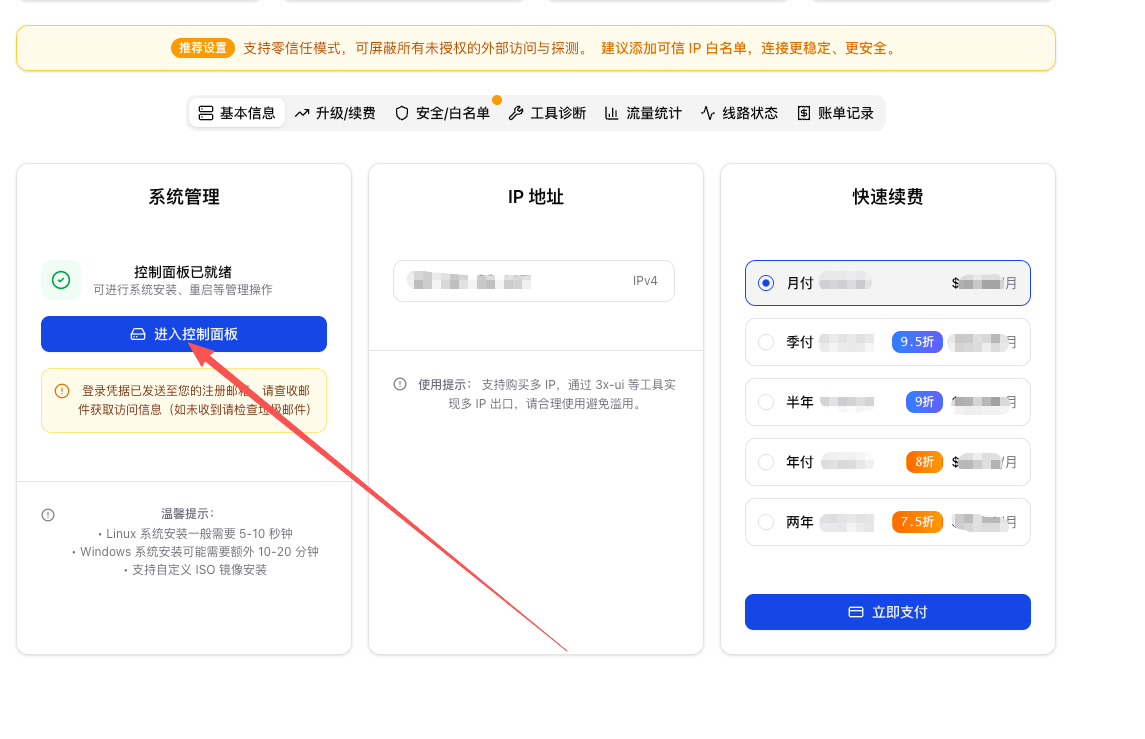
选择自行安装
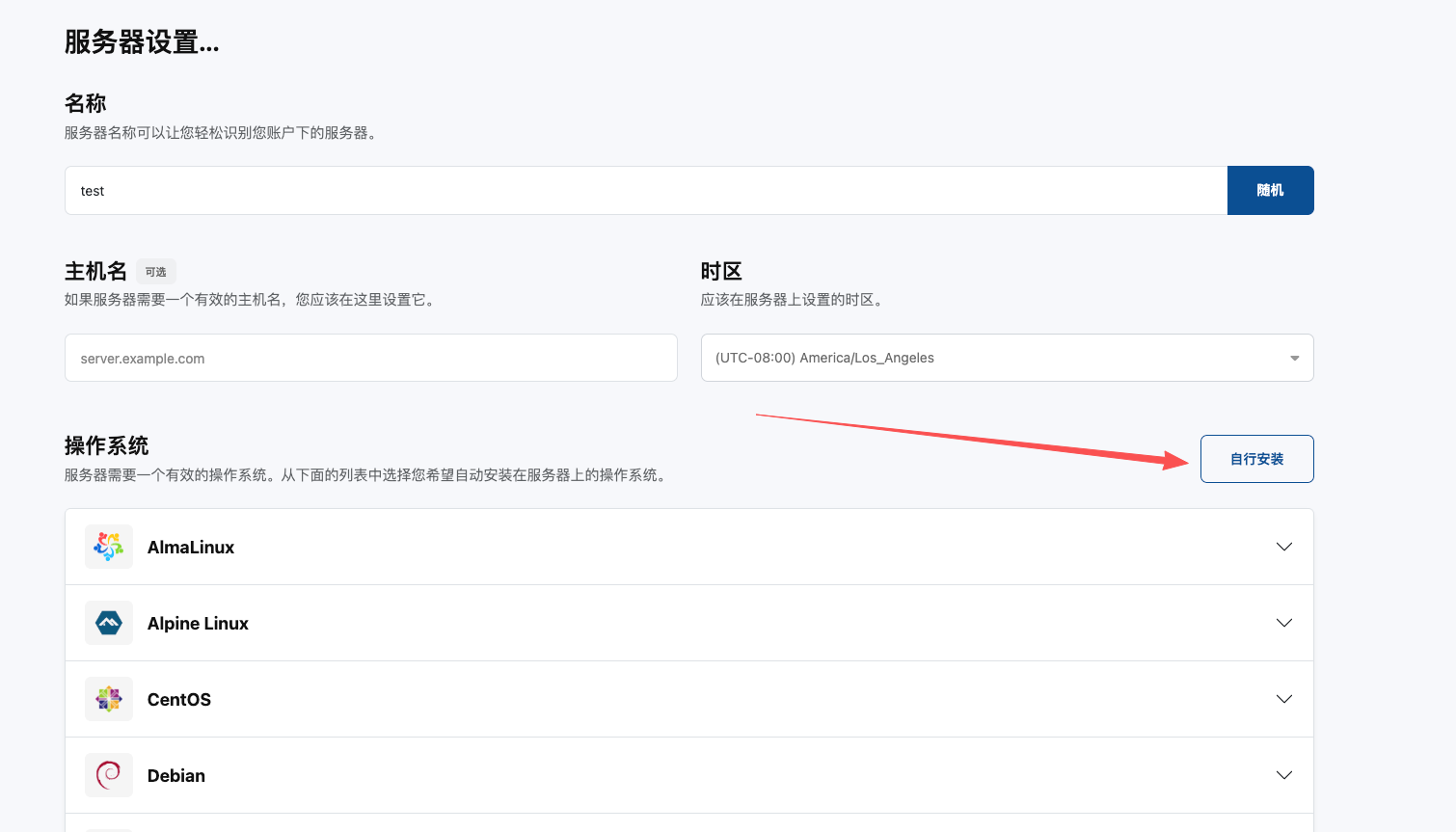
安装后才会自定义启动
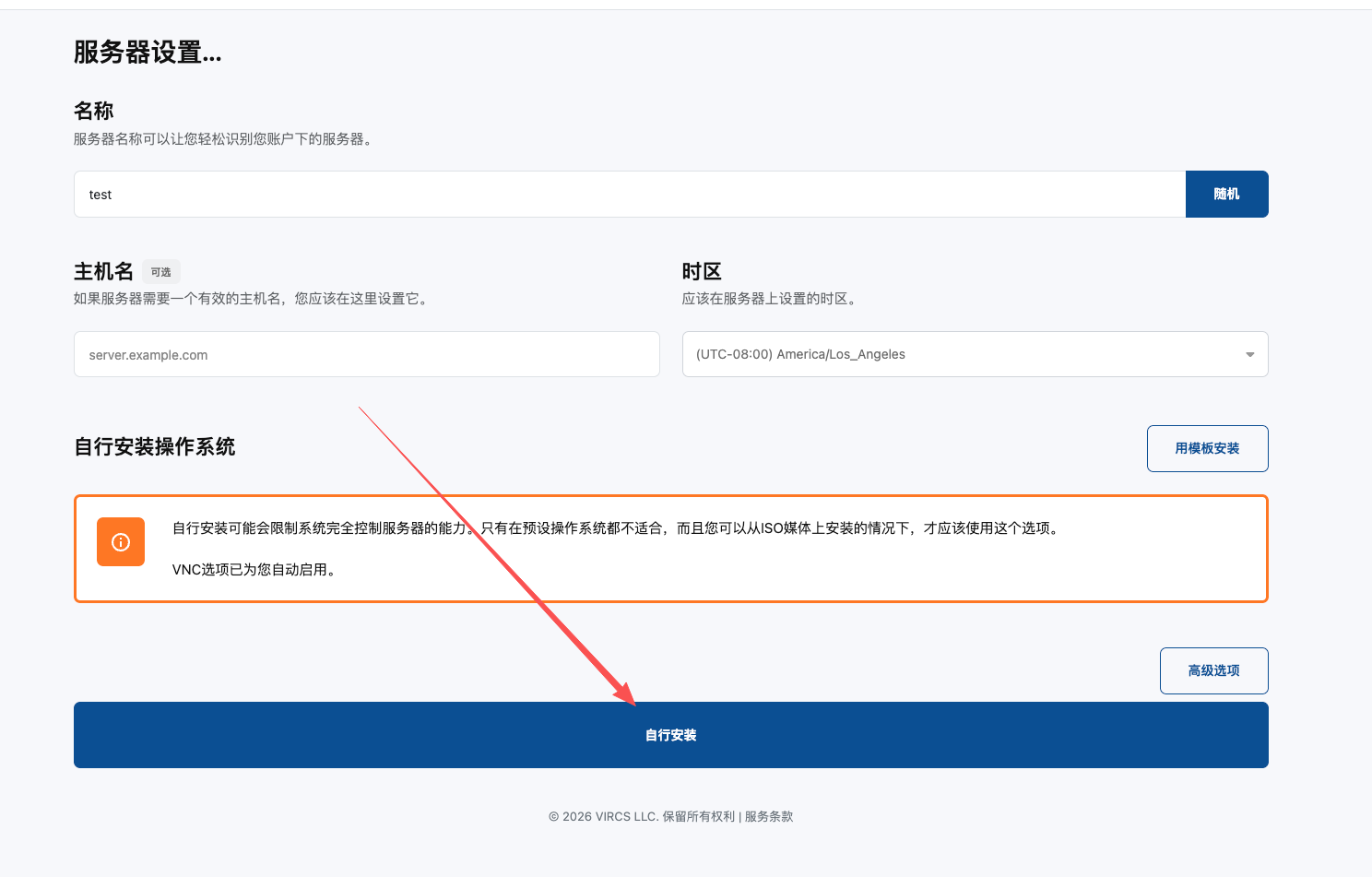
确认安装
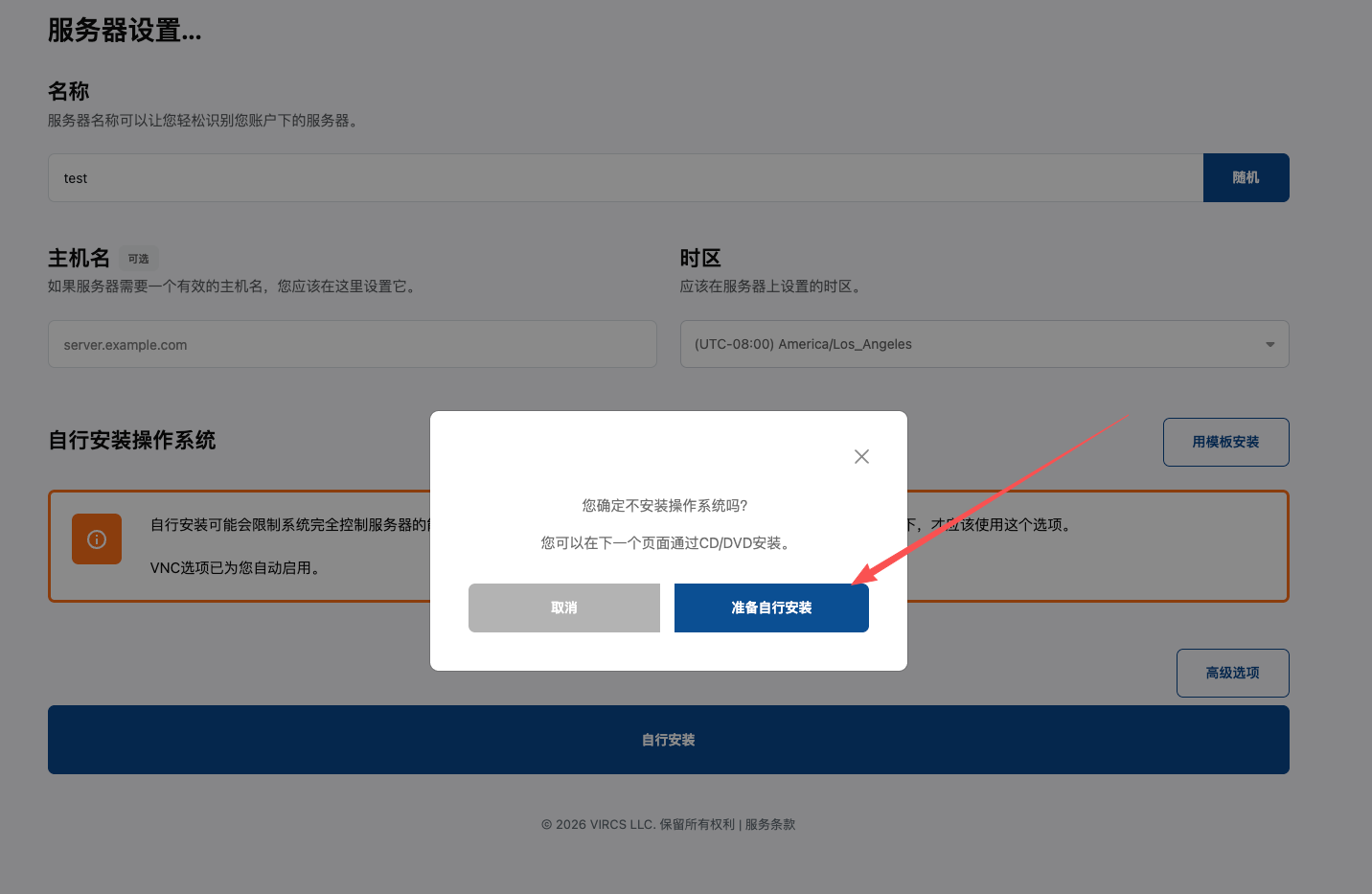
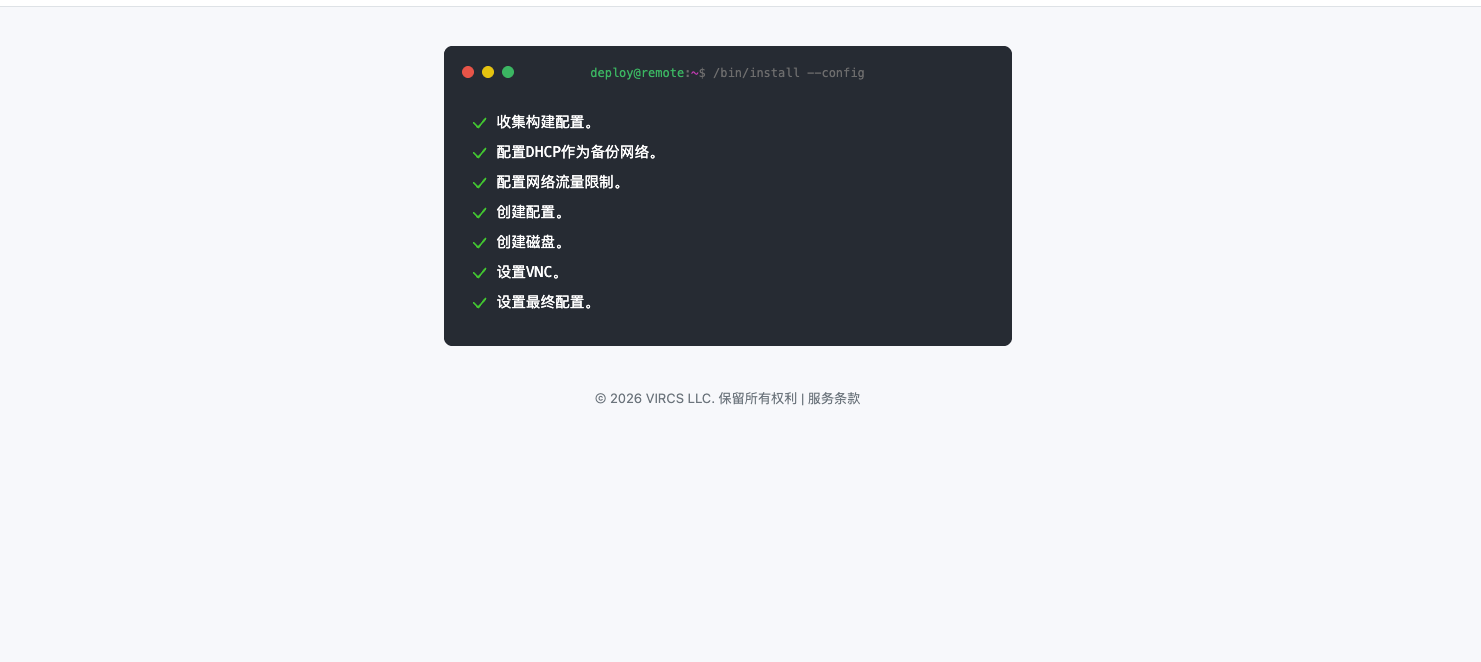
安装进度
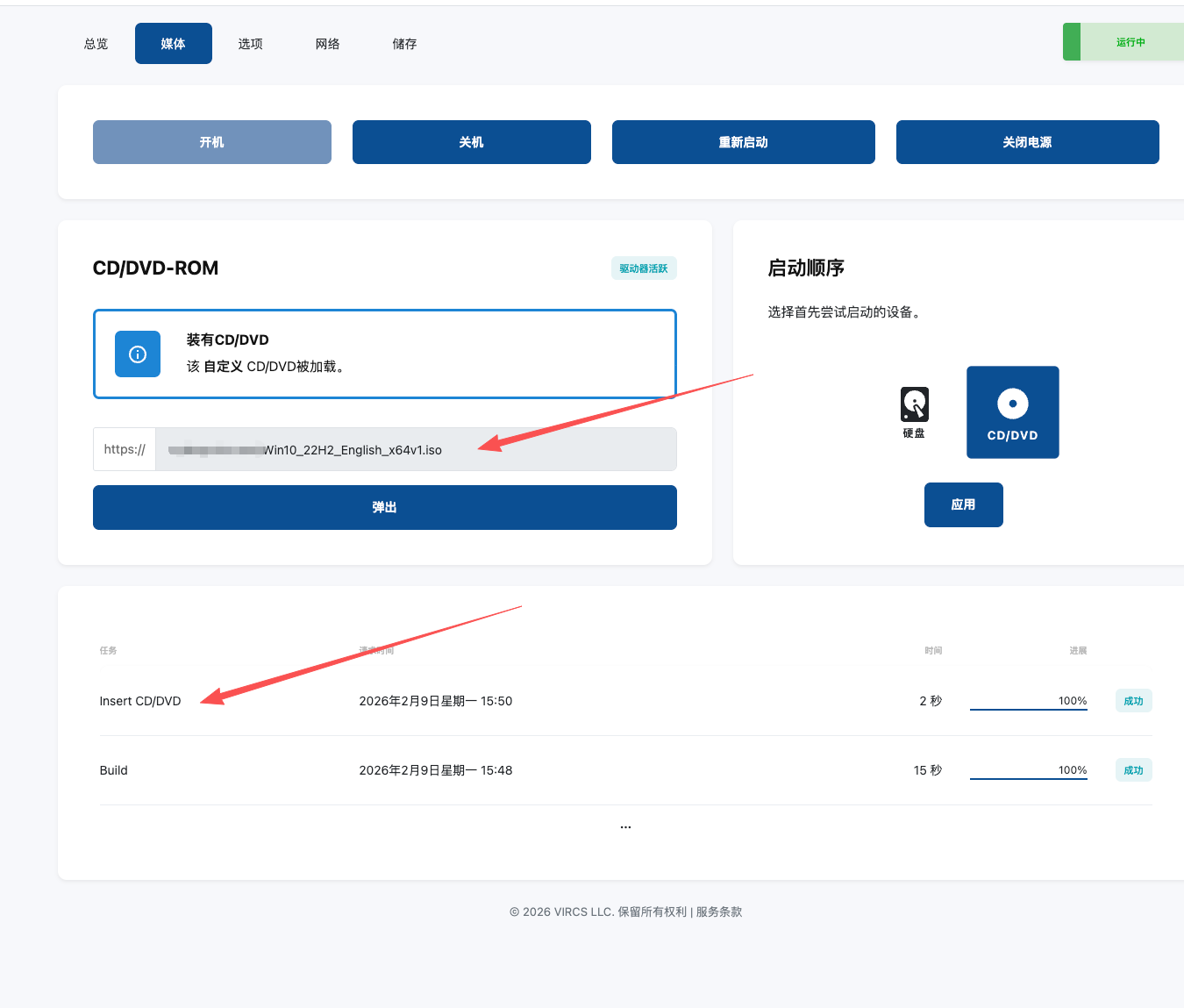
选择自定义CD/DVD
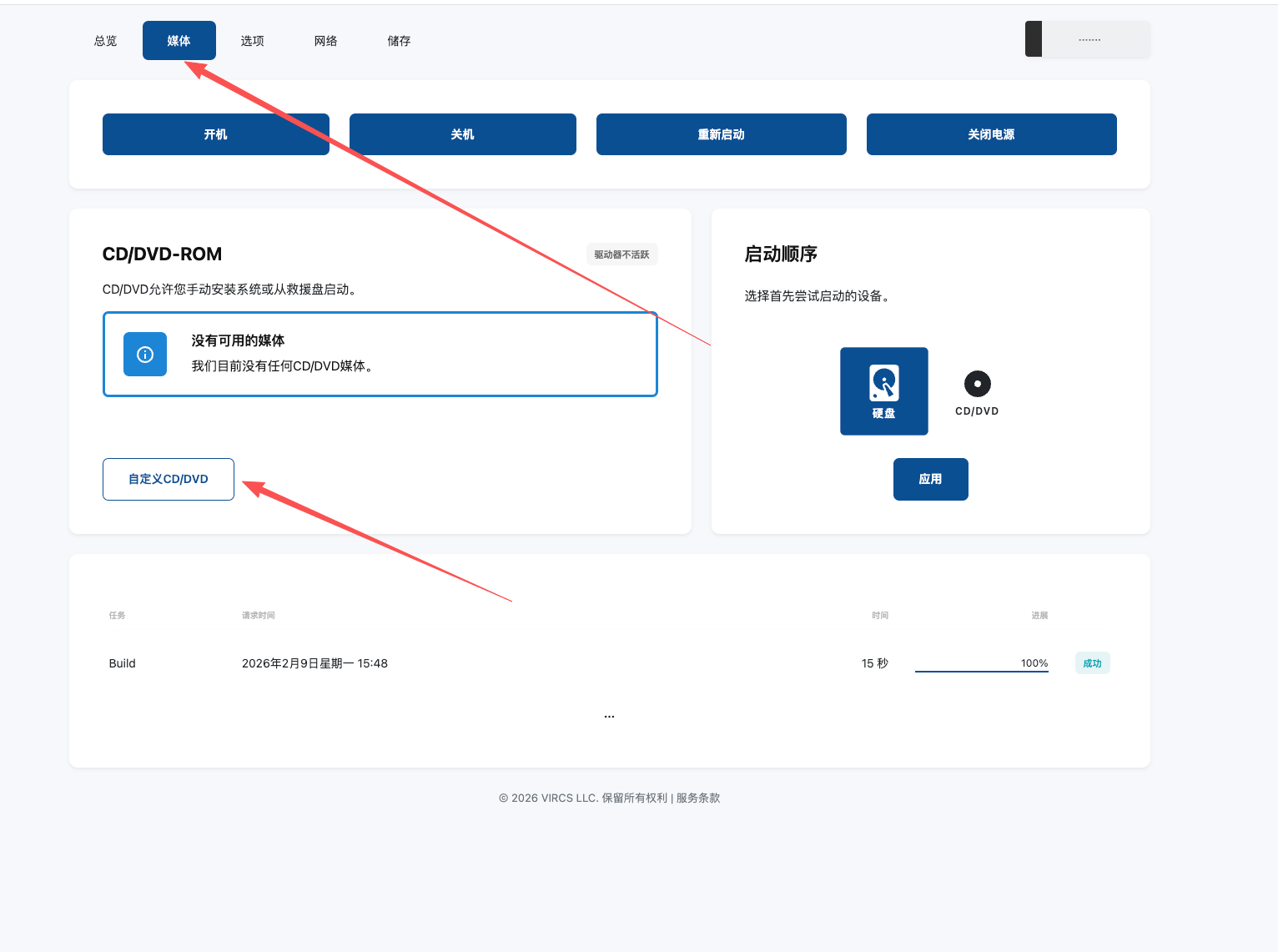
选择我们提供的ISO 也可以自备ISO
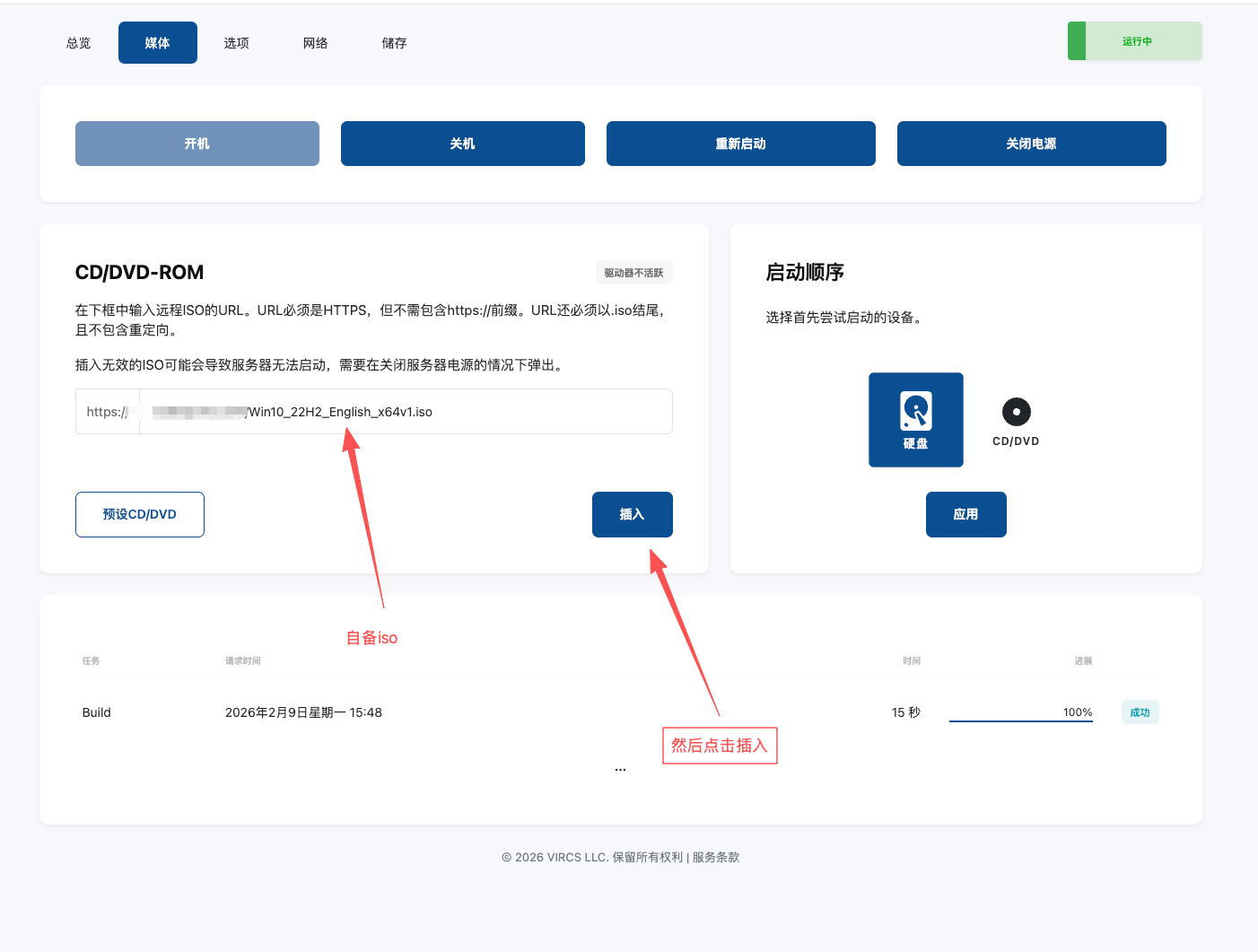
📋 Windows 10 ISO 链接:
https://iso.virvm.com/windows/Win10_22H2_English_x64v1.iso更多镜像请访问:https://ip.erha666.vip/docs/37
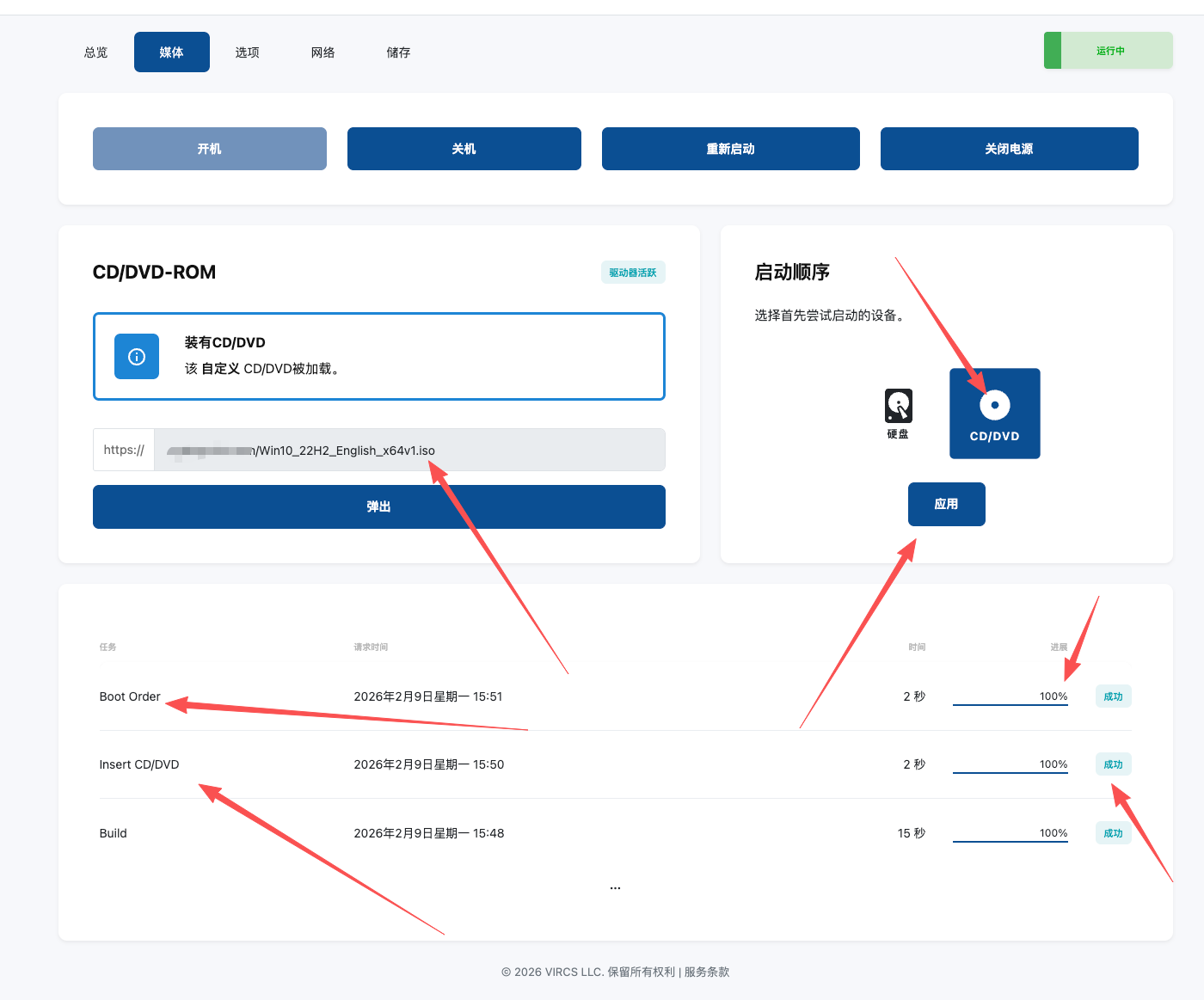
确认设置成功
选择启动顺序
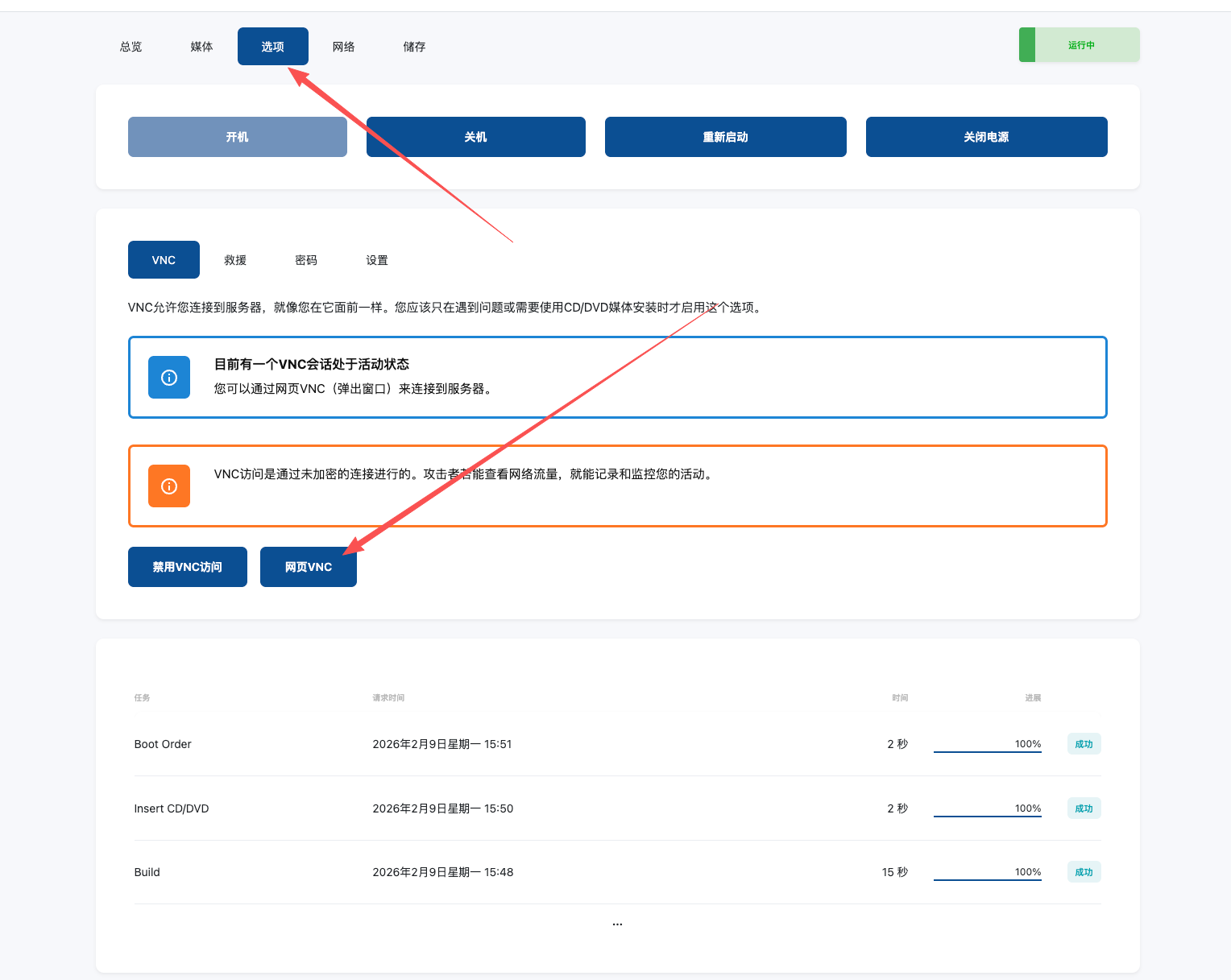
开启网页VNC
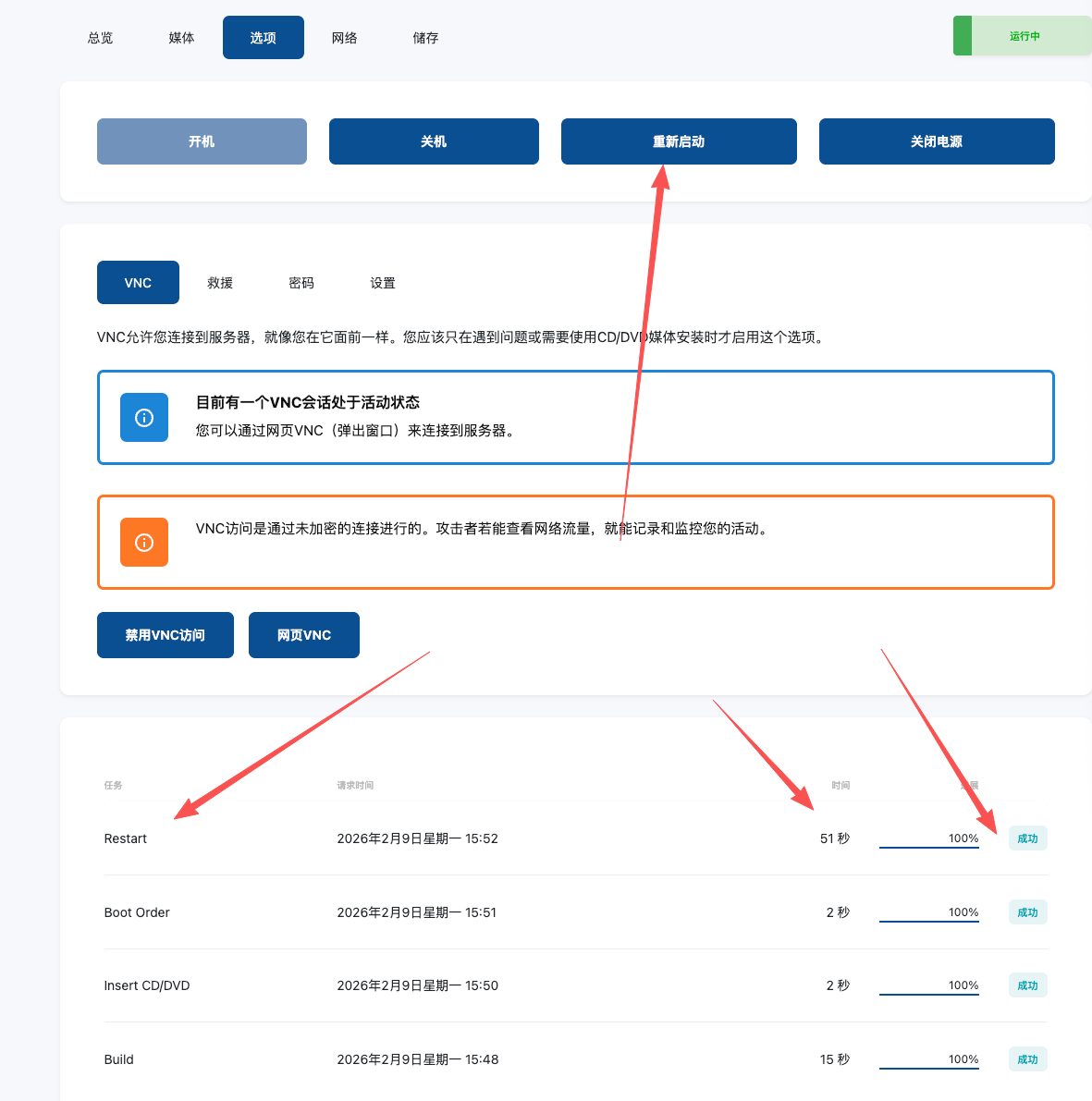
点击重新启动,点击关机/开机速度更快
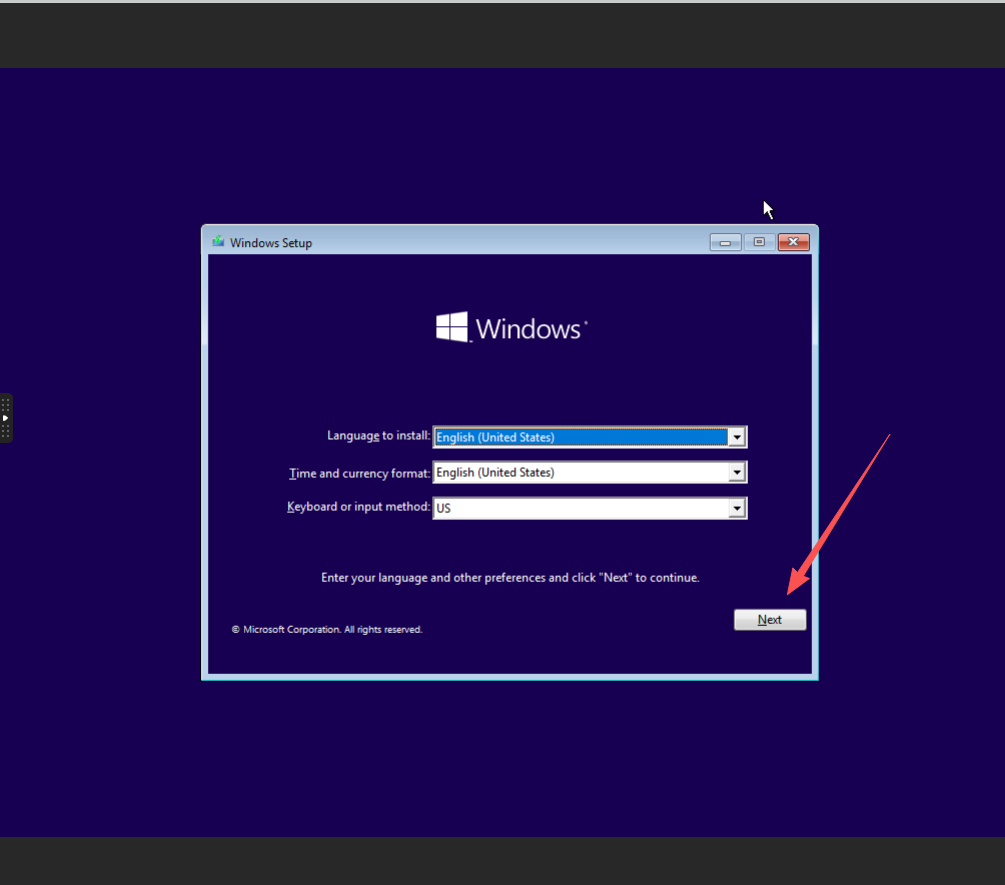
启动后下一步
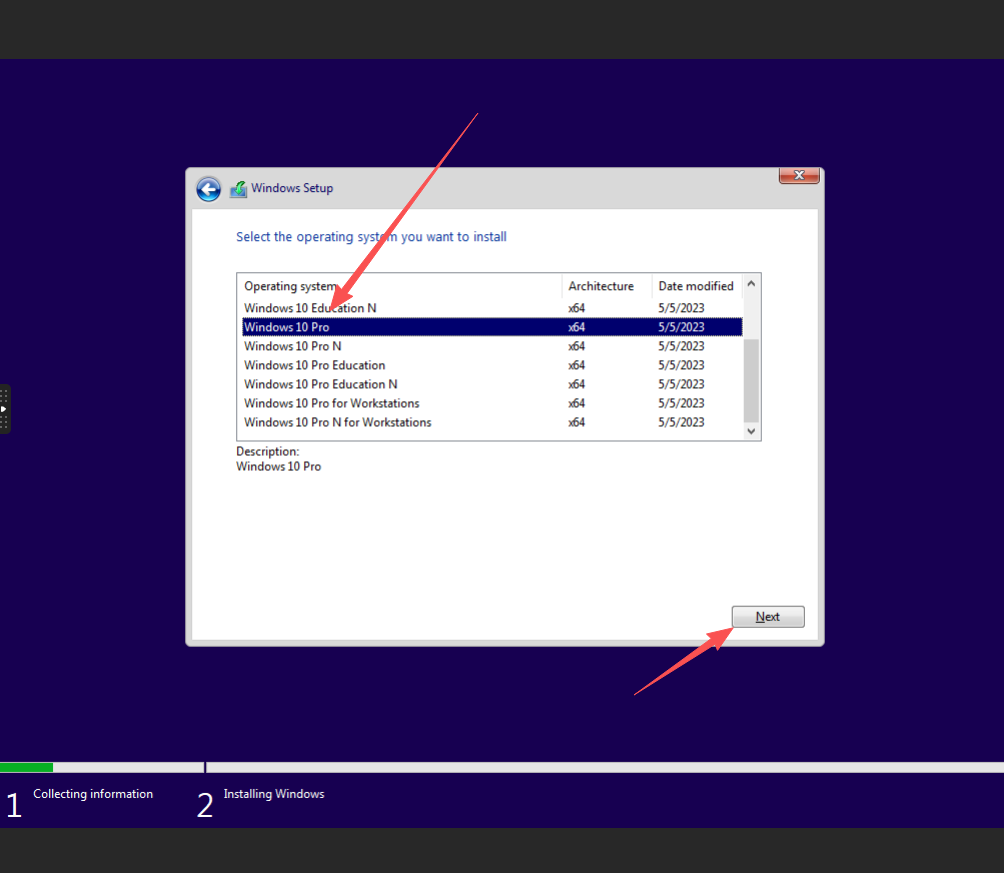
推荐选择pro功能更全
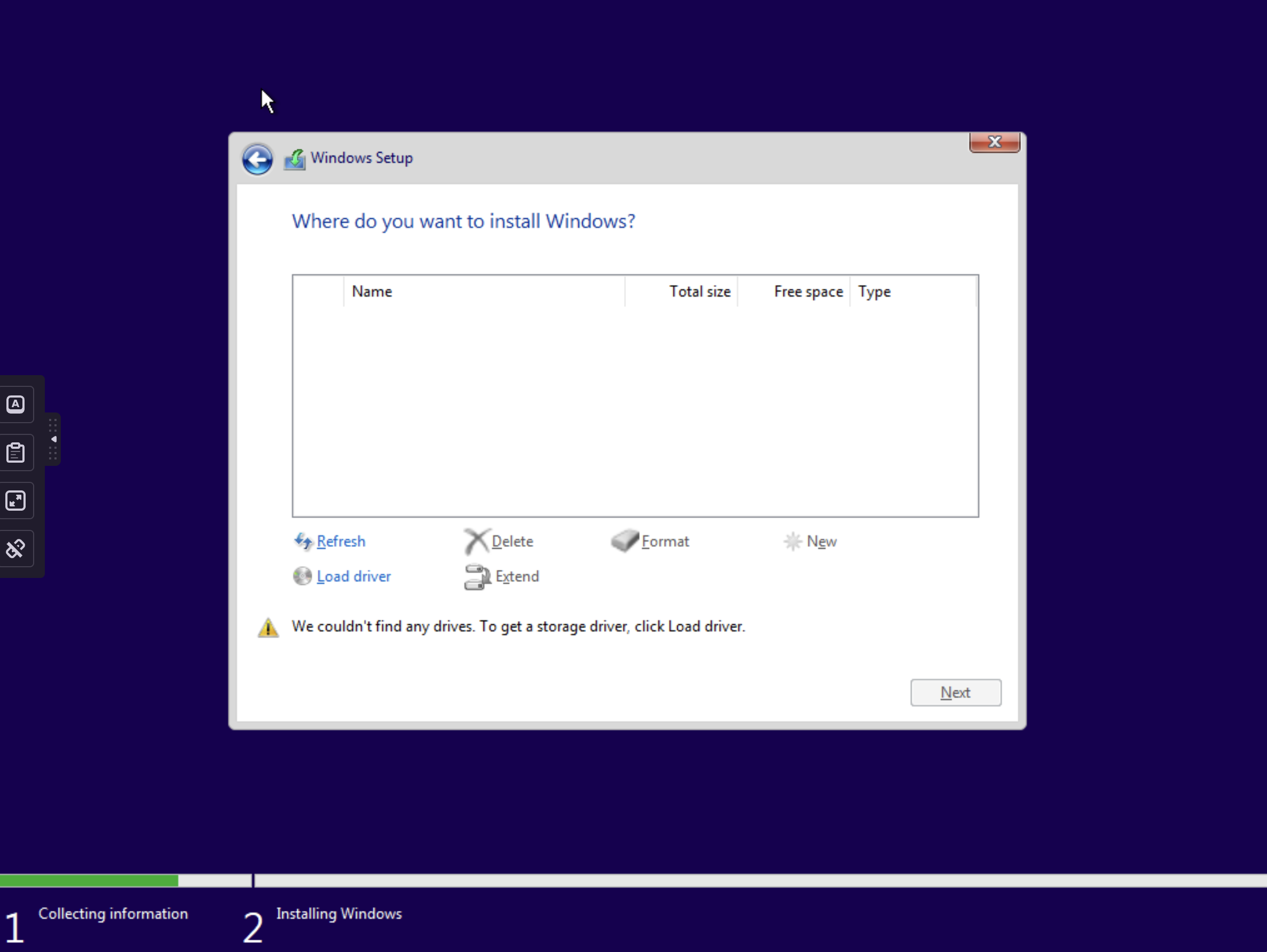
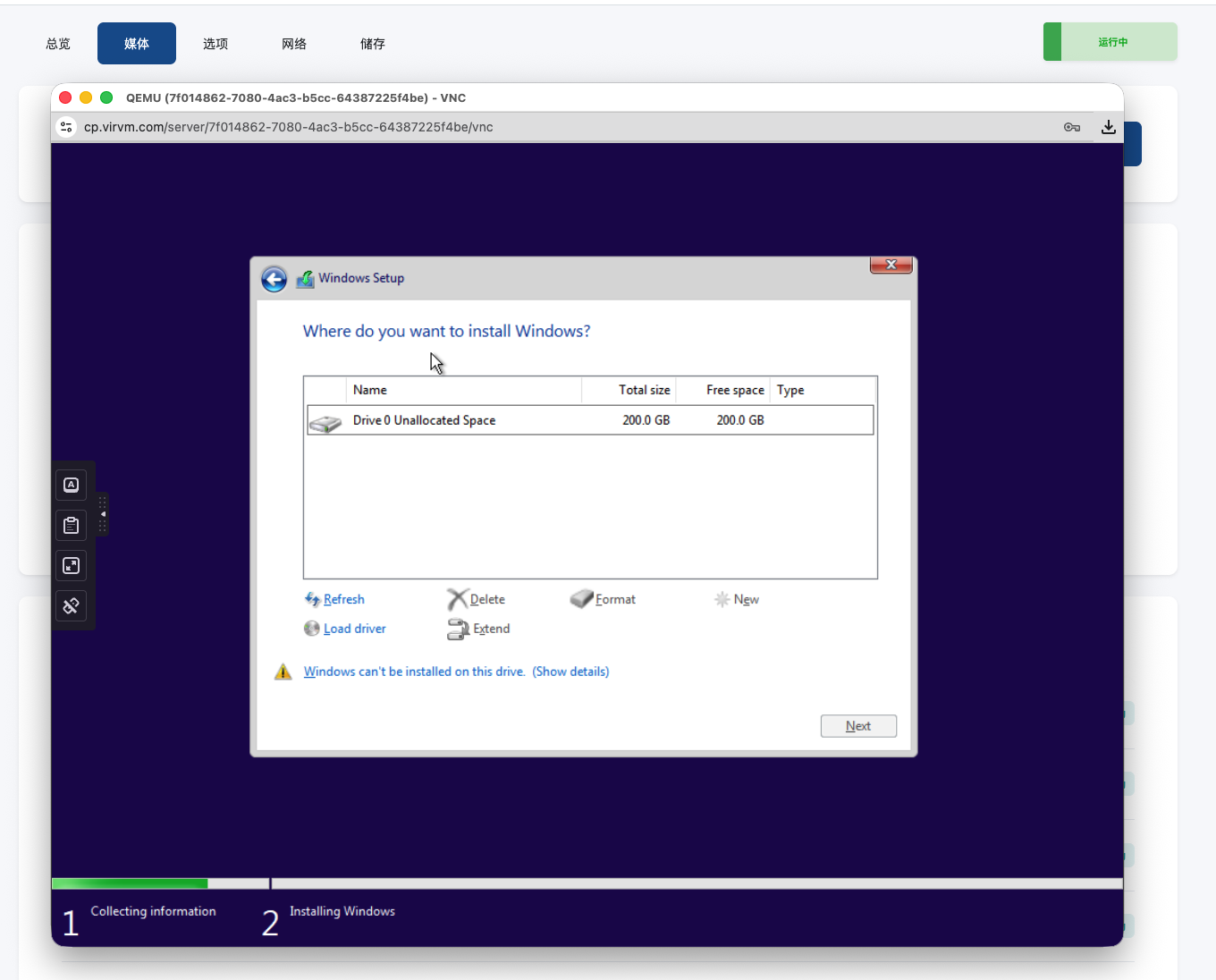
重点默认是看不到硬盘
更换 驱动CD
⚠️ 重要提示:请严格按照以下步骤操作,不要提前弹出驱动CD。 只有看到上面的图之后才可以弹出,否则弹出会失败,并导致 VPS 重启。 如果你遇到这个问题,说明你弹出的时机不对。 本教程的每一步都经过我们实际测试,请仔细按照顺序操作。
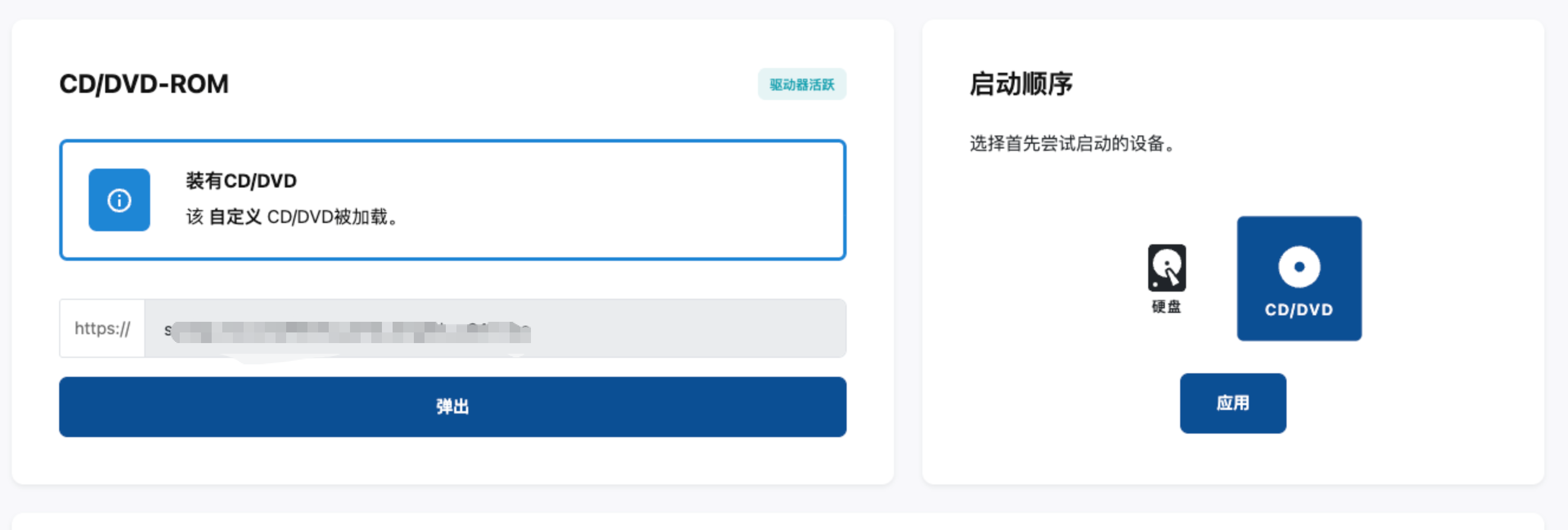
📋 VirtIO 驱动 ISO 链接:
https://iso.virvm.com/drivers/virtio-win.iso更多镜像请访问:https://ip.erha666.vip/docs/37
加载驱动 选择浏览
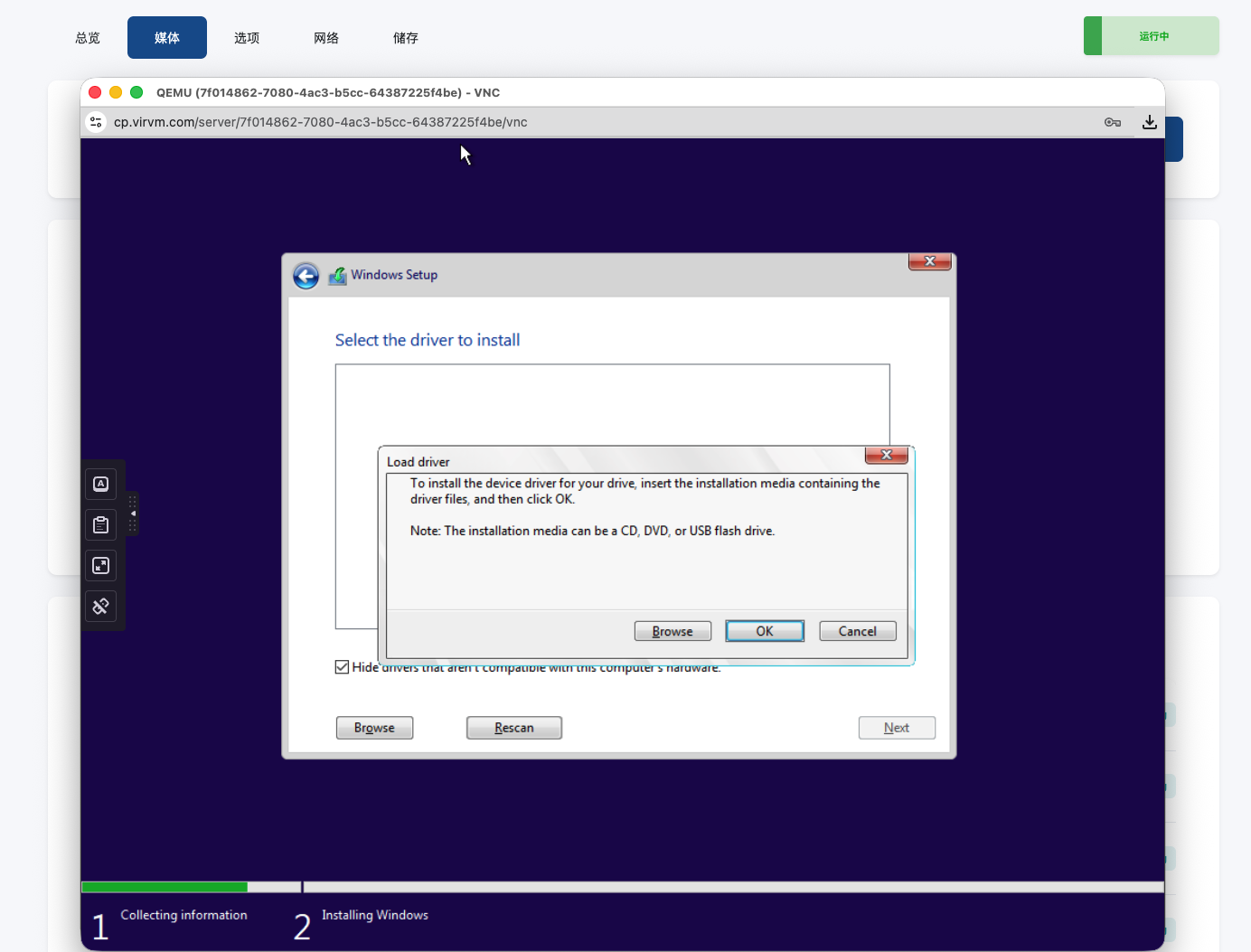
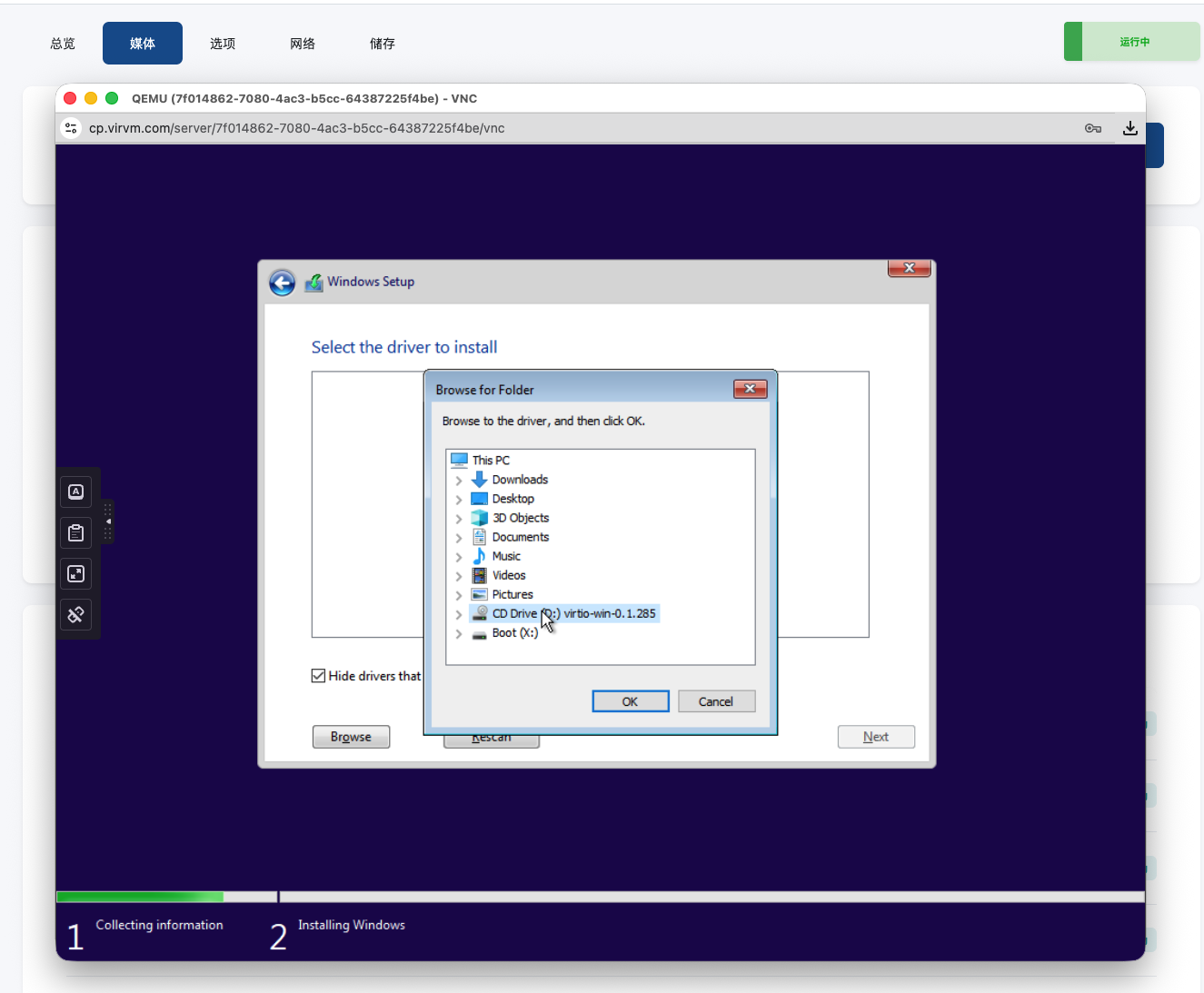
选择驱动盘
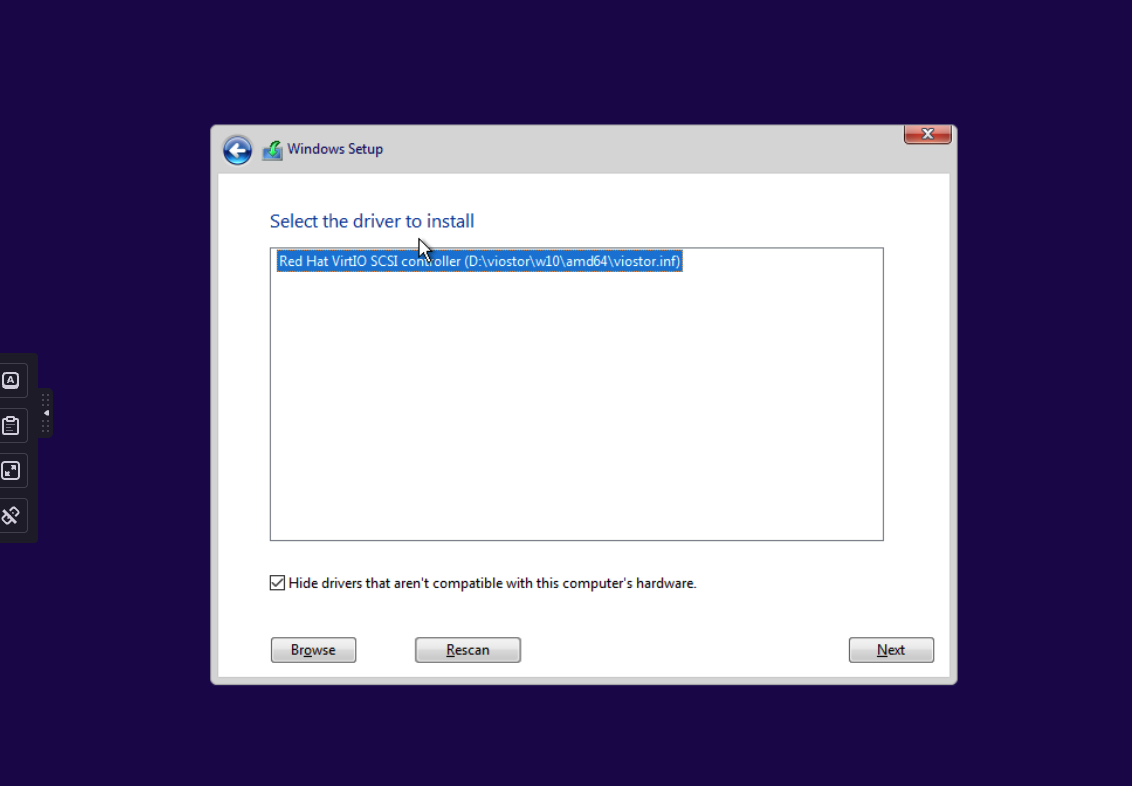
加载驱动
- 重新进入安装界面,到达磁盘选择步骤
- 点击 Load driver(加载驱动程序)
- 点击 Browse(浏览)
- 找到 CD Drive,导航到:
- Windows 10:
D:\viostor\w10\amd64
- Windows 10:
- 点击 OK
- 选择 Red Hat VirtIO SCSI controller
- 点击 Next
安装后你会看到硬盘
切换到系统ISO 继续安装
📋 Windows 10 ISO 链接:
https://iso.virvm.com/windows/Win10_22H2_English_x64v1.iso更多镜像请访问:https://ip.erha666.vip/docs/37
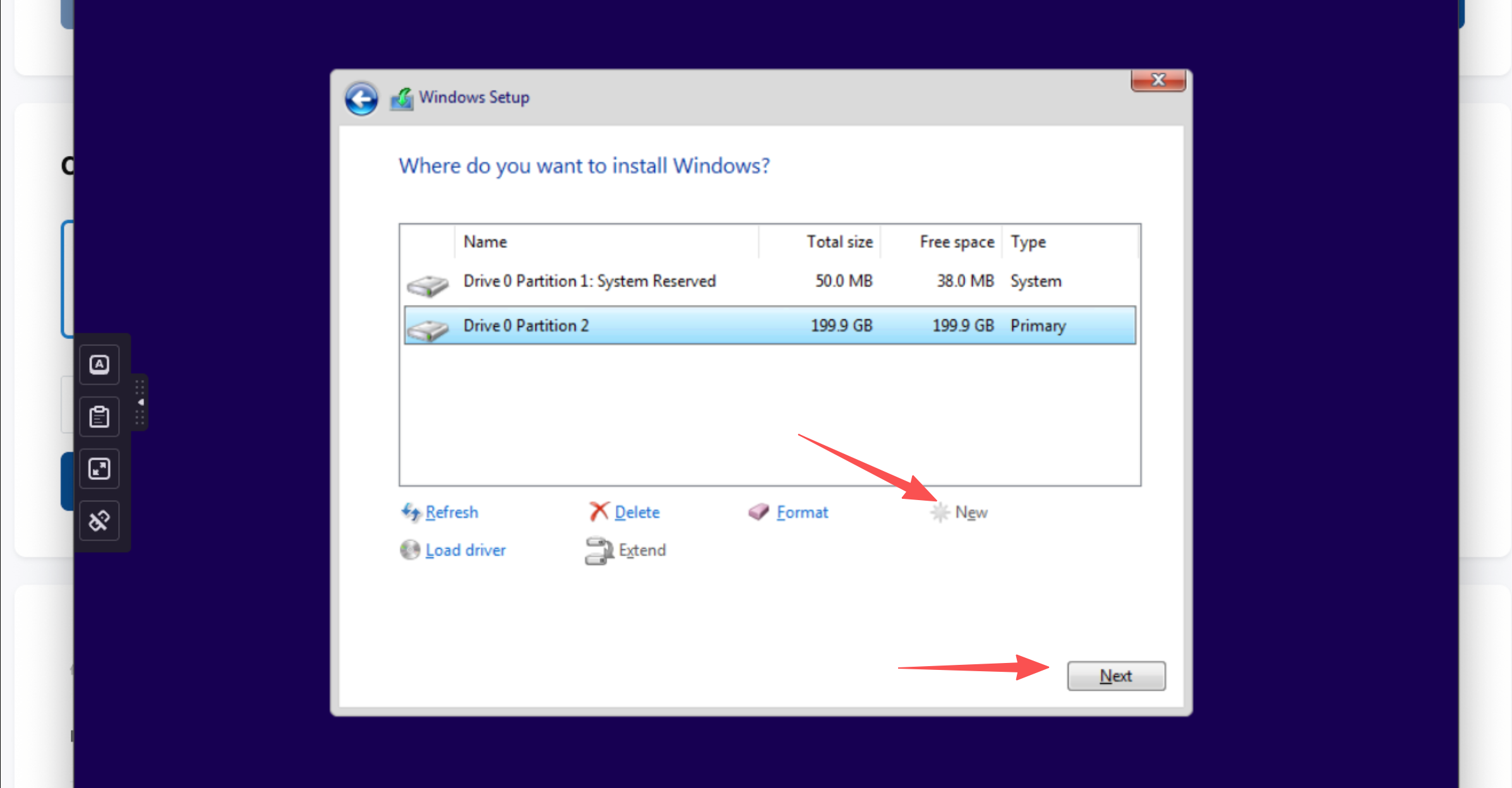
新建分区下一步
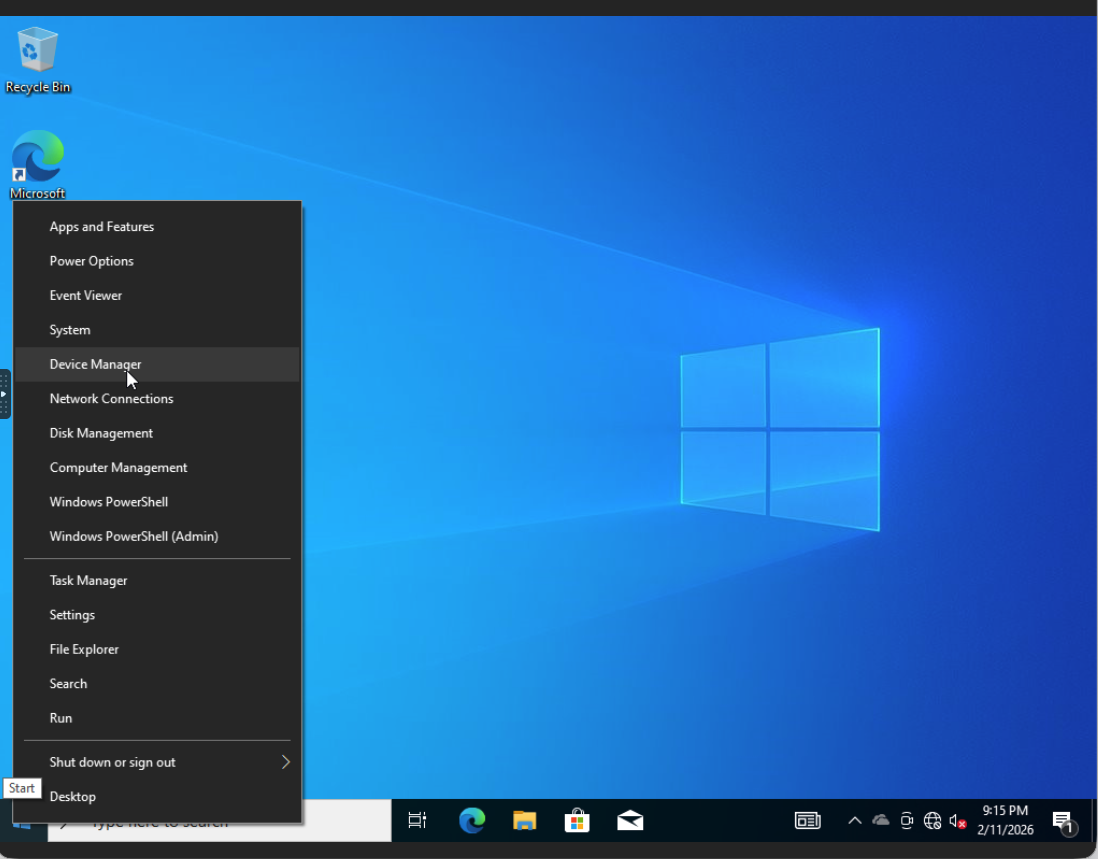
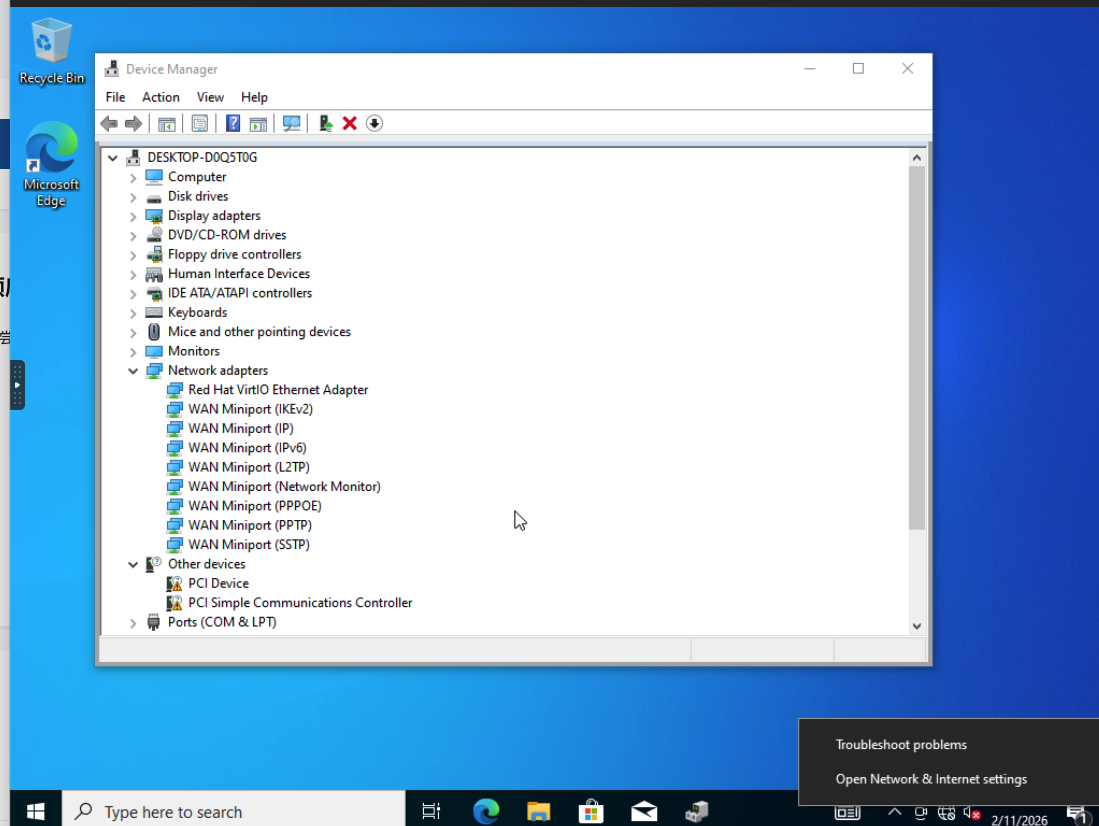
安装系统后会启动查看驱动
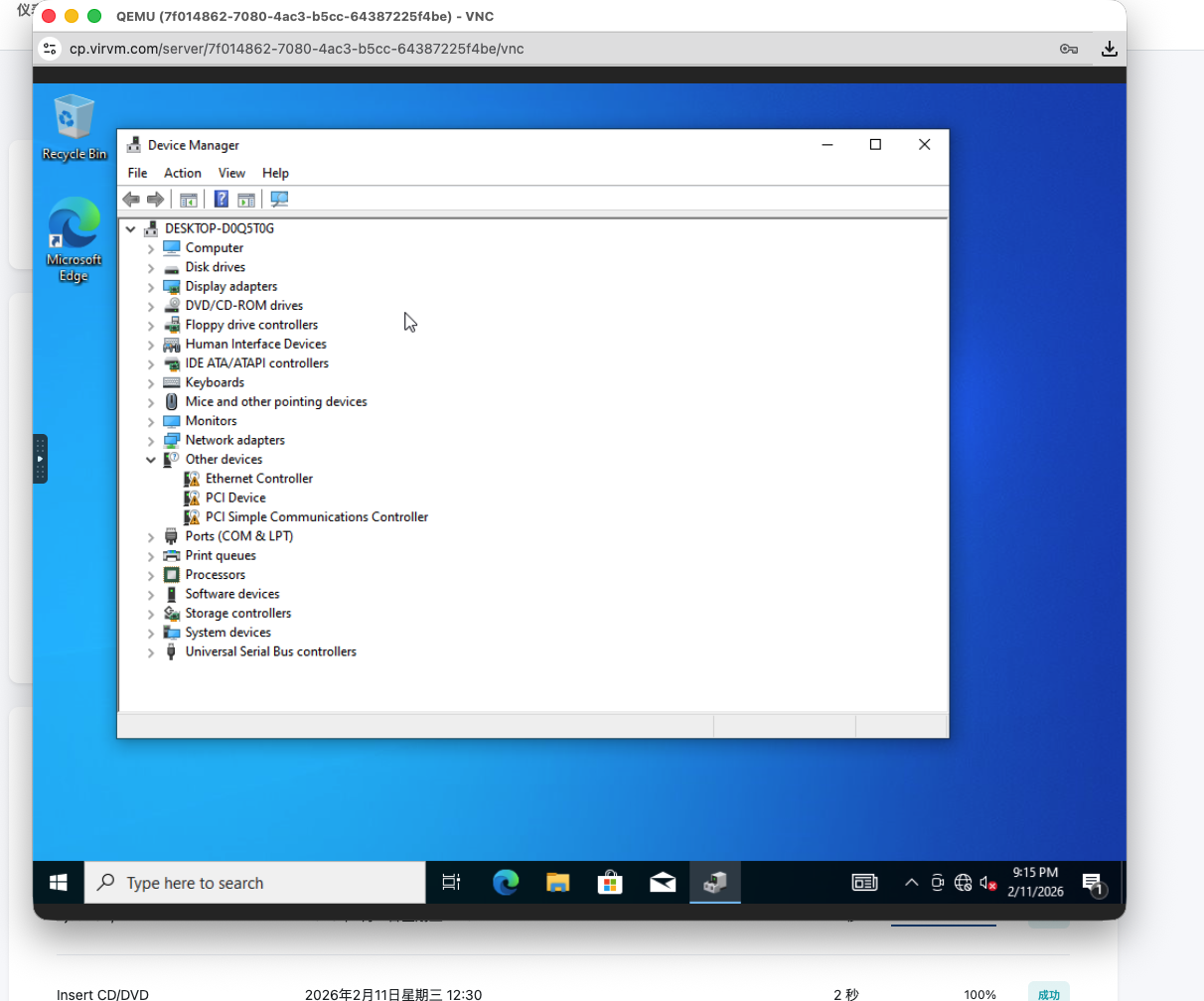
最主要的网卡没有驱动无法上网
更换 驱动CD
📋 VirtIO 驱动 ISO 链接:
https://iso.virvm.com/drivers/virtio-win.iso更多镜像请访问:https://ip.erha666.vip/docs/37
选择驱动
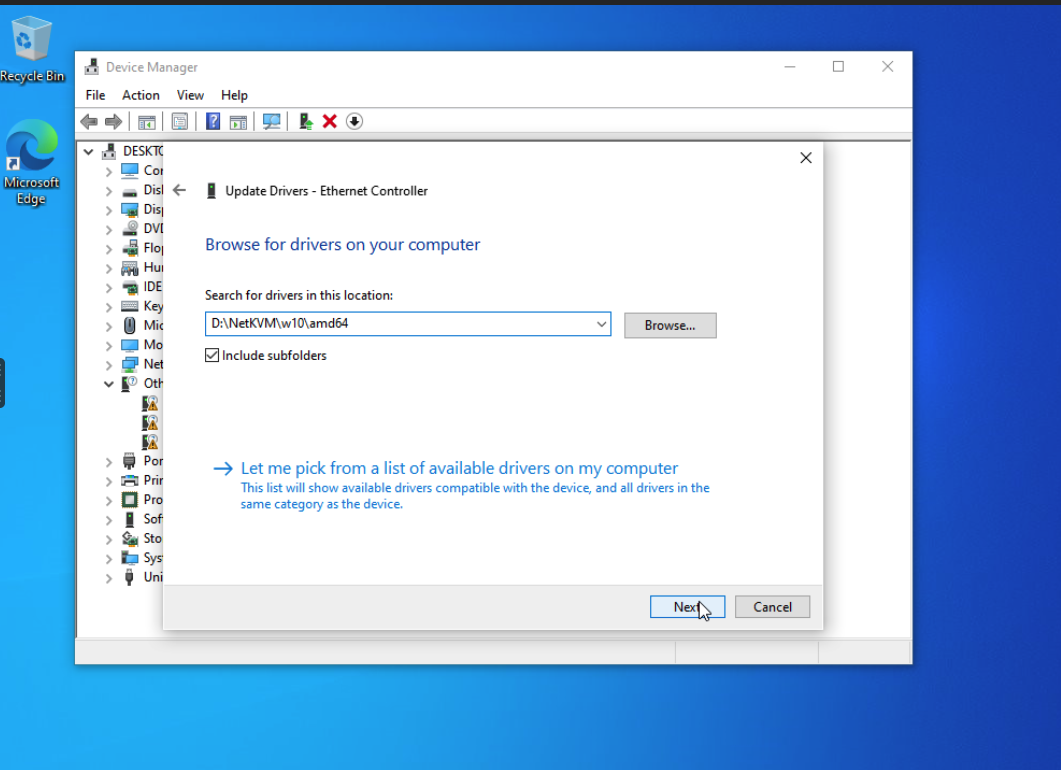
安装网卡驱动后
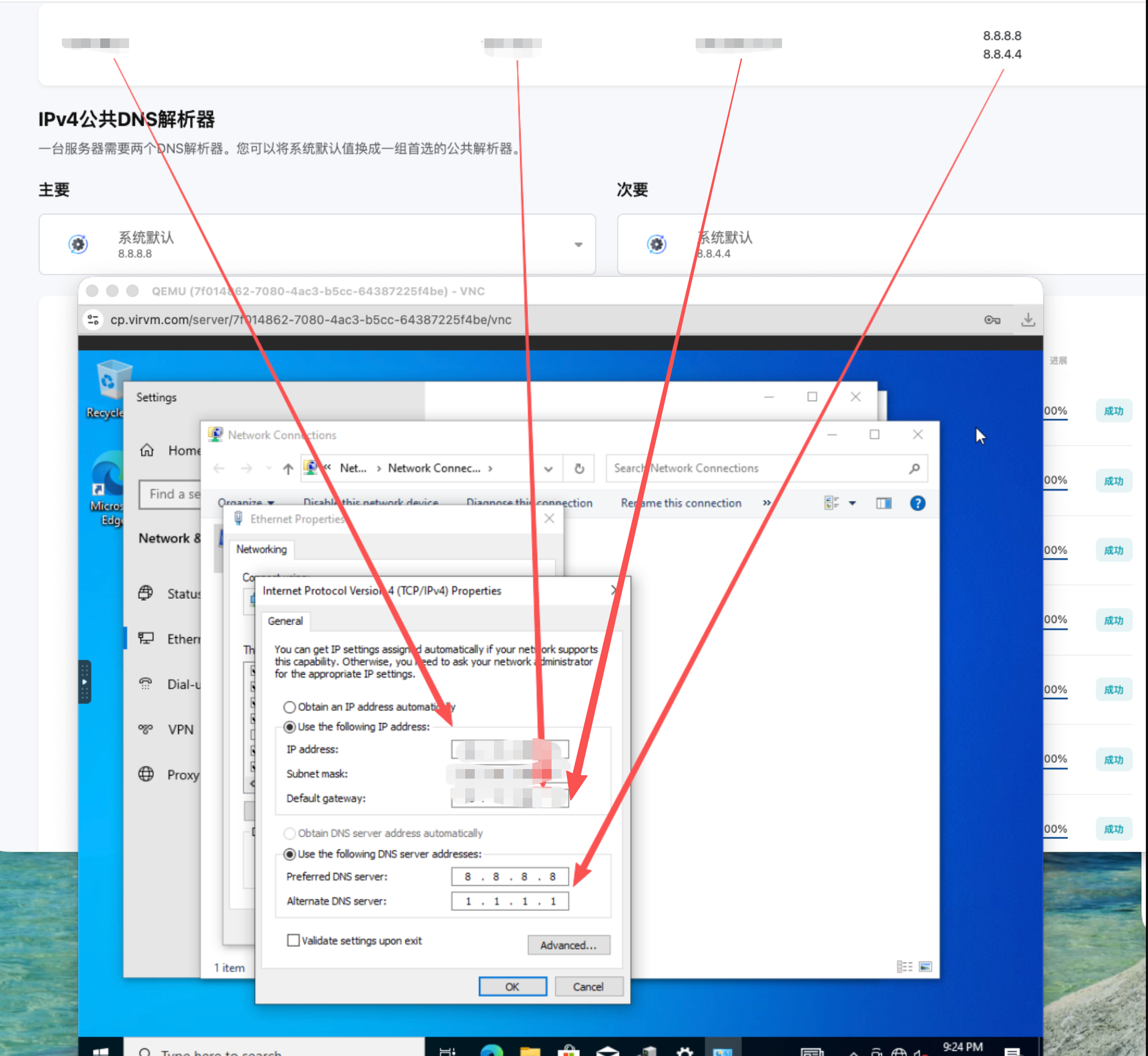
设置IP 查看面板中的IP
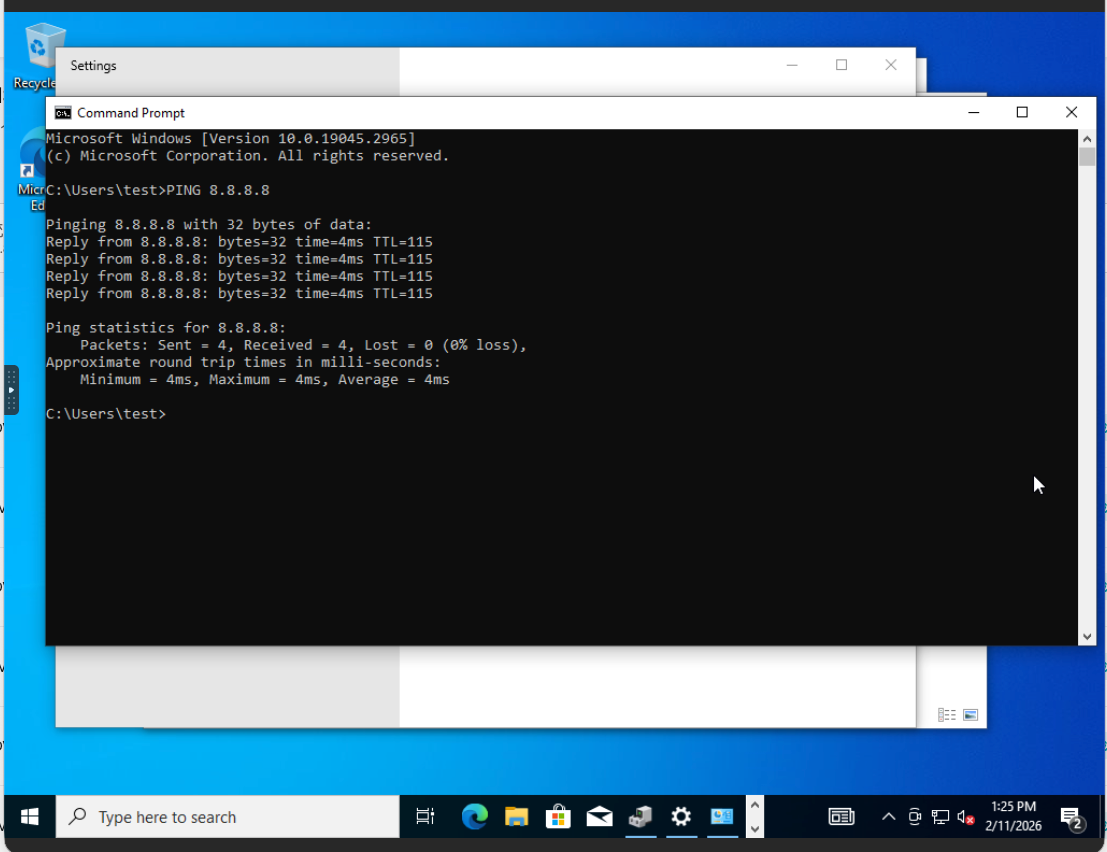
测试结果
六、安装后必要配置
6.1 禁用自动休眠(必须)
⚠️ 这一步非常重要! 否则 VPS 会在闲置后自动休眠,导致无法远程连接。
- 打开 Settings(设置)
- 进入 System → Power & sleep(系统 → 电源和睡眠)
- 将以下选项都设置为 Never(从不):
- Screen(屏幕):Never
- Sleep(睡眠):Never
- 点击 Additional power settings(其他电源设置)
- 选择 High performance(高性能)模式
6.2 远程访问方案
消费级 Windows 不支持 RDP 被动连接,可使用以下替代方案:
| 工具 | 说明 | 链接 |
|---|---|---|
| VNC | 控制面板内置 | 面板自带 |
| RustDesk | 开源免费,可自建服务器 | https://rustdesk.com/ |
| AnyDesk | 个人免费 | https://anydesk.com/ |
| Parsec | 低延迟,适合游戏 | https://parsec.app/ |
七、常见问题
Q1: 磁盘选择界面看不到硬盘?
A: 需要加载 VirtIO 驱动,参考步骤 5 中的"加载驱动"部分。
Q2: 安装时提示错误 0x80300001?
A: 当前挂载的是 VirtIO ISO 而非 Windows ISO。请关机后切换回 Windows ISO。
Q3: 安装完成后没有网络?
A: 需要安装 VirtIO 网卡驱动,参考步骤 5 中的"安装网卡驱动"部分。
Q4: 一段时间后 VPS 无响应?
A: 可能进入了休眠模式。通过 VNC 连接后,参考第六章禁用自动休眠。
Q5: 为什么不直接用 Windows Server?
A: 我们强烈建议使用 Windows Server。如果你只需要 Windows 桌面环境,Server 版本完全能满足需求,且更稳定、功能更全。