本教程适用于 VIRCS 住宅 VPS(标准版/入门版/旗舰版)用户。当 VPS 无法上网时,通常是因为网络配置被修改或其他未知原因导致 IP 丢失,需要手动重新设置 IP 地址。
前置准备
- 已购买 VIRCS 住宅 VPS 产品
- 能够访问 VIRCS 用户控制面板(https://ip.erha666.vip)
- VPS 已安装 Windows 系统
第一步:通过 VNC 登录服务器
当 VPS 无法通过远程桌面连接时(因为网络不通),需要通过 VNC 控制台登录。
1.1 打开 VNC 控制台
在 VIRCS 用户面板中,进入你的服务器页面,找到并打开 VNC 控制台(具体位置请参考系统安装教程:https://ip.erha666.vip/docs/10)。
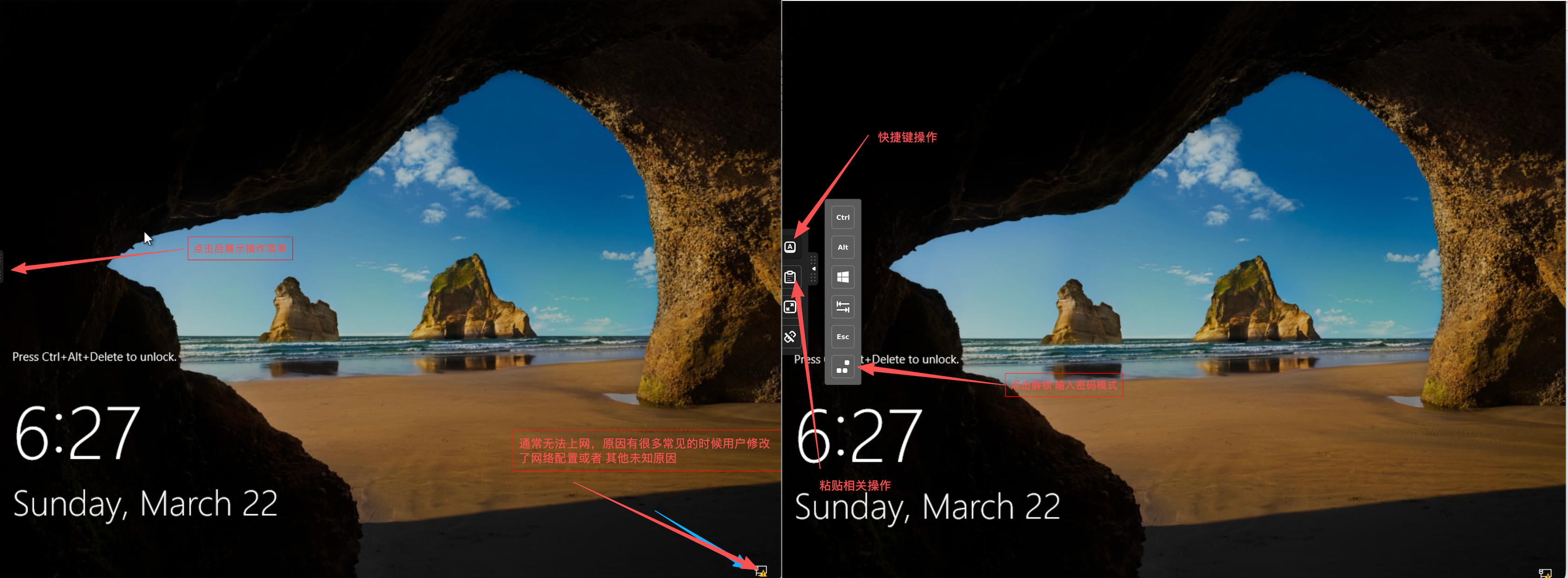
打开后你会看到 Windows 的锁屏界面,显示时间和日期,底部提示「Press Ctrl+Alt+Delete to unlock.」
1.2 发送 Ctrl+Alt+Delete 组合键
由于是通过网页控制台远程操作,无法直接按键盘上的 Ctrl+Alt+Delete(会被本地电脑拦截)。你需要:
- 点击屏幕左侧边缘,调出远程控制台的操作面板(侧边工具栏)
- 在侧边栏中找到 快捷键操作按钮,依次点击 Ctrl、Alt、然后点击类似横线的按钮(代表 Delete 键),即可发送 Ctrl+Alt+Delete 组合键到服务器
- 屏幕会切换到 Windows 的 Administrator 登录界面,显示用户头像和密码输入框
💡 提示:不同的 VNC 控制台界面可能略有不同,但都会提供发送 Ctrl+Alt+Delete 的功能按钮。
1.3 输入密码登录
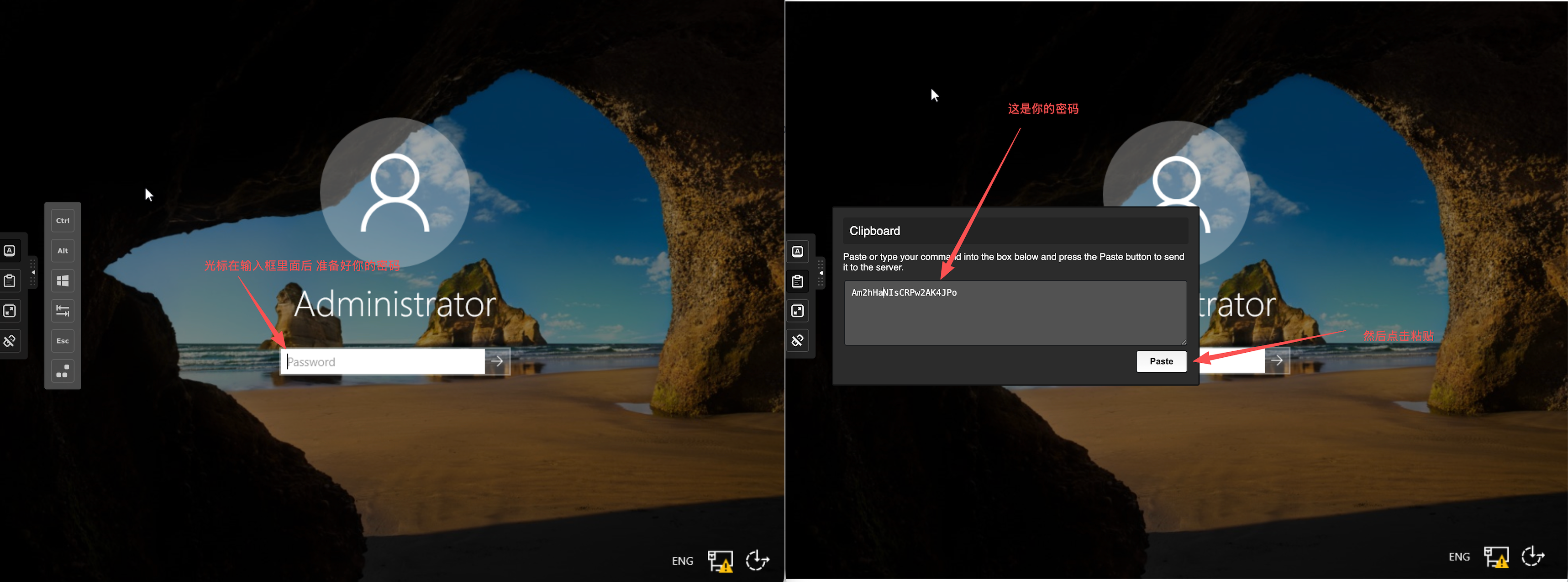
由于远程控制台直接输入复杂密码容易出错,建议使用 剪贴板功能 粘贴密码:
- 先 点击密码输入框,确保光标在输入框内
- 在侧边栏中找到 剪贴板按钮(Clipboard 图标),点击打开
- 在弹出的 Clipboard 对话框中,粘贴你的服务器密码
- 点击 「Paste」按钮,密码会自动填入到密码输入框中(显示为黑色圆点 ●●●●●)
- 点击密码框右侧的 蓝色箭头按钮(→) 或按回车键,完成登录
💡 密码在哪里? 你的 VPS 登录密码在购买时通过邮件发送到你的注册邮箱,如未收到请检查垃圾邮件。
第二步:打开网络适配器设置
成功登录 Windows 桌面后,你会看到任务栏右下角的网络图标显示「无 Internet」状态。
2.1 进入网络设置
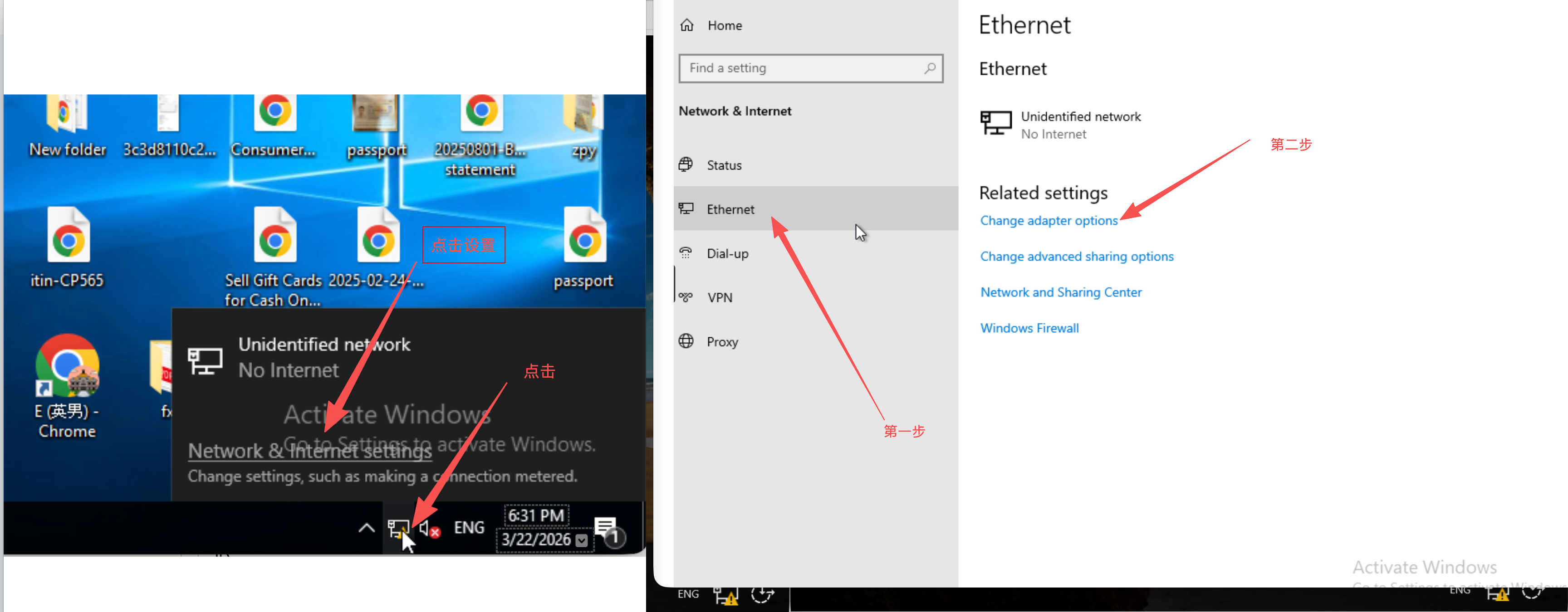
- 点击任务栏 右下角的网络图标(可能显示一个黄色感叹号或红色叉号)
- 在弹出的网络状态提示中,会显示「Unidentified network」「No Internet」
- 点击下方的 「Network & Internet settings」 蓝色链接
2.2 找到更改适配器选项
- 在打开的 Windows 设置窗口中,点击左侧导航栏的 「Ethernet」(以太网)
- 在右侧页面中,找到「Related settings」(相关设置)区域
- 点击 「Change adapter options」(更改适配器选项)蓝色链接
此时会打开一个新的「Network Connections」(网络连接)窗口。
第三步:打开 TCP/IPv4 属性
3.1 打开以太网属性
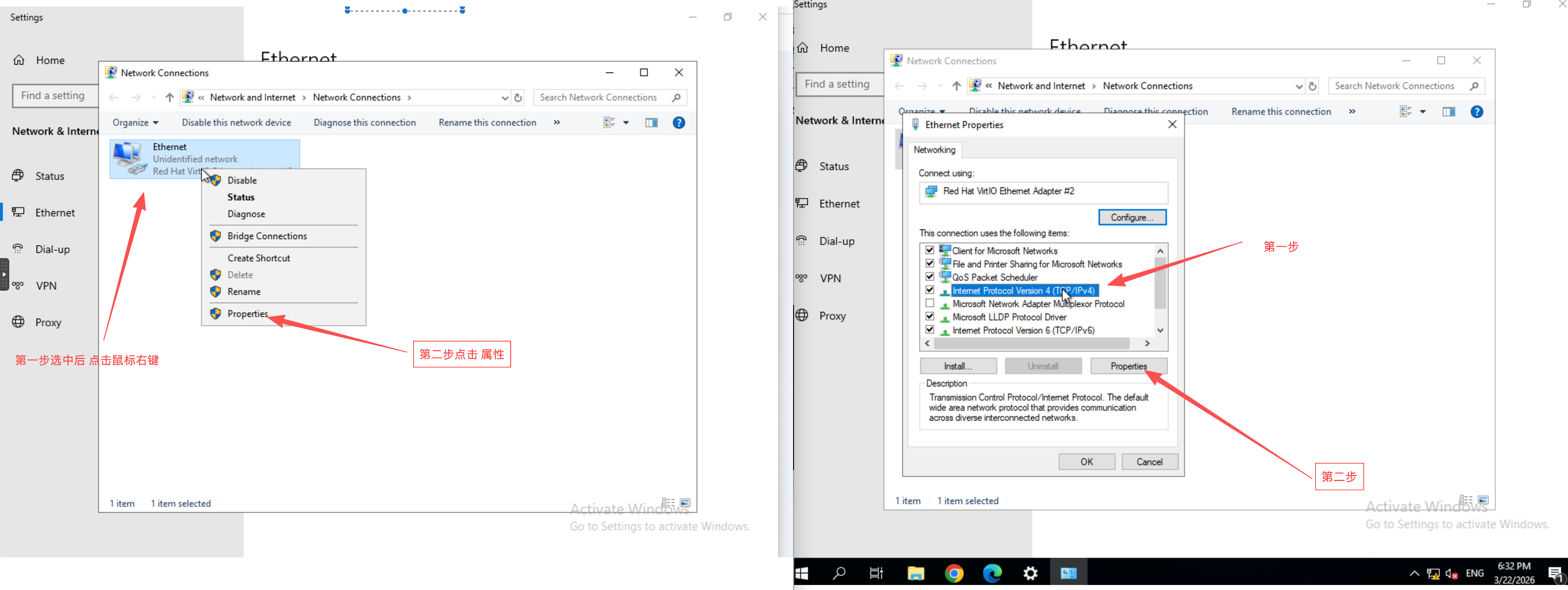
- 在「Network Connections」窗口中,你会看到一个名为 「Ethernet」 的网络适配器(类型为 Red Hat VirtIO Ethernet Adapter)
- 右键点击 该 Ethernet 适配器
- 在弹出的右键菜单中,点击最底部的 「Properties」(属性)
3.2 选择 IPv4 协议
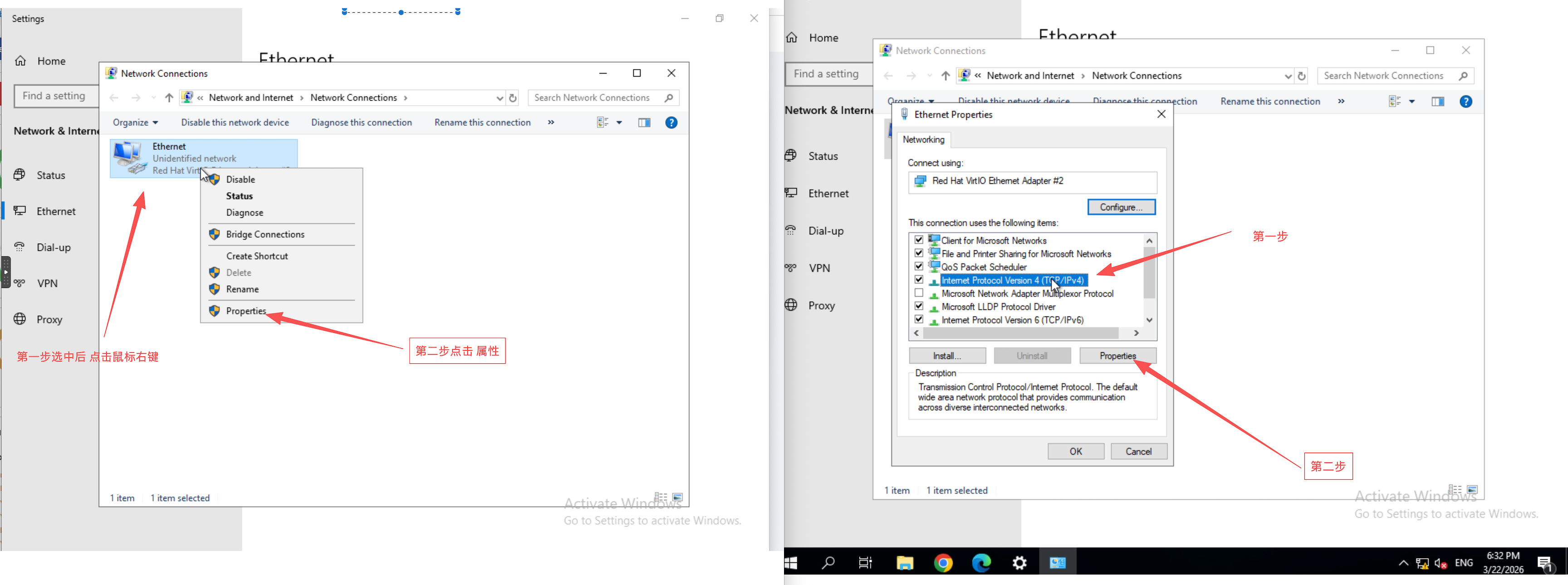
- 在弹出的「Ethernet Properties」对话框中,找到连接项目列表
- 在列表中 单击选中「Internet Protocol Version 4 (TCP/IPv4)」(选中后会变为蓝色高亮)
- 点击右下方的 「Properties」(属性)按钮
第四步:填写 IP 地址信息
这是最关键的一步。你需要从 VIRCS 控制面板获取网络参数,然后填入 Windows 的 TCP/IPv4 属性中。
4.1 获取网络参数
- 打开浏览器(用你自己的电脑,不是 VPS),登录 VIRCS 用户面板:https://ip.erha666.vip
- 进入你的 服务器页面
- 点击顶部的 「网络」 选项卡
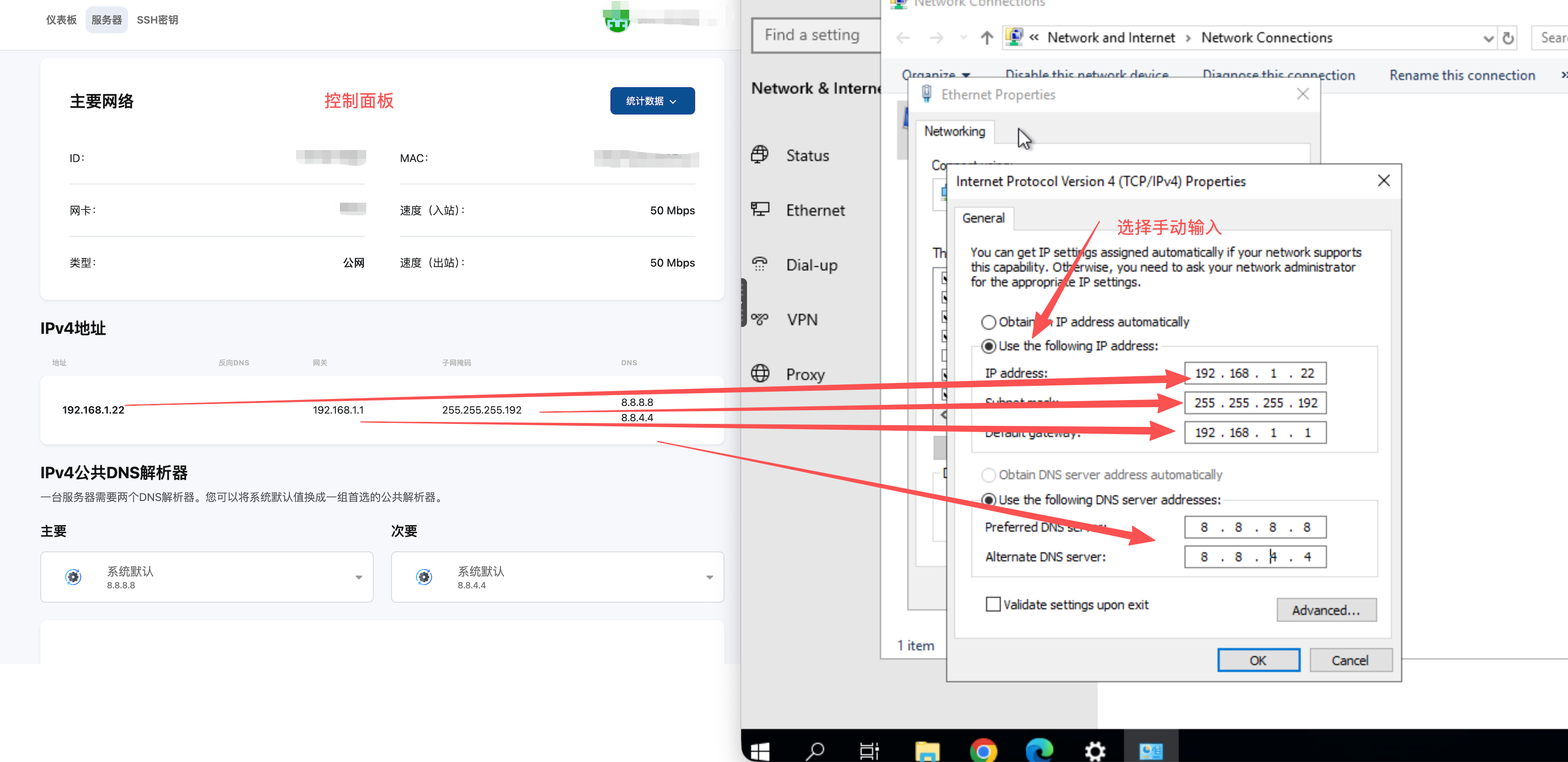
- 在「IPv4 地址」区域,你会看到以下信息:
| 参数 | 示例值 | 说明 |
|---|---|---|
| 地址(IP Address) | 192.168.1.22 | 你的服务器 IP 地址 |
| 网关(Gateway) | 192.168.1.1 | 默认网关地址 |
| 子网掩码(Subnet Mask) | 255.255.255.192 | 子网掩码 |
| DNS | 8.8.8.8 / 8.8.4.4 | Google 公共 DNS |
⚠️ 注意:上面的 IP 地址仅为示例,请以你自己控制面板中显示的实际值为准!
4.2 手动填写网络参数
回到 VPS 的 VNC 控制台,在刚才打开的「Internet Protocol Version 4 (TCP/IPv4) Properties」对话框中:
-
选择 「Use the following IP address:」(使用下面的 IP 地址)单选按钮
-
对照控制面板中的信息,依次填入:
- IP address:填入控制面板中的「地址」
- Subnet mask:填入控制面板中的「子网掩码」
- Default gateway:填入控制面板中的「网关」
-
选择 「Use the following DNS server addresses:」(使用下面的 DNS 服务器地址)单选按钮
-
填入 DNS 服务器:
- Preferred DNS server(首选 DNS):
8.8.8.8 - Alternate DNS server(备用 DNS):
8.8.4.4
- Preferred DNS server(首选 DNS):
-
点击 「OK」 按钮保存设置
💡 提示:填写 IP 地址时,可以使用 VNC 控制台的剪贴板功能粘贴,避免手动输入出错。
第五步:验证网络是否恢复
5.1 检查网络适配器状态
设置完成后,回到「Network Connections」窗口:
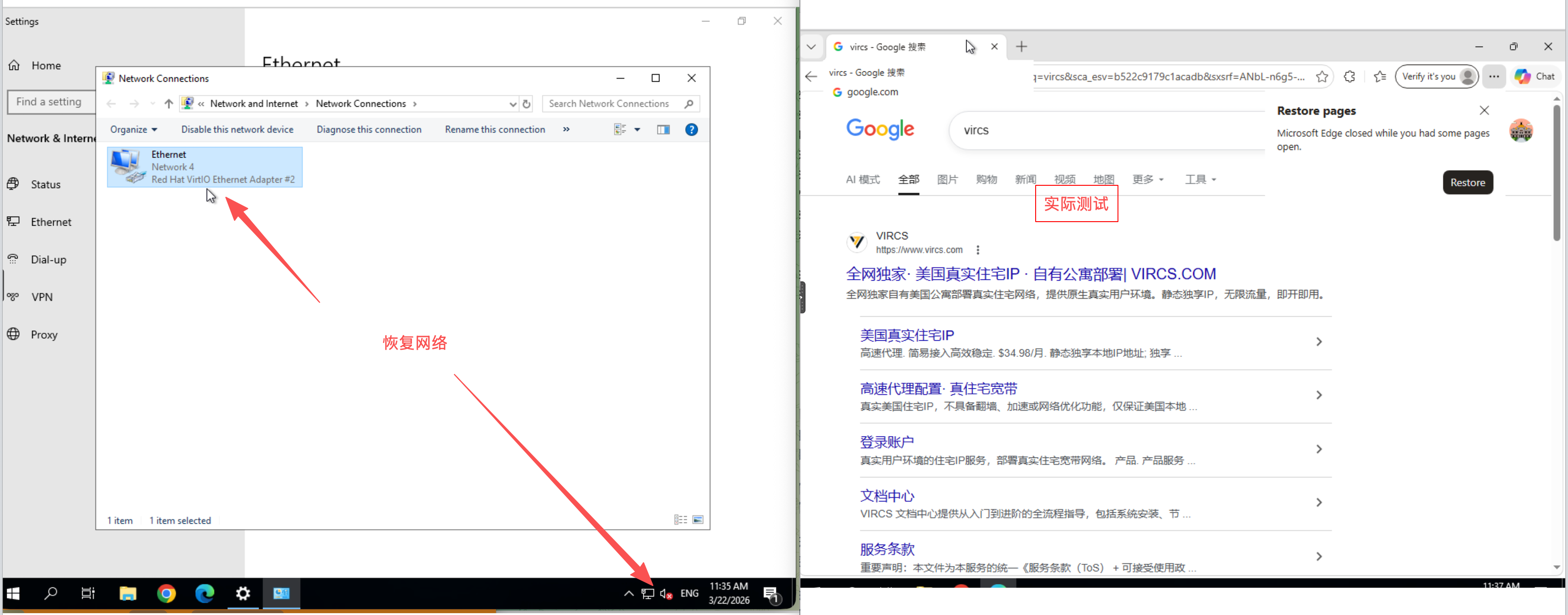
- 如果 Ethernet 适配器不再显示「Unidentified network」,并且图标上没有黄色感叹号或红色叉号,说明 网络已恢复正常
5.2 实际测试上网
- 打开浏览器(如 Microsoft Edge)
- 在地址栏输入任意网址(如
https://www.google.com)或进行搜索 - 如果页面能正常加载,说明 IP 设置成功,网络已完全恢复
常见问题
Q:设置完 IP 后还是无法上网?
- 请仔细核对填写的 IP 地址、子网掩码、网关是否与控制面板中的完全一致
- 确认 DNS 服务器地址填写正确(8.8.8.8 和 8.8.4.4)
- 如果仍有问题,尝试在控制面板中重启服务器后再试
Q:我不知道我的密码怎么办?
- VPS 登录密码在购买时通过邮件发送到注册邮箱
- 如果忘记密码,可以通过控制面板重装系统获取新密码:https://ip.erha666.vip/docs/10
Q:为什么 IP 会丢失?
- 通常是因为用户修改了网络配置、安装了某些软件导致网络设置被覆盖,或者其他未知原因
- 按照本教程重新设置 IP 即可恢复
Q:控制面板在哪里查看网络信息?
- 登录 https://ip.erha666.vip → 进入服务器页面 → 点击顶部「网络」选项卡 → 查看「IPv4 地址」区域
⚠️ 云服务器需用户自行搭建,仅保证 VPS 可用性及美国地区直连,不提供技术支持。如不熟悉 VPS 操作,建议选购代理服务,已屏蔽探测,稳定性更高。
如有其他问题,请通过工单系统联系我们。
感谢您的支持!
Best regards,
VIRCS Support Team