
本教程适用于购买 VPS 云服务器时选择了「预选 IP」服务的用户。通过预选 IP,您可以在支付完成后自行挑选心仪的 IP 地址,而非由系统随机分配。
什么是预选 IP?
普通购买流程中,系统会自动为您分配一个随机 IP 地址。而「预选 IP」是一项附加服务,允许您在购买后从可用 IP 列表中自行选择。这对于以下场景特别有用:
- 需要特定 IP 段的用户
- 对 IP 地理位置有要求的用户
- 希望获得更高质量 IP 的用户
选择预选 IP 后,您的服务不会立即开通,而是进入「待选 IP」状态,等待您完成 IP 选择后再由管理员为您分配并激活。
第一步:购买产品并选择「预选 IP」
1.1 选择产品
登录 VIRCS 用户中心,进入「产品服务」页面,选择您需要的 VPS 套餐。页面上会展示不同配置的套餐信息,包括:
- 产品名称(如:入门版、标准版等)
- 月付价格
- 配置参数
1.2 勾选预选 IP 选项
在订单确认页面中,您会看到产品的基本信息和计费周期选择。在页面下方,找到「预选 IP」选项并勾选。勾选后,订单金额会包含预选 IP 的附加费用。
1.3 选择计费周期
您可以选择不同的计费周期,周期越长折扣越大:
| 计费周期 | 折扣 |
|---|---|
| 月付 | 原价 |
| 季付 | 95 折 |
| 半年付 | 9 折 |
| 年付 | 8 折 |
| 两年付 | 75 折 |
1.4 完成支付
确认订单信息无误后,选择支付方式(支持 Stripe 信用卡、PayPal、USDT)完成支付。
注意: 支付完成后,您的服务状态会变为「待选」,而不是直接激活。这是正常的,请继续下一步操作。
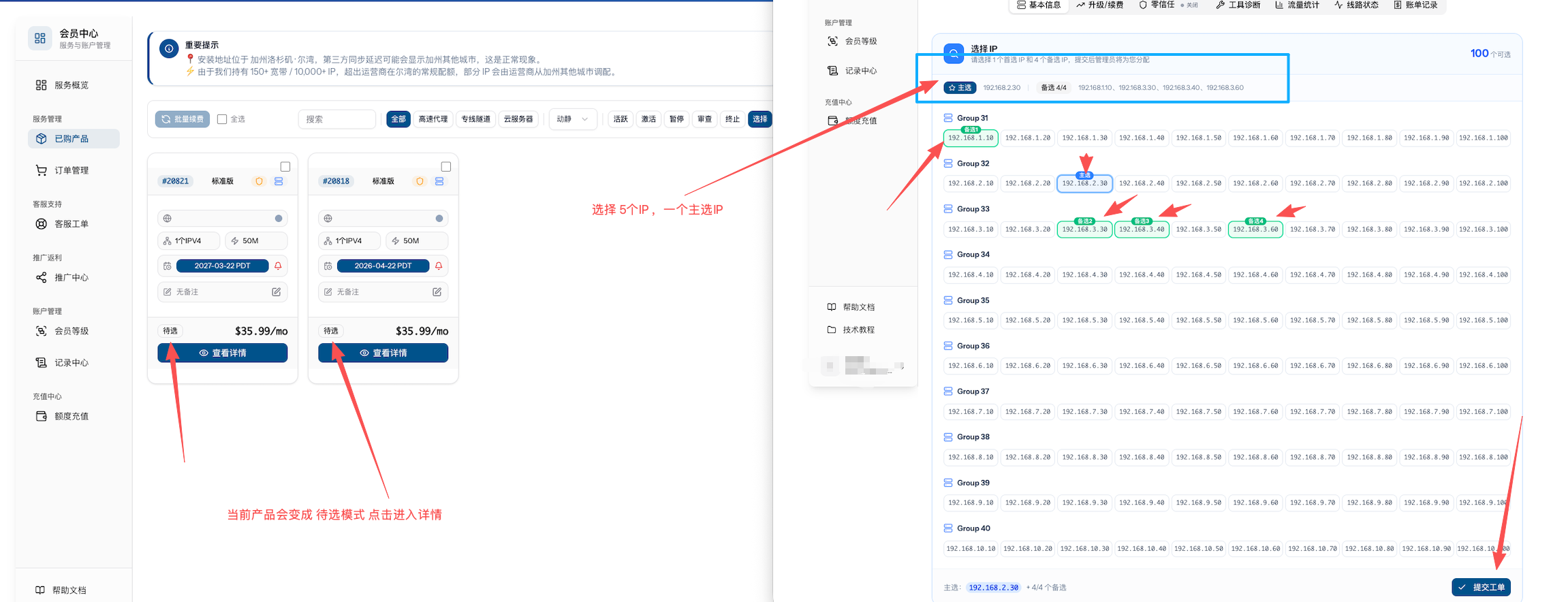
左图:订单确认页面,勾选预选 IP 选项并选择计费周期。右图:支付完成后进入 IP 选择页面。
第二步:选择 IP 地址
2.1 进入 IP 选择页面
支付完成后,您有两种方式进入 IP 选择页面:
- 方式一: 支付成功后页面会自动跳转到服务详情页
- 方式二: 从左侧菜单进入「已购服务」→ 找到状态为「待选」的服务 → 点击进入详情
2.2 浏览可用 IP 列表
进入详情页后,首页 Tab 会显示 IP 选择器。页面上列出了所有当前可用的 IP 地址,按区域分组显示(如 Group 31、Group 32 等)。每个 IP 地址以卡片形式展示,您可以一目了然地看到所有可选项。
右上角会显示「XX 个可选」,告诉您当前共有多少个可用 IP。
2.3 选择主选 IP 和备选 IP
您需要选择 5 个 IP 地址:1 个主选 + 4 个备选。具体操作如下:
- 选择主选 IP: 点击您最想要的 IP 地址,它会以 蓝色高亮 显示,上方出现「主选」标签
- 选择备选 IP: 继续点击其他 4 个 IP 地址,它们会以 绿色高亮 显示,上方分别出现「备选1」「备选2」「备选3」「备选4」标签
- 取消选择: 如果选错了,再次点击已选中的 IP 即可取消
- 必须选满 5 个: 系统要求选满 1 个主选 + 4 个备选后才能提交
为什么需要备选 IP? 在您选择 IP 到管理员处理期间,主选 IP 可能被其他用户抢先使用。备选 IP 确保管理员在主选不可用时,能按您的偏好顺序依次分配,无需再次沟通,加快处理速度。
2.4 确认并提交
选择完成后:
- 页面底部会显示您选择的主选 IP 和备选数量
- 点击右下角的「提交工单」按钮
- 系统弹出确认框,清楚列出您选择的主选 IP 和 4 个备选 IP
- 确认无误后,点击「确认提交」
提交后,系统会自动完成以下操作:
- 创建一条工单,包含您选择的所有 IP 信息
- 服务状态从「待选」变为「待分配」
- 页面自动跳转到服务详情页,显示处理进度
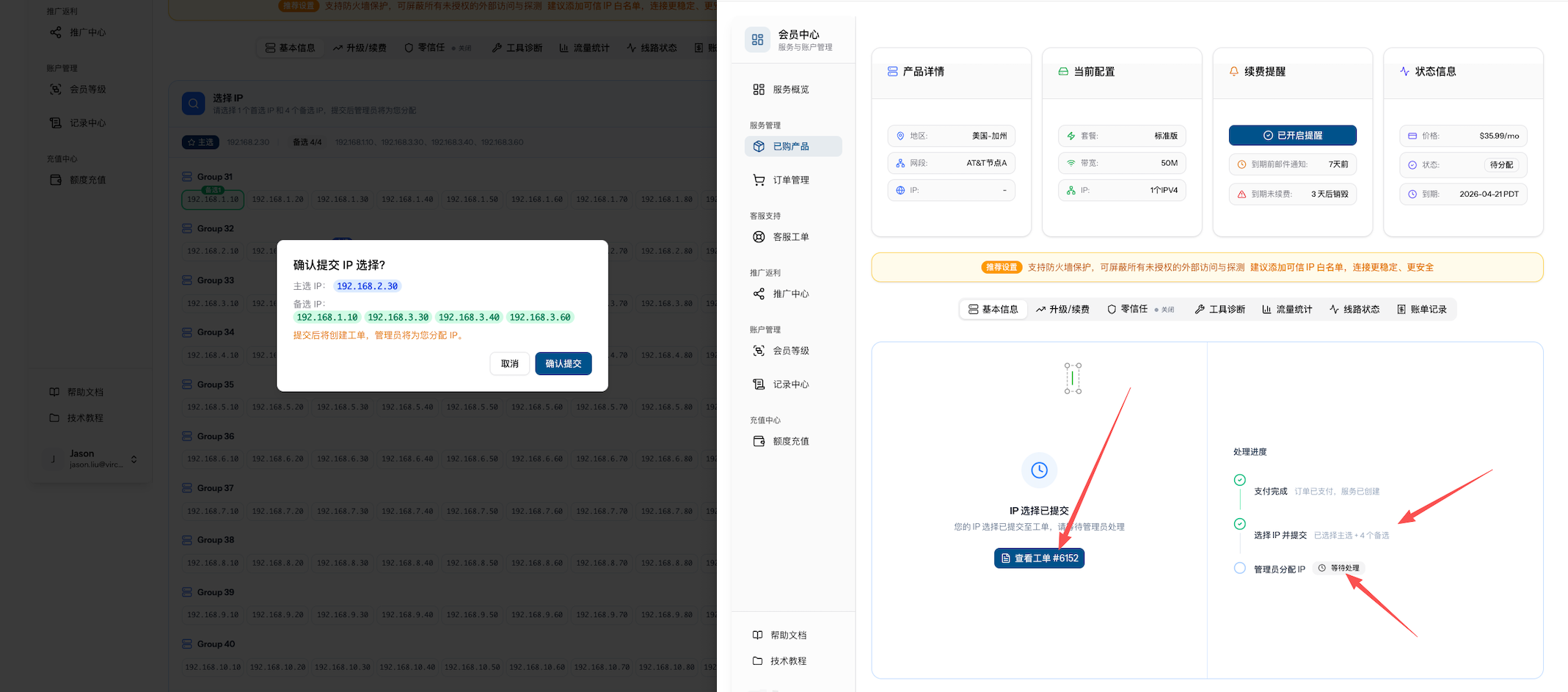
左图:确认提交弹窗,显示主选 IP 和备选 IP 列表。右图:提交后服务详情页显示进度卡片和工单信息。
第三步:等待管理员分配
3.1 查看处理进度
提交后,服务详情页会显示一个左右布局的进度卡片:
左侧 — 状态提示:
- 显示「IP 选择已提交」
- 提供「查看工单」按钮,点击可跳转到对应的工单详情
右侧 — 处理进度:
- ✅ 支付完成 — 订单已支付,服务已创建
- ✅ 选择 IP 并提交 — 已选择主选 + 4 个备选
- ⏳ 管理员分配 IP — 等待处理
3.2 工单详情
点击「查看工单」后,您可以看到工单的完整内容,包括:
- 您提交的主选 IP 和备选 IP 列表
- 产品信息和服务 ID
- 管理员的回复和处理进度
工单采用左右分栏布局:左侧是对话记录,右侧是工单信息和关联产品详情。
提示: 如果需要补充说明或修改 IP 选择,可以直接在工单中回复消息与管理员沟通。
3.3 分配完成
管理员处理完成后:
- 您的主选 IP(或备选 IP)将被分配到您的服务
- 服务状态从「待分配」变为「激活」
- 详情页恢复为正常的产品管理界面,显示已分配的 IP 地址、产品配置等完整信息
- 您可以正常使用所有功能:零信任设置、诊断工具、流量统计等
处理时间: 管理员通常在工作时间(加州尔湾 09:00-21:00 / 北京 00:00-12:00)内 1 小时内完成分配。
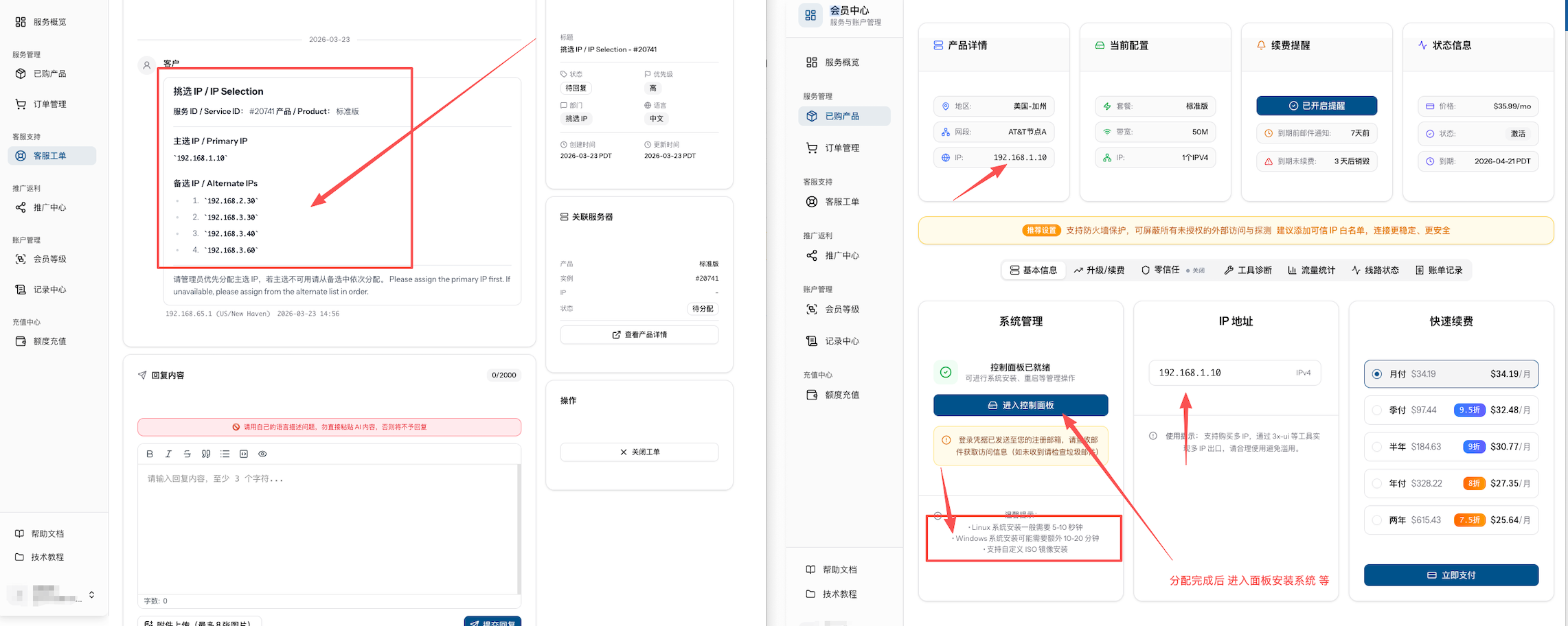
左图:工单详情页,展示提交的 IP 选择信息和对话记录。右图:分配完成后的产品详情页,显示已分配的 IP 和完整的产品管理功能。
完整流程总结
购买产品 → 勾选预选 IP → 支付
↓
服务状态:待选
↓
进入详情页 → 选择 1 主选 + 4 备选 → 提交工单
↓
服务状态:待分配
↓
管理员处理 → 分配 IP
↓
服务状态:激活 ✅ → 正常使用
常见问题
Q: 预选 IP 和普通购买有什么区别?
| 普通购买 | 预选 IP | |
|---|---|---|
| IP 分配方式 | 系统自动随机分配 | 用户自选,管理员手动分配 |
| 开通速度 | 支付后立即开通 | 支付后需完成选择和管理员分配 |
| 是否可选择 IP | 否 | 是 |
| 附加费用 | 无 | 有 |
Q: 如果 5 个 IP 都不可用怎么办?
这种情况非常少见。如果出现,管理员会在工单中通知您,并提供最新的可用 IP 列表供您重新选择。
Q: 提交后发现选错了 IP,还能改吗?
提交后无法在页面上直接修改,但您可以在工单中回复消息,告知管理员您想更换的 IP,管理员会协助处理。
Q: 选择 IP 有时间限制吗?
没有严格的时间限制,但建议您尽快完成选择。因为可用 IP 是实时变化的,等待时间越长,您心仪的 IP 被他人选走的可能性越大。
Q: 为什么我的服务一直显示「待选」?
这表示您还没有完成 IP 选择。请进入服务详情页,在首页 Tab 中找到 IP 选择器,选择 5 个 IP 后提交即可。
Q: 管理员处理需要多长时间?
通常在工作时间内 1 小时内完成。工作时间为:
- 加州尔湾时间: 09:00 - 21:00
- 北京时间: 00:00 - 12:00
如超过预期时间未处理,请在工单中回复催促。