如何通过网页版 VNC 远程操作你的云服务器(instance 类型 VPS)
一篇写给新手的图文教程:当 SSH 连不上时,如何用浏览器里的网页 VNC 直接进入服务器进行救援和修复。
写在前面:什么是网页 VNC,我什么时候会用到它?
如果你刚买了我们的云服务器(instance 类型 VPS),日常远程管理一般会用 SSH——也就是通过命令行登录服务器执行操作。SSH 速度快、安全,是绝大多数情况下推荐的连接方式。
但 SSH 有一个前提:服务器的网络、SSH 服务、防火墙规则必须都正常工作,你才连得进去。一旦其中某个环节出了问题,SSH 就会"敲门没人应"。这时候,网页 VNC 就派上用场了。
你可以把 VNC 理解成 "带外控制台"——相当于你直接坐在服务器的显示器前面,手里握着键盘鼠标。无论系统网络是不是通、SSH 是不是挂了,你都能透过它看到服务器真实的屏幕画面并进行操作。
下面这几种典型场景,正是网页 VNC 的用武之地:
- SSH 连不上了:改错了配置、SSH 服务没起来、系统启动卡住,需要进去看看到底发生了什么;
- 白名单把自己挡在外面:你设置了 IP 白名单或防火墙规则,结果不小心把自己当前的 IP 也拦掉了,SSH 进不去——VNC 不走常规网络通道,可以绕过这个尴尬局面进去修复;
- 要重装 / 用安装介质装系统:需要通过 CD/DVD 媒体安装或修复系统时,必须有一块"显示器"才能完成交互操作。
而且,我们的 VNC 是 网页版 的——直接在浏览器里弹出一个窗口就能用,无需安装任何 VNC 客户端软件,新手也能轻松上手。
小提示:网页 VNC 是"救援 / 排障"用的应急通道,日常管理还是优先用 SSH。具体原因和安全须知,文末「安全提示」与「常见疑问」里有详细说明。
开始之前:请先确认以下前置条件
在动手之前,请确认你已经具备下面这几项,能让整个流程更顺畅:
- 已购买并开通了 instance 类型的云服务器(VPS);
- 拥有可正常登录的 VIRCS 官网账户;
- 使用一款 现代浏览器(如 Chrome、Edge、Firefox 等),并允许本站弹出窗口——网页 VNC 是以弹窗形式打开的,若浏览器拦截了弹窗,控制台将无法显示。
提示:如果后面点击「网页 VNC」后没有任何反应,多半是浏览器拦截了弹窗,请在地址栏右侧找到拦截提示并允许弹窗后重试。
操作步骤
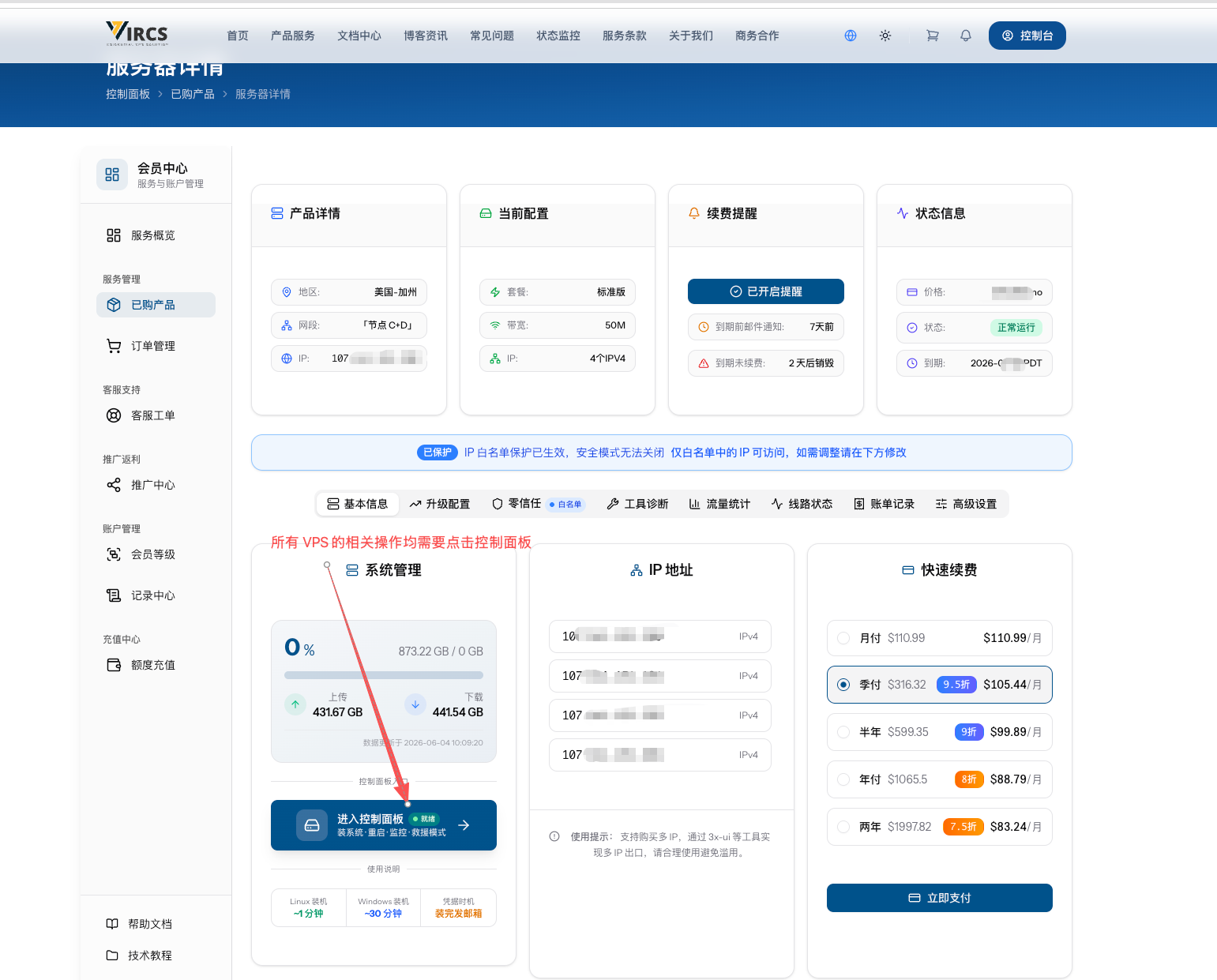
第 1 步:登录官网,进入服务器操作(管理后台)
登录 VIRCS 官网,进入【会员中心 / 仪表板】页面。
在页面上你会看到产品评价、当前配置、销售奖励、状态信息等多张卡片。本步我们只需关注一个入口:在「我的服务」对应的云服务器卡片里,找到蓝色按钮 「进入服务器操作(管理后台)」 并点击它。
请记住一句话:所有 VPS 的相关操作,都需要在这里进入后操作。
📷 插图:第 1 步 — 会员中心仪表板页面,红色箭头指向云服务器卡片中的蓝色按钮「进入服务器操作(管理后台)」,提示文字"所有 VPS 的相关操作均需要在这里操作"。】
第 2 步:进入服务器管理后台,切换到【选项】标签页
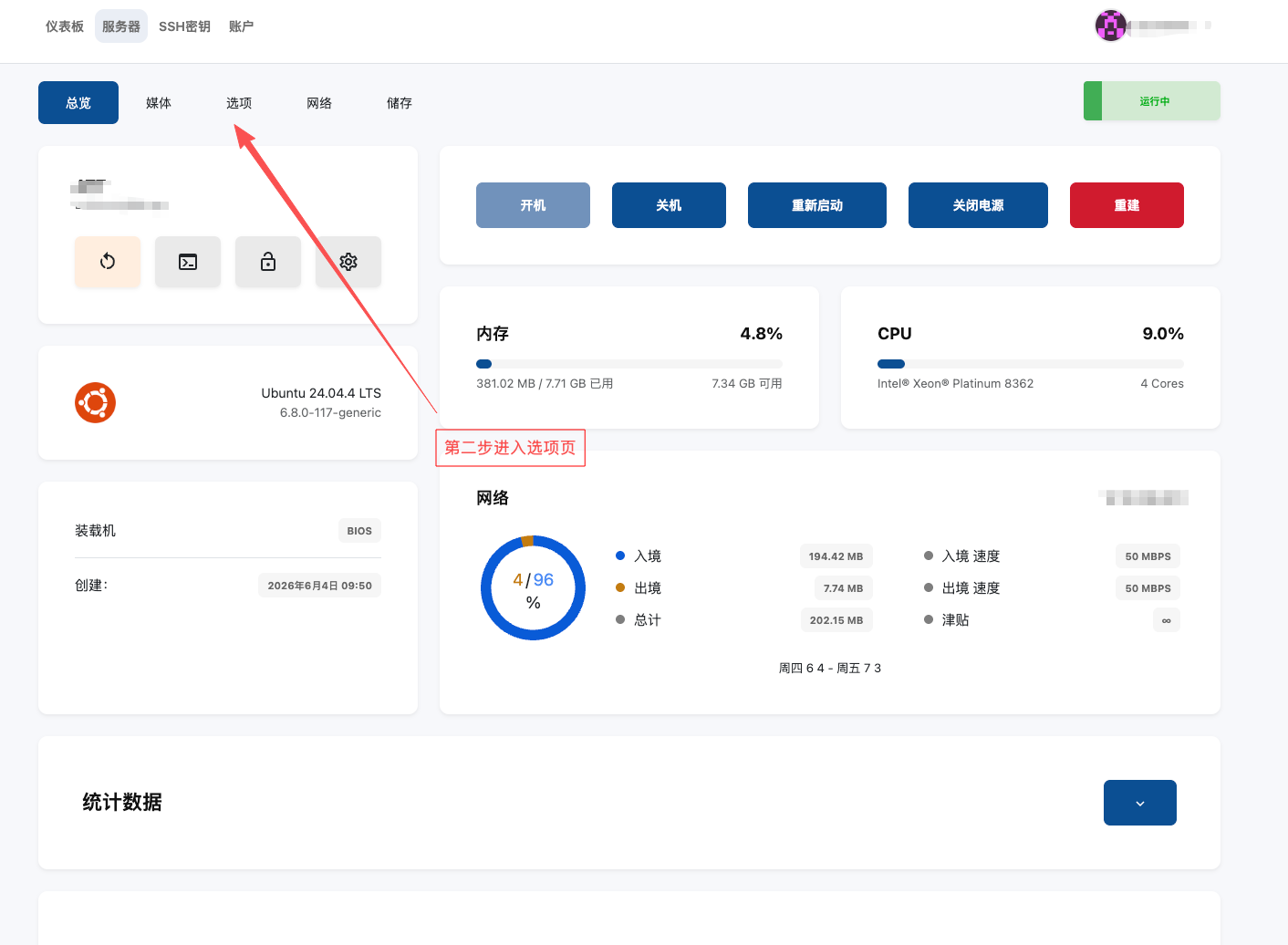
点击后,你会进入服务器管理后台,默认停留在 【总览】 标签页。
在这里你可以看到服务器的运行情况,例如内存、CPU、网络、系统版本(如 Ubuntu 24.04 LTS)等信息;右上角会显示绿色的 "运行中" 状态;页面上还有 开机 / 关机 / 重新启动 / 关闭电源 / 重建 等操作按钮。
顺带一提:右上角绿色的 "运行中" 表示服务器已开机。VNC 需要服务器处于开机状态才会有画面;如果后续 VNC 窗口一片黑屏,可以先回到【总览】确认服务器电源状态。
确认无误后,点击顶部导航栏的 【选项】 标签页,继续下一步。
📷 插图:第 2 步 — 服务器管理后台【总览】页面,展示内存 / CPU / 网络 / 系统信息与右上角绿色"运行中"状态,红色箭头指向顶部导航的【选项】标签页。
第 3 步:在【选项】页中启用 VNC 访问
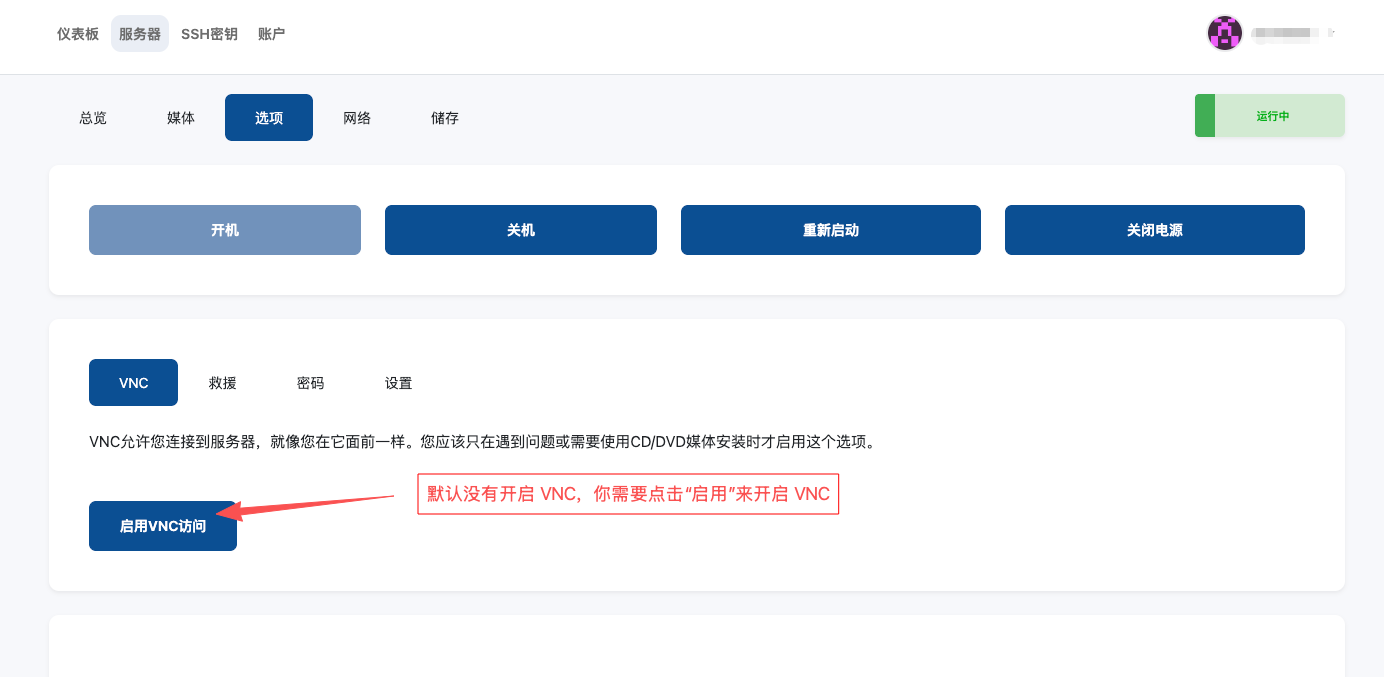
进入【选项】页后,你会看到 VNC / 救援 / 密码 / 设置 几个子标签,页面默认停在 【VNC】 这一项。
页面上会有这样一段说明:
"VNC 允许您连接到服务器,就像您在它面前一样。您应该只在遇到问题或需要使用 CD/DVD 媒体安装时才启用这个选项。"
出于安全考虑,VNC 默认是关闭的。你需要点击蓝色按钮 「启用 VNC 访问」 来开启它。
📷 插图:第 3 步 — 【选项】页的【VNC】子标签,显示 VNC 说明文字,默认未开启,红色箭头指向蓝色按钮「启用 VNC 访问」,提示"默认没有开启 VNC,你需要点击'启用'来开启 VNC"。
第 4 步:点击「网页 VNC」打开控制台
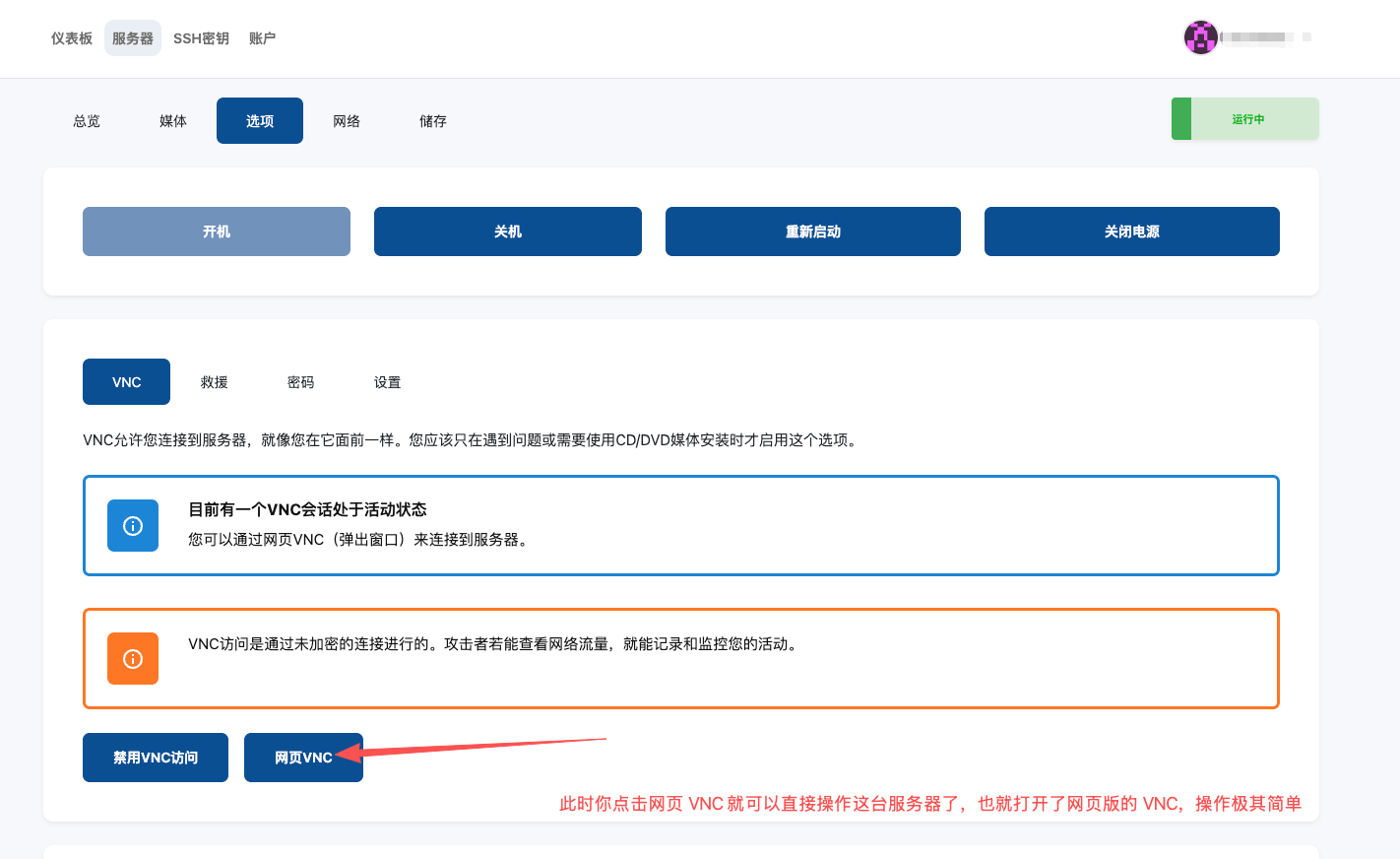
启用成功后,页面会出现两个提示框,请留意它们的内容:
- 蓝色信息框:"目前有一个 VNC 会话处于活动状态。您可以通过网页 VNC(弹出窗口)来连接到服务器。"
- 橙色警告框:"VNC 访问是通过未加密的连接进行的。攻击者若能查看网络流量,就能记录和监控您的活动。"
同时,页面上会出现两个按钮:「禁用 VNC 访问」 和 「网页 VNC」。
✅ 成功标志:当你看到上面这个蓝色信息框提示"VNC 会话处于活动状态",就说明 VNC 已经成功启用了。
点击蓝色按钮 「网页 VNC」,就会弹出网页版 VNC 控制台。操作就是这么简单。
如果点击后没有任何反应,请检查浏览器是否拦截了弹窗(参见文首「前置条件」),允许本站弹窗后再点一次即可。
📷 插图:第 4 步 — VNC 启用后的页面,蓝色信息框与橙色未加密警告框并列显示,下方有「禁用 VNC 访问」和「网页 VNC」两个按钮,红色箭头指向「网页 VNC」按钮。
第 5 步:在弹出的 VNC Console 窗口里操作服务器
点击后会弹出一个标题为 "VNC Console" 的窗口,里面就是你服务器的真实终端画面——例如系统的 tty1 登录提示符(如 Debian GNU/Linux 13 的 login 界面)。
✅ 成功标志:当你在窗口里看到系统的
login:登录提示符(或图形登录界面),就说明已经成功连上服务器了。接下来输入用户名、密码即可登录操作。
到这里,你就可以像坐在服务器面前一样,完整地操作这台服务器了:登录系统、查看日志、修改配置、修复网络……都可以在这个窗口里完成。
窗口 底部有一排快捷工具栏,集中了常用的键盘与辅助操作,例如:
- 发送组合键(如
Ctrl + Alt + Del) - 剪贴板复制 / 粘贴
- 发送密码
- 截图 / 录屏
- 全屏
把鼠标移到各个图标上即可看到说明,你可以放心地去发掘它们,让操作更顺手。
📷 插图:第 5 步(控制台画面)— 弹出的 "VNC Console" 窗口,显示服务器终端登录界面(如 Debian GNU/Linux 13 tty1 的
login:提示符)。
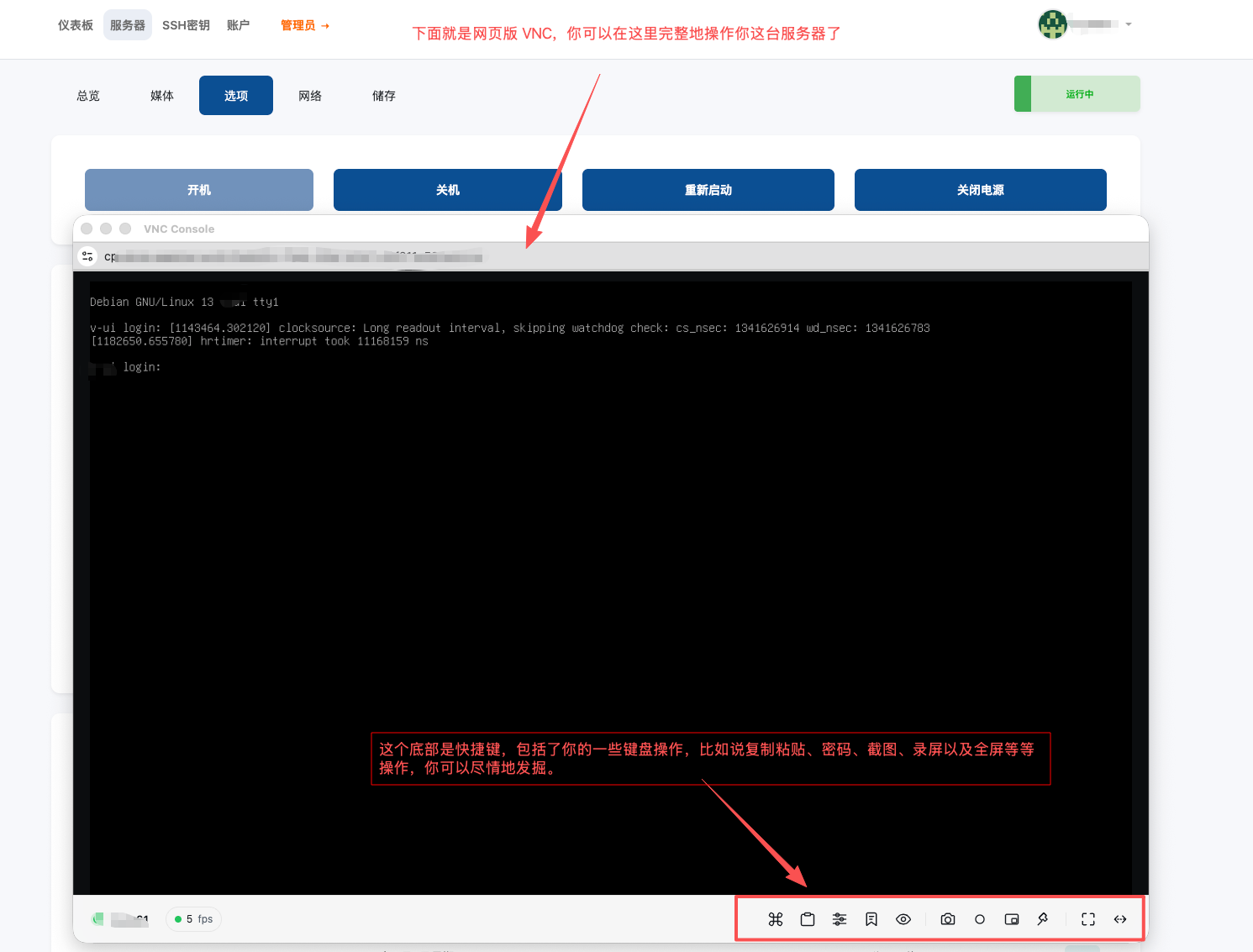
📷 插图:第 5 步(底部工具栏)— 红框标注 "VNC Console" 窗口底部的快捷工具栏(复制 / 粘贴、发送密码、截图、录屏、全屏等)。
使用须知 / 安全提示
为了你的服务器安全,使用网页 VNC 时请留意以下几点(速查清单):
- ⚠️ VNC 连接未加密:平台已如实提示,VNC 走的是未加密连接,理论上若有人能监听你的网络流量,就可能记录到你的操作;
- 仅在必要时临时启用:VNC 是排障、重装系统等场景下的应急通道,不是日常管理手段;
- 用完即关:处理完毕后,请回到【选项】→【VNC】点击 「禁用 VNC 访问」 关闭它;
- 不要在 VNC 控制台里长期挂着敏感会话:例如已登录的 root 终端、含密码或密钥的窗口,处理完就退出登录并关闭 VNC;
- 日常远程管理优先使用 SSH:它更安全也更高效;
- VNC 是带外救援通道:即使 SSH 连不上、或 IP 白名单不小心把自己挡在外面,依然可以通过网页 VNC 进入服务器进行救援。
常见疑问 / FAQ
Q1:为什么 VNC 默认是关闭的? A:VNC 是一条"应急救援通道",并非日常管理的常规手段。为了你的服务器安全,平台默认不开启它,只在你确实需要时由你手动启用,这样可以最大程度减少不必要的暴露面。
Q2:用完之后需要关掉 VNC 吗? A:建议用完后关掉。在【选项】→【VNC】页面点击 「禁用 VNC 访问」 即可。VNC 属于"遇到问题排查"或"用 CD/DVD 媒体重装系统"等场景下临时启用的功能,处理完毕就及时关闭,是更稳妥的习惯。
Q3:页面提示"未加密连接",用 VNC 安全吗? A:平台已如实告知:VNC 连接本身是未加密的,理论上若有人能够监听你的网络流量,就可能记录到你在 VNC 中的操作。因此我们建议:仅在排障、重装系统等必要场景临时启用;用完即点「禁用 VNC 访问」关闭;日常远程管理请优先使用 SSH。
Q4:我需要下载安装 VNC 客户端软件吗? A:不需要。我们提供的是 网页 VNC,直接在浏览器里弹出窗口即可使用,无需安装任何额外的客户端软件。
Q5:点击「网页 VNC」后没有任何反应怎么办? A:网页 VNC 是以弹出窗口形式打开的,最常见的原因是浏览器拦截了弹窗。请在浏览器地址栏右侧找到拦截提示,允许本站弹窗后重新点击「网页 VNC」即可。
Q6:VNC 窗口一片黑屏,看不到画面怎么办? A:先回到【总览】标签页确认服务器右上角是否为绿色的 "运行中" 状态。VNC 需要服务器处于开机状态才会有画面;若服务器已关机,请先开机再连接。
Q7:SSH 都连不上了,VNC 还能进去吗? A:可以,这正是 VNC 最大的价值所在。VNC 是"带外控制台",相当于直接连接到服务器的显示器,不依赖系统网络或 SSH 服务。即使你因为网络故障、SSH 异常,或是 IP 白名单不小心把自己挡在了外面,依然可以通过网页 VNC 进入服务器进行救援和修复。
如果你在使用过程中遇到任何问题,欢迎随时提交工单,我们的技术团队会协助你处理。