
忘记了 VPS 的 root 或 Administrator 密码?本教程将指导您通过面板快速重置密码。重置后新密码将发送到您的注册邮箱。
前提条件
在开始之前,请确认以下几点:
- 您的 VPS 服务状态为「激活」(Active)
- VPS 当前处于 开机运行 状态(关机状态下无法重置密码)
- 您能够正常访问注册时使用的邮箱(新密码将发送到该邮箱)
第一步:进入 VPS 管理面板
- 登录 VIRCS 用户中心
- 从左侧菜单进入「已购服务」
- 找到您需要重置密码的 VPS,点击进入服务详情页
- 在详情页中,找到「系统管理」区域
- 点击「进入面板管理」按钮(蓝色按钮),系统将跳转到 VPS 管理面板
提示: 管理面板是一个独立的页面,用于管理 VPS 的开关机、重装系统、密码重置等操作。
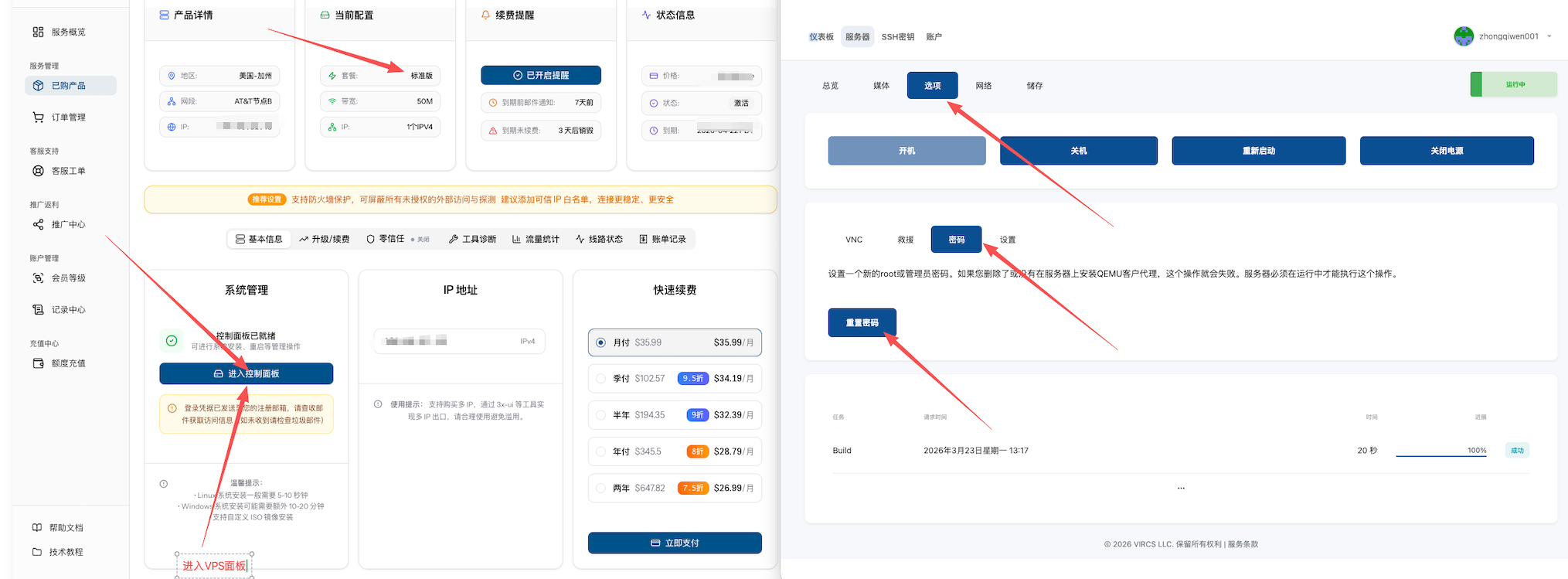
左图:VIRCS 用户中心的服务详情页,点击「进入面板管理」按钮。右图:VPS 管理面板界面。
第二步:进入密码重置页面
进入 VPS 管理面板后:
- 在页面顶部找到选项卡栏,依次可看到:总览、媒体、选项、网络、储存 等标签
- 点击「选项」标签
- 在选项页面中,您会看到一排操作按钮:开机、关机、重新启动、关闭电源
- 在按钮下方,找到子选项卡:VNC、救援、密码、设置
- 点击「密码」选项卡
页面会显示密码重置的说明文字:
"设置一个新的 root 或管理员密码。如果您删除了或者没有在服务器上安装 QEMU 客户代理,这个操作就会失效。服务器必须在运行中才能执行这个操作。"
第三步:重置密码
- 点击「重置密码」按钮
- 系统弹出确认框,显示「重置密码」对话框
- 在「用户」下拉菜单中选择要重置密码的账户:
- Linux 系统:选择
root - Windows 系统:选择
Administrator
- Linux 系统:选择
- 确认选择后,点击「重置」按钮
重要: 重置密码后,新密码将被发送到您的 注册邮箱。请前往邮箱查收,邮件中会包含新的登录密码。
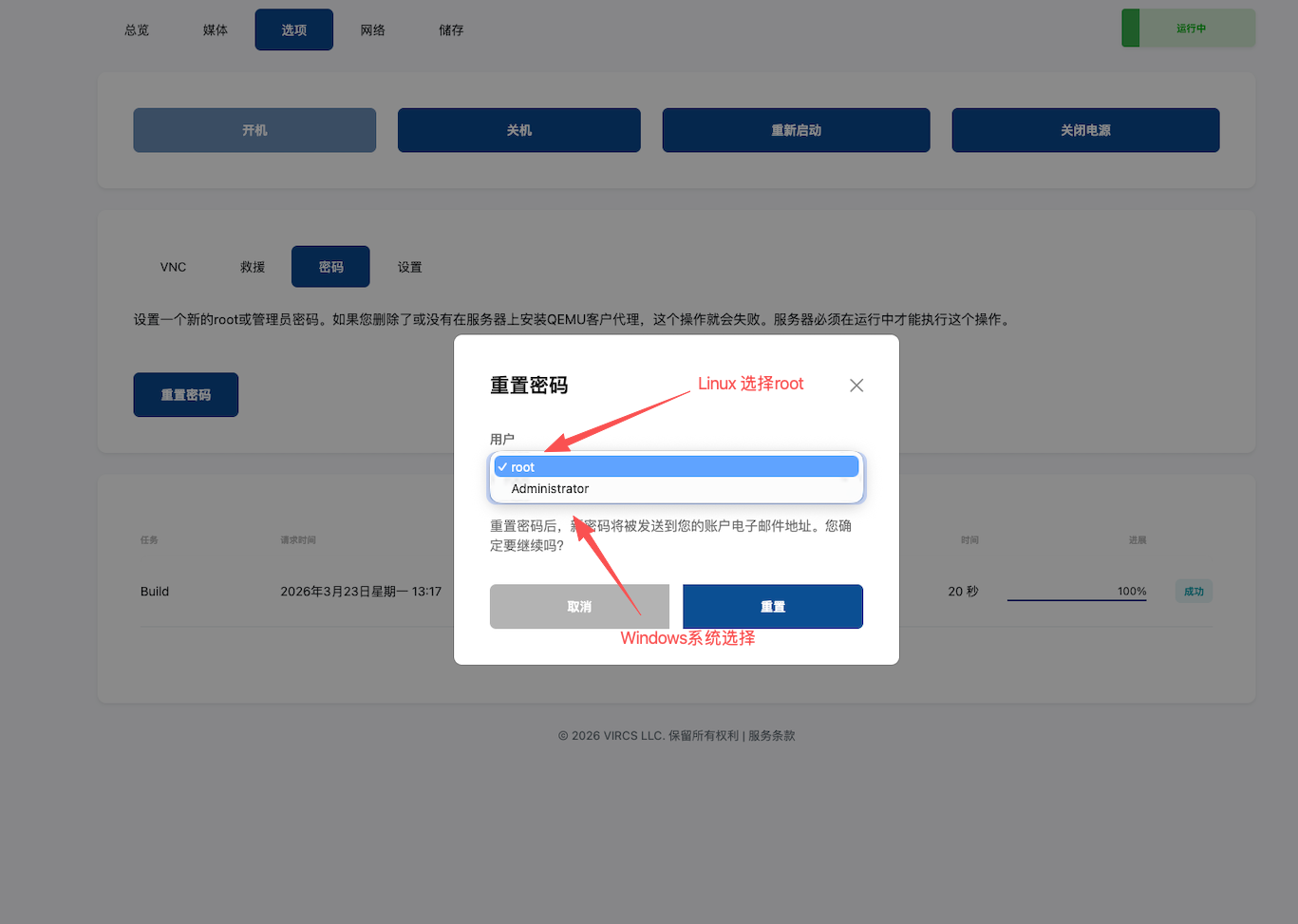
管理面板中的密码重置操作:选择「选项」→「密码」→「重置密码」,在弹窗中选择用户(Linux 选 root,Windows 选 Administrator),点击重置。
第四步:使用新密码登录
- 前往您的注册邮箱,查收密码重置邮件
- 邮件中包含新的密码
- 使用新密码通过 SSH(Linux)或远程桌面(Windows)连接到您的 VPS:
- Linux:
ssh root@您的VPS_IP,输入邮件中的新密码 - Windows:打开远程桌面连接,输入 VPS IP,使用 Administrator 账户和新密码登录
- Linux:
安全建议: 登录后建议立即修改为您自己的强密码,避免使用系统生成的临时密码。
常见问题
Q: 点击重置密码后没有收到邮件怎么办?
- 检查邮箱的垃圾邮件/垃圾箱文件夹
- 等待 1-2 分钟,邮件可能有延迟
- 确认您的 VPS 处于开机运行状态
- 如仍未收到,请提交工单联系客服
Q: 重置密码提示失败怎么办?
可能原因:
- VPS 未开机:请先在面板中点击「开机」,等待启动完成后再尝试
- 未安装 QEMU 客户代理:部分自定义系统可能缺少此组件,请提交工单联系客服协助处理
Q: 可以自己设置新密码吗?
面板重置密码功能为系统自动生成随机强密码。如需使用自定义密码,请在收到新密码登录后,手动修改:
- Linux:执行
passwd root命令 - Windows:在「计算机管理」→「本地用户和组」中修改
Q: 重置密码会影响 VPS 上的数据吗?
不会。重置密码只修改登录密码,不会影响 VPS 上的任何数据、配置或运行中的服务。