Windows 远程桌面连接教程
本教程介绍如何从 Mac 或 Windows 电脑远程连接到您的 Windows VPS。
准备工作
确保您已收到包含以下信息的邮件:
| 项目 | 说明 |
|---|---|
| IP 地址 | 您的 VPS 公网 IP |
| 用户名 | Administrator |
| 密码 | 邮件中提供的密码 |
Mac 电脑连接教程
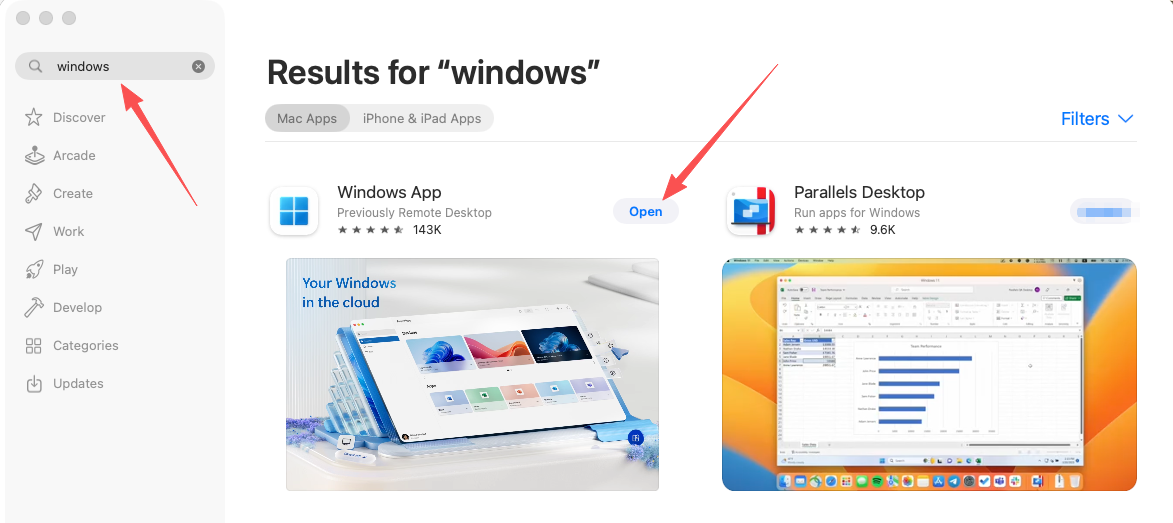
下载 Windows App ( 以前的名字 Microsoft Remote Desktop)
在 App Store 搜索并下载 **Windows App **(微软官方提供,免费)。
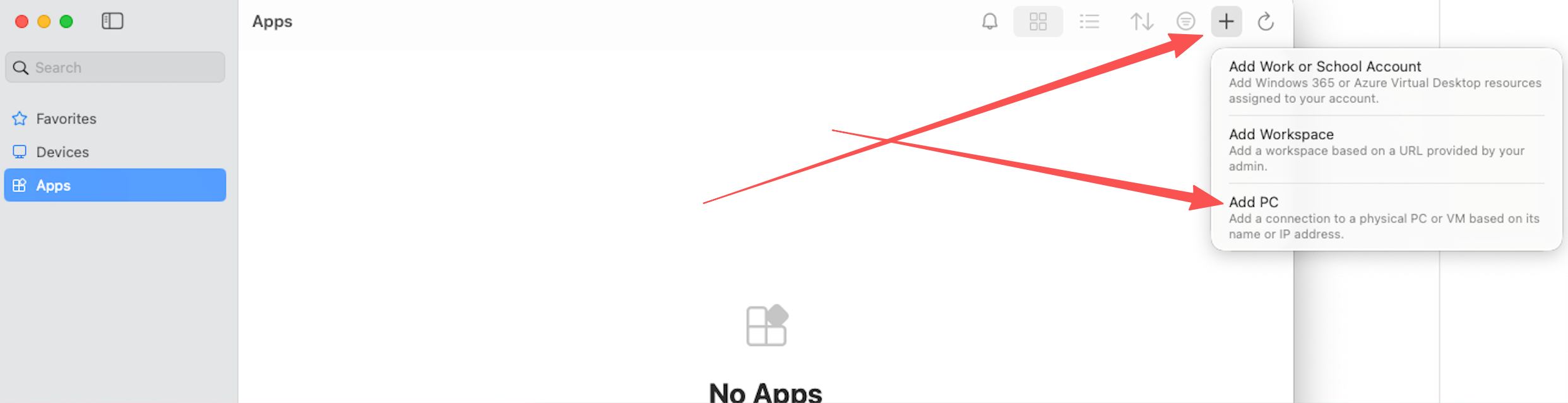
建立连接
输入登录信息
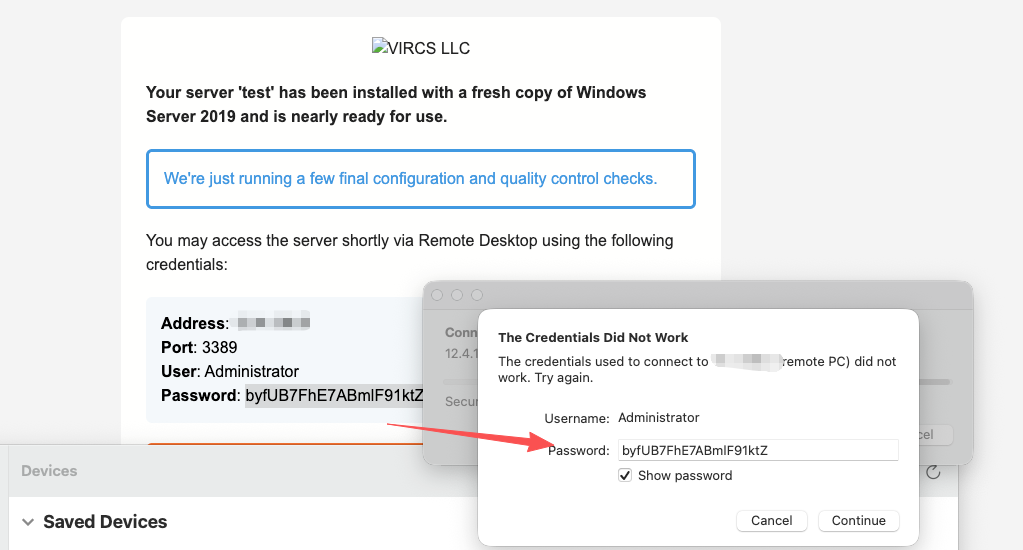
打开软件,输入邮件中收到的 IP 地址、用户名和密码,点击连接。
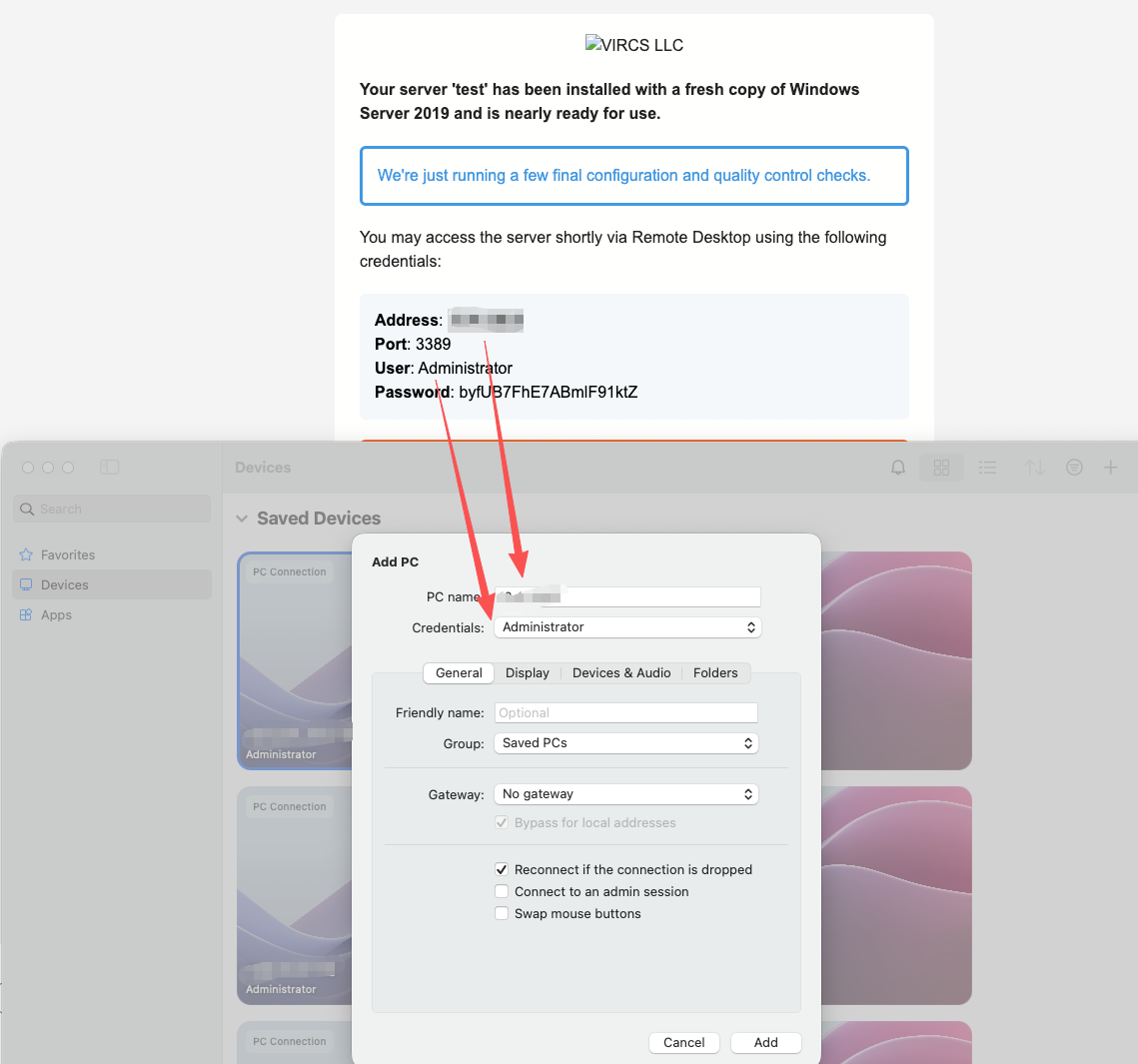
输入密码
连接成功
如信息正确,即可成功登录到 Windows 桌面。
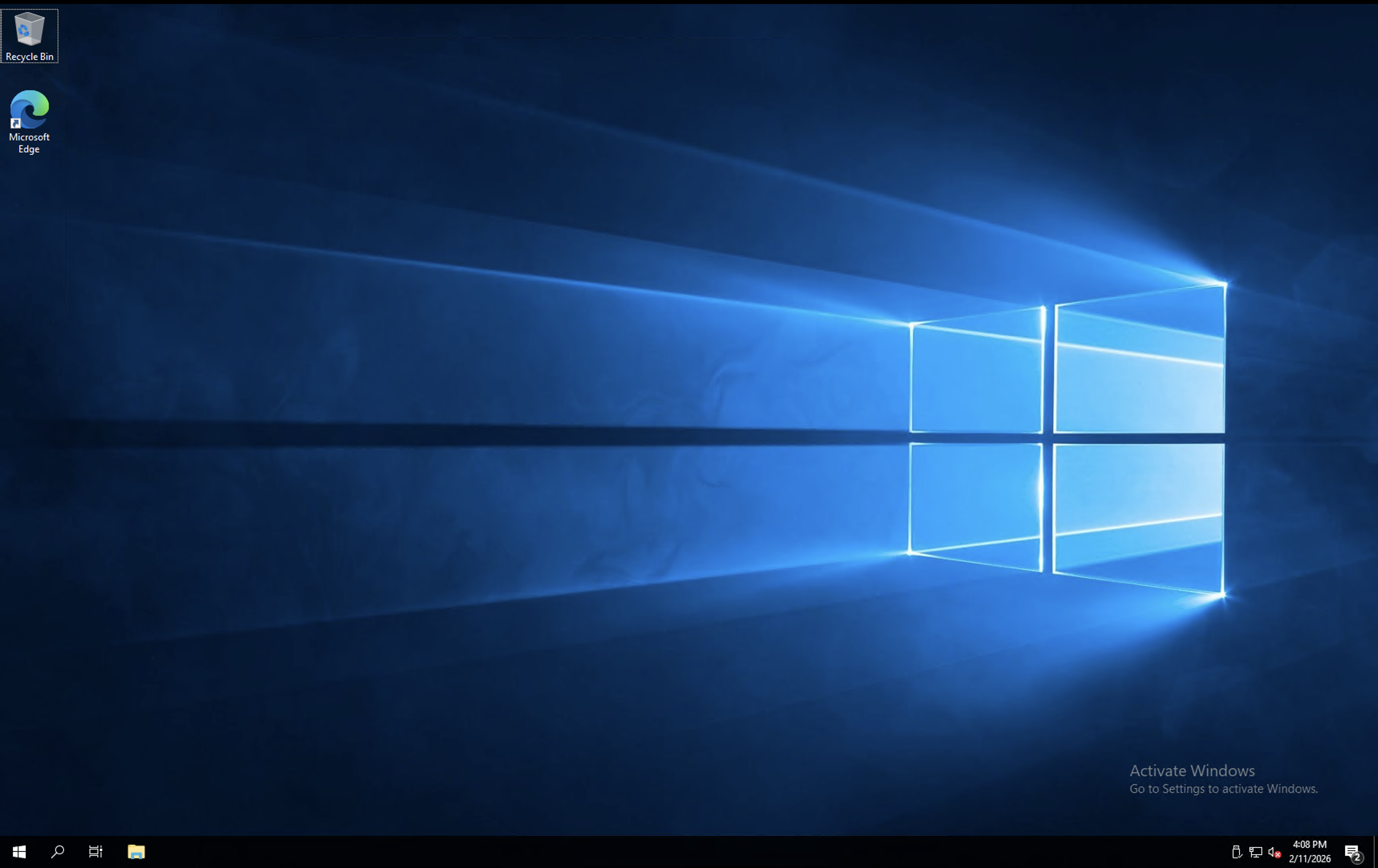
Windows 电脑连接教程
第一步:打开远程桌面连接
Windows 系统自带 远程桌面连接(Remote Desktop Connection / RDC)。
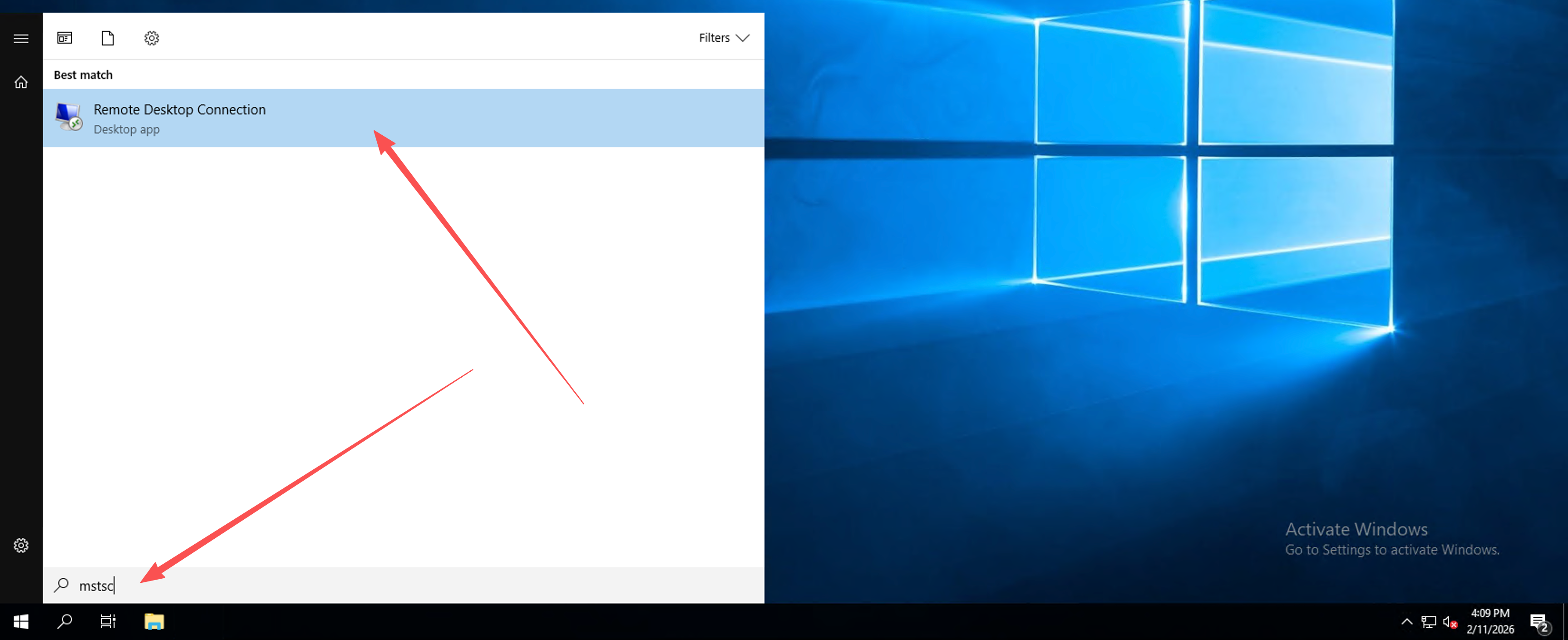
打开方式:
- 按
Win + R,输入mstsc,回车 - 或在开始菜单搜索"远程桌面连接"
第二步:显示输入用户名
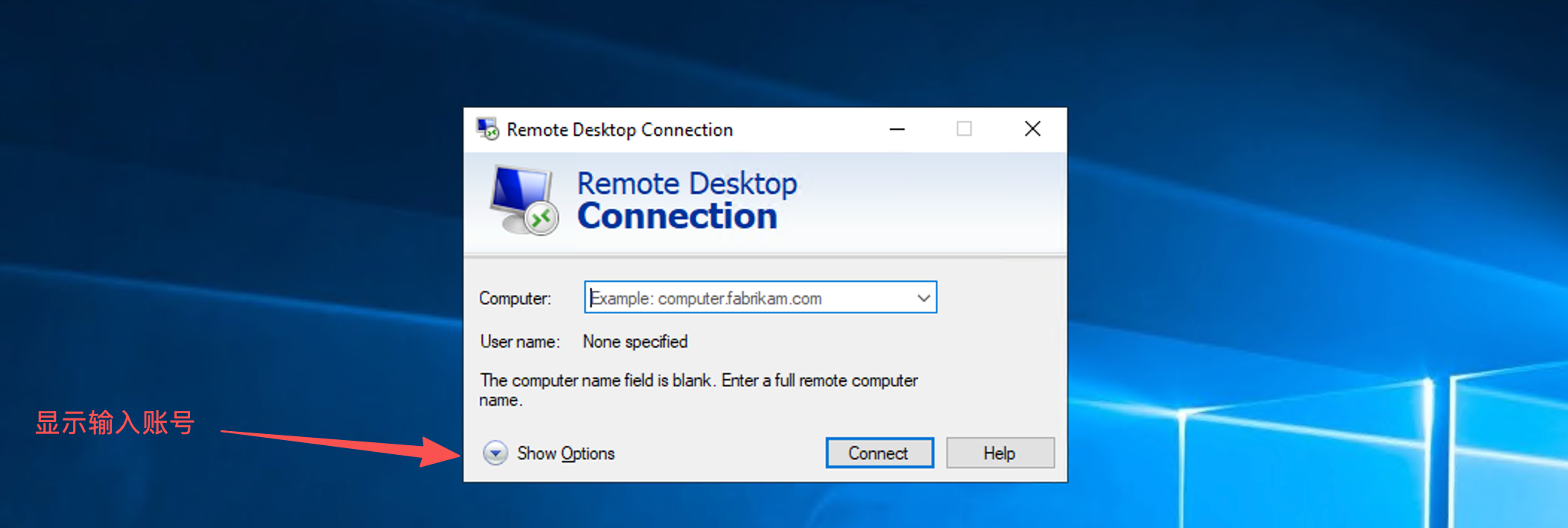
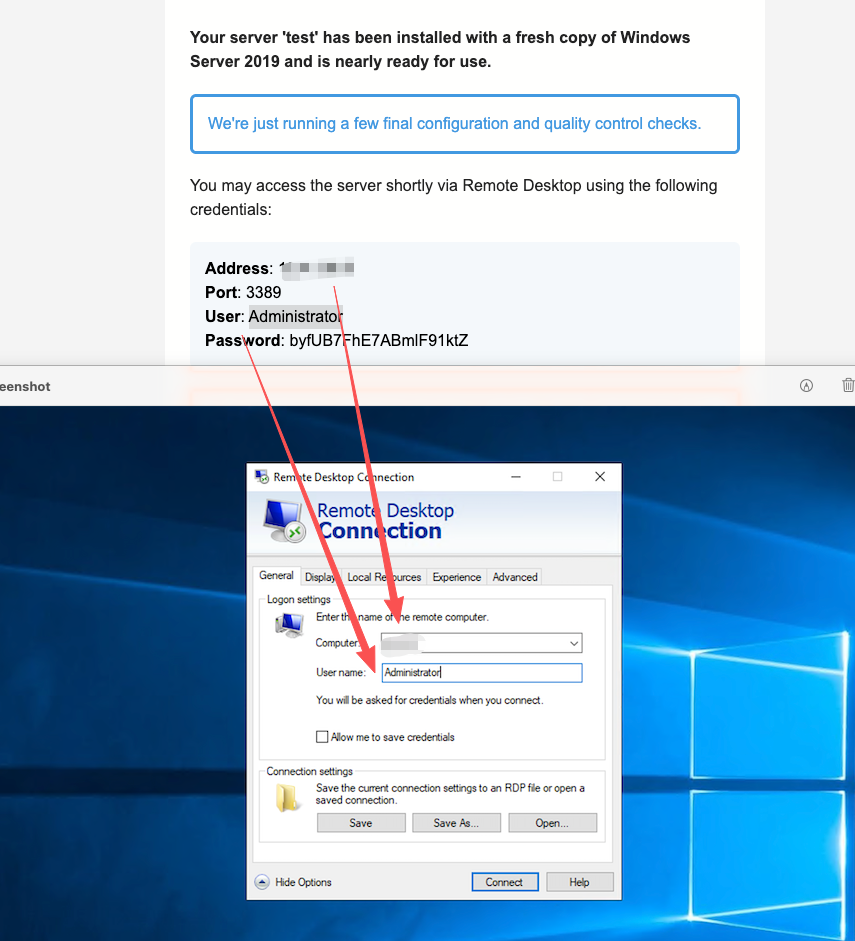
第二步:输入 IP 地址/输入用户名
在"计算机"栏输入邮件中的 IP 地址,点击"连接"。
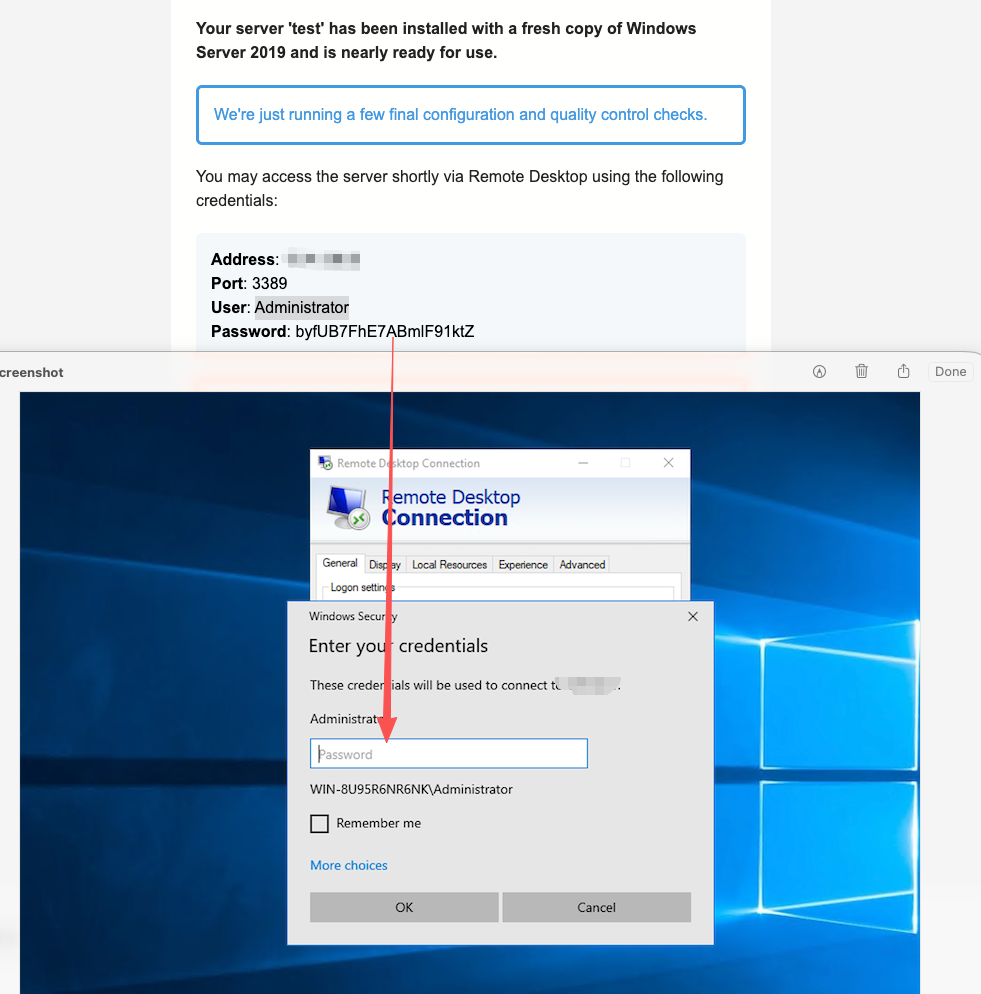
第三步:输入密码
在弹出的窗口中输入:
- 用户名:Administrator
- 密码:邮件中提供的密码
第四步:连接成功
如信息正确,即可成功登录到 Windows 桌面。
常见问题
| 问题 | 解决方案 |
|---|---|
| 连接超时 | 检查 IP 是否正确,确认 VPS 已开机 |
| 密码错误 | 仔细核对邮件中的密码,注意大小写 |
| 无法 Ping 通 | Windows 默认关闭 Ping,请参考 [Windows 开启 Ping 教程] |
相关教程
- [Windows 开启 Ping 教程]
- [VPS 系统安装教程]