📘 如何挑选 IP
适用场景 本教程适用于需要在 VIRCS 控制台中重新挑选一个 IP 的所有情况(例如 IP 被运营商更换、原 IP 不可用、需要切换至新的住宅 IP 等)。无论触发原因是什么,操作流程都是相同的 —— 进入服务器详情,从可用 IP 列表中挑选,提交后等待客服处理完成切换。
🟢 第一步:进入「已购产品」并定位需要更换的服务器
登录控制台,进入 会员中心 → 已购产品,找到状态标记为 「等待迁移」 的服务器卡片(如图中红色箭头所指)。
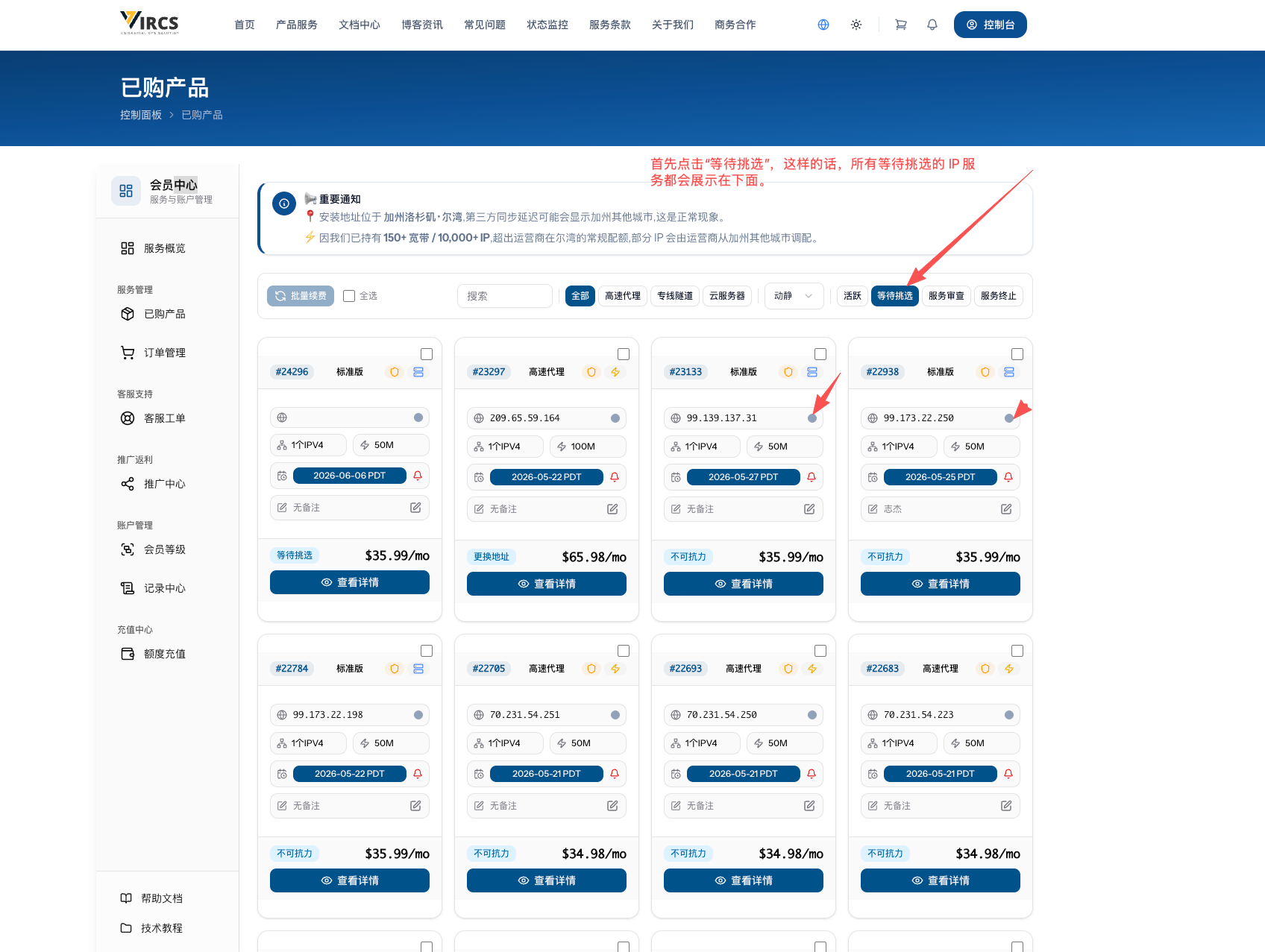
点击该服务器卡片进入详情页。
🟢 第二步:在服务器详情页点击「开始挑选新 IP」
进入服务器详情后,页面下方会显示提示:「IP 已被运营商更换」,并附有处理进度条。
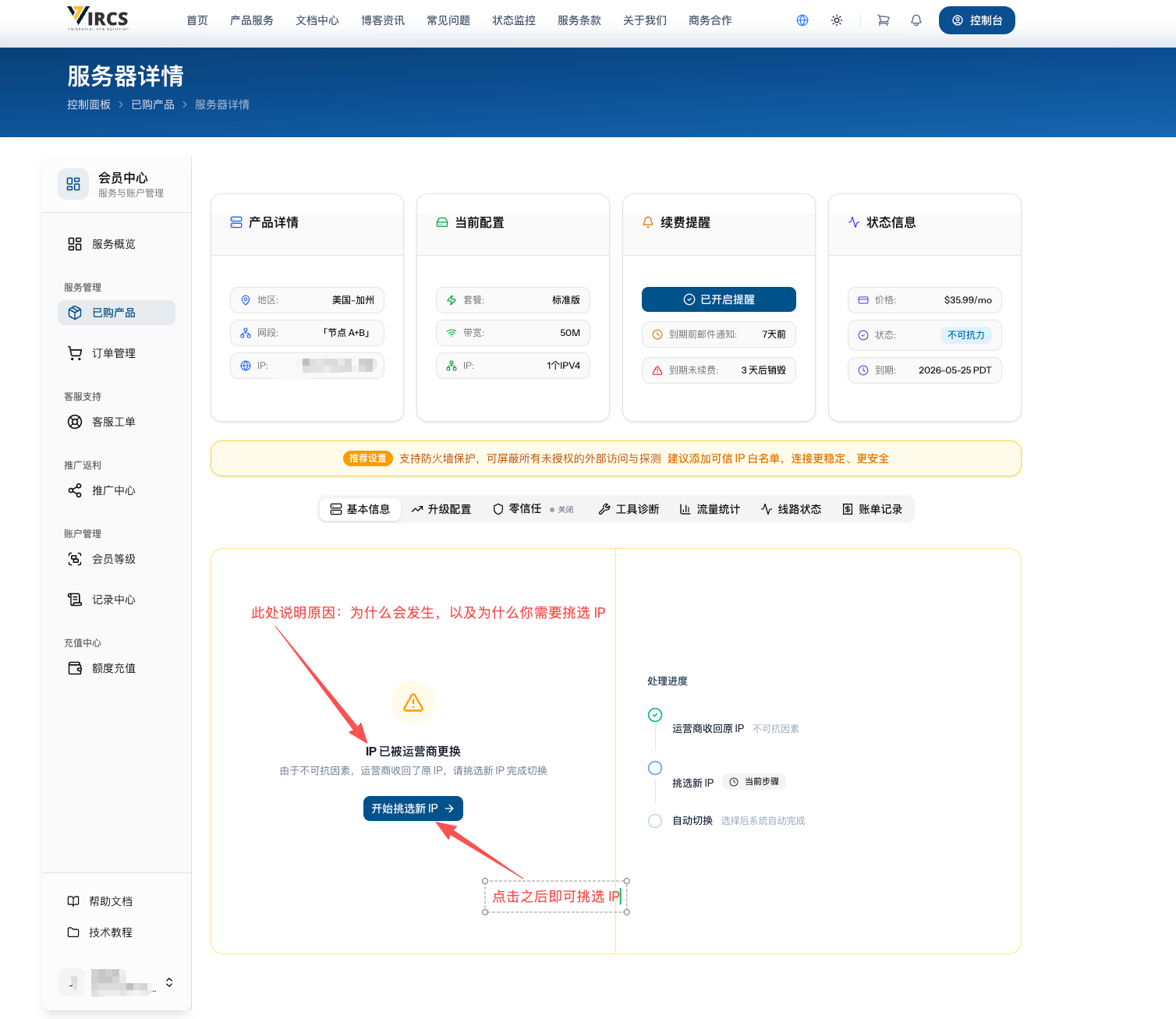
点击 「开始挑选新 IP」 按钮,进入挑选界面。
🟢 第三步:从可挑选 IP 列表中选择
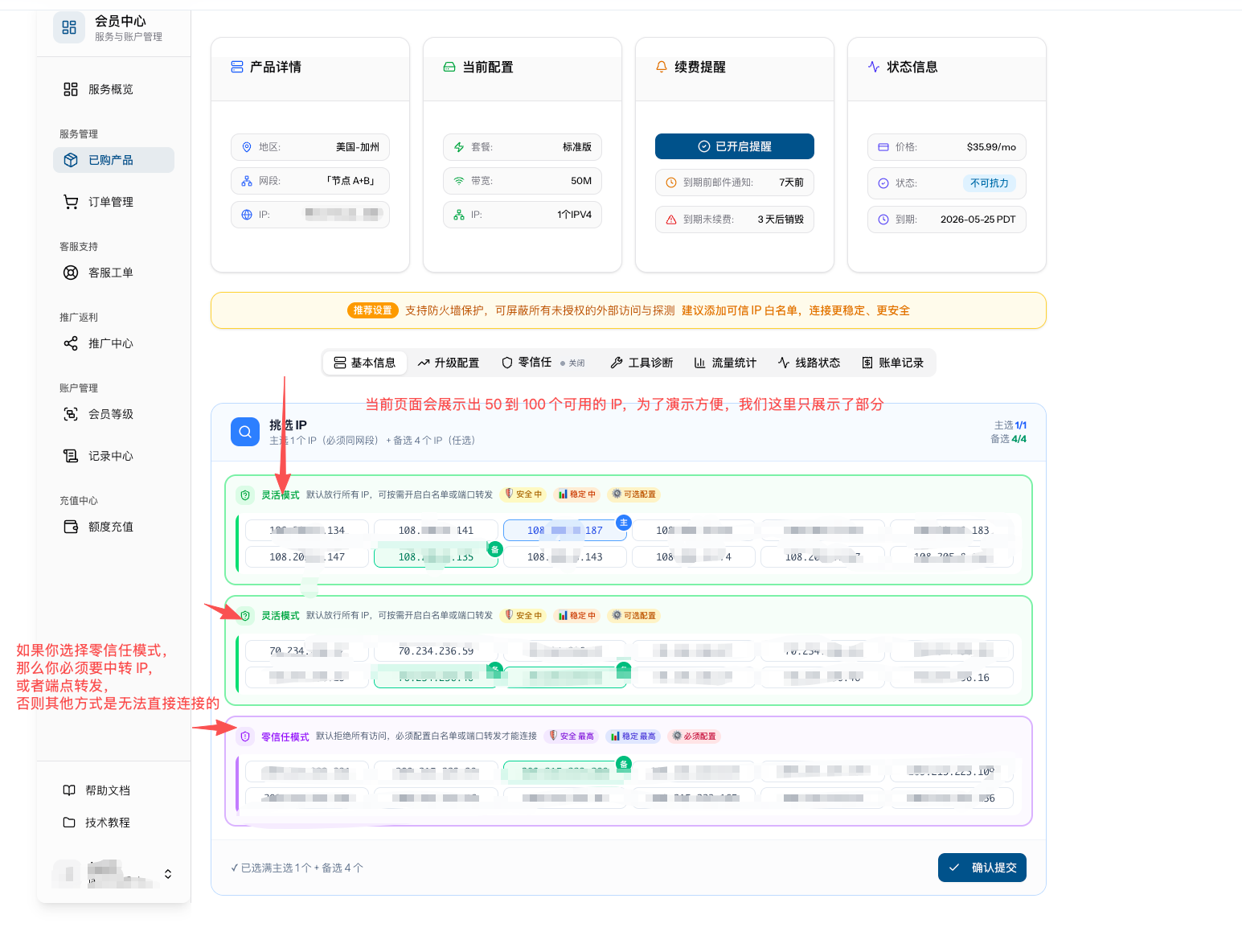
进入挑选页后,系统会展示当前可用的 IP 列表(数量通常为 50–100 个,具体根据当时实际库存动态变化)。
操作说明:
- 列表中每一条都是一个候选 IP,显示其网段、位置等基础信息
- 不同颜色的标签代表不同的属性分组(具体含义参考列表内的图例说明)
- 仔细浏览后,选中一个心仪的 IP,点击右下角 「确认提交」 即可
提示:挑选时建议结合自己的使用需求(网段、地区偏好等)综合判断,选定后即提交,无需犹豫多次切换。
🟢 第四步:等待客服处理完成
提交后,页面会显示 「挑选请求已提交,等待客服处理」。
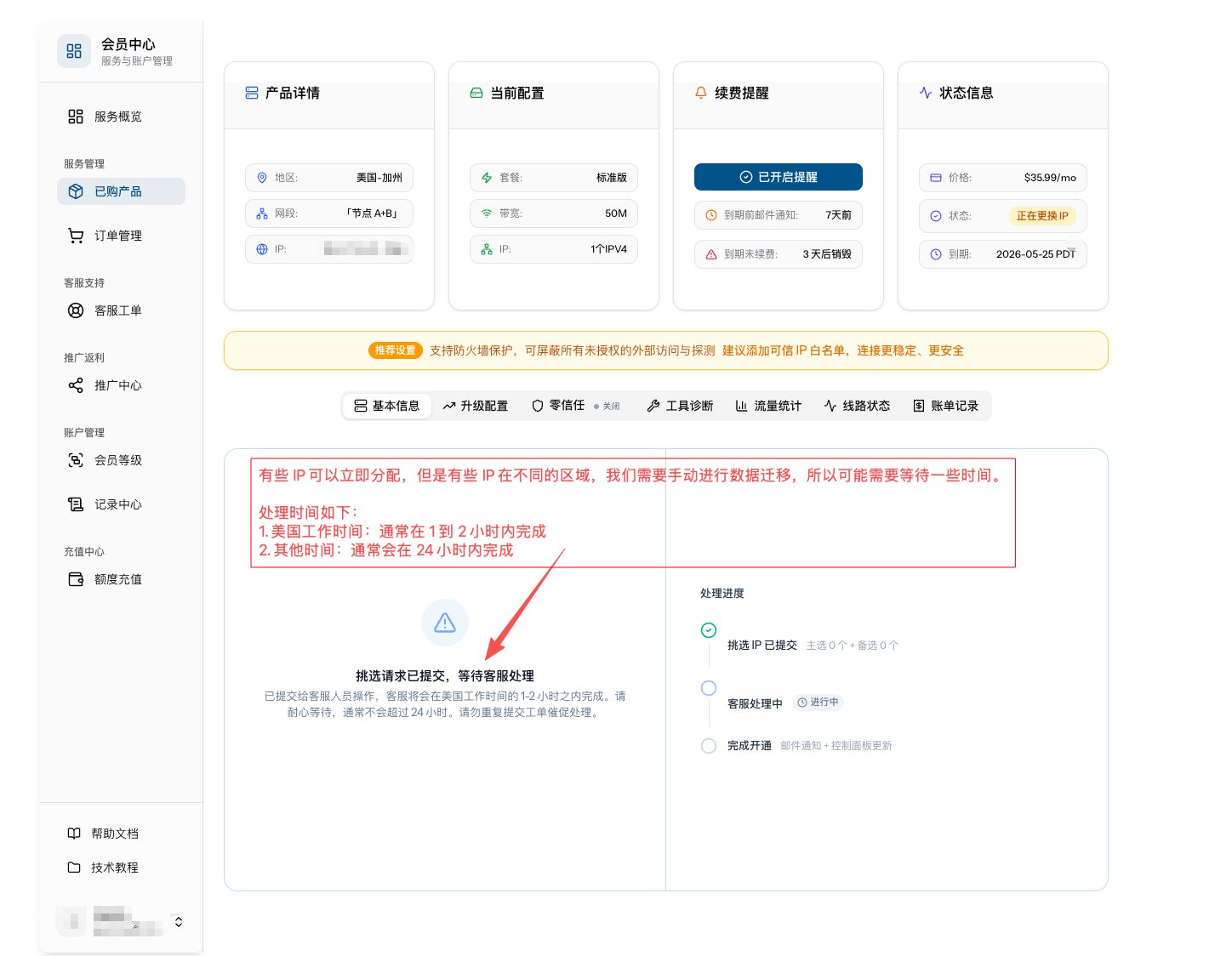
处理时长说明:
- ✅ 部分 IP 可以立即自动分配,瞬间完成切换
- ⏳ 若所选 IP 位于不同区域,需要客服手动迁移数据,需要等待一段时间:
- **美国工作时间:**通常 1–2 小时内完成
- **其他时间:**通常 24 小时内完成
完成后,系统会通过 邮件 + 控制台通知 告知你新 IP 已开通可用。
ℹ️ 常见问答
Q:挑选页面打不开 / 没有「开始挑选新 IP」按钮怎么办? A:确认服务器状态是否为「等待迁移」。若状态正常但确需更换 IP,请提交工单联系客服。
Q:挑选后多久能用? A:同区域 IP 几乎瞬间生效;跨区域 IP 需客服迁移,见上述时间说明。
Q:超过 24 小时仍未完成? A:请通过控制台 客户工单 提交反馈,客服会优先跟进。
📌 关键提醒
⚠️ 挑选请提交后请耐心等待,请勿重复提交工单,否则会延长处理时间。
💡 完成切换后,建议立即更新本地 SSH 配置 / DNS / 中转规则等,确保业务无缝衔接。