
Linux SSH 连接教程(Termius)
本教程介绍如何使用 Termius 连接到您的 Linux VPS。
为什么推荐 Termius?
市面上有很多 SSH 工具,Windows/Mac 系统也自带 SSH 功能,但它们通常不会显示明文密码,容易导致新手输入错误。
Termius 的优点:
- 支持明文显示密码,减少输入错误
- 跨平台支持(Windows、Mac、Linux、iOS、Android)
- 云端同步,多设备共享连接配置
- 界面简洁易用
准备工作
确保您已收到包含以下信息的邮件:
| 项目 | 说明 |
|---|---|
| IP 地址 | 您的 VPS 公网 IP |
| 用户名 | root |
| 密码 | 邮件中提供的密码 |
第一步:访问 Termius 官网
打开浏览器访问:
https://termius.com/
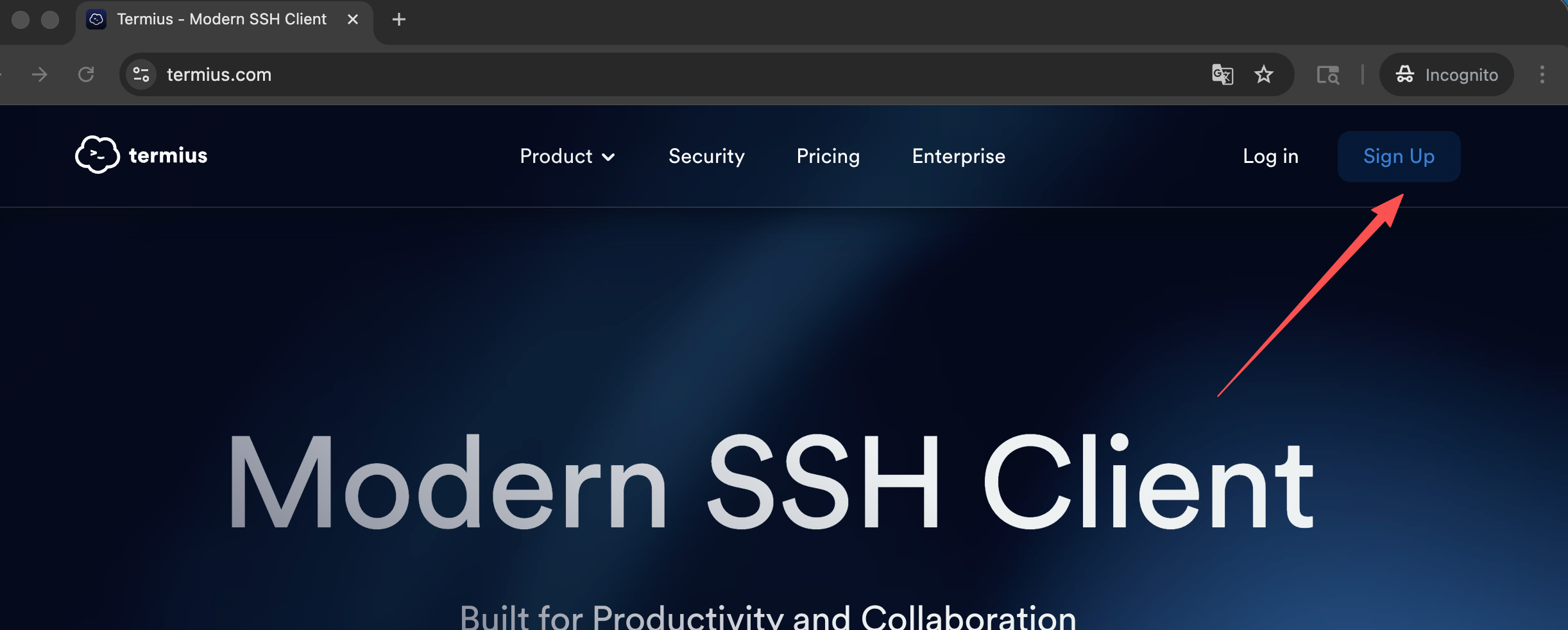
第二步:注册账号
Termius 提供云端同步服务,需要注册账号。点击注册并完成账号创建。
第三步:下载对应版本
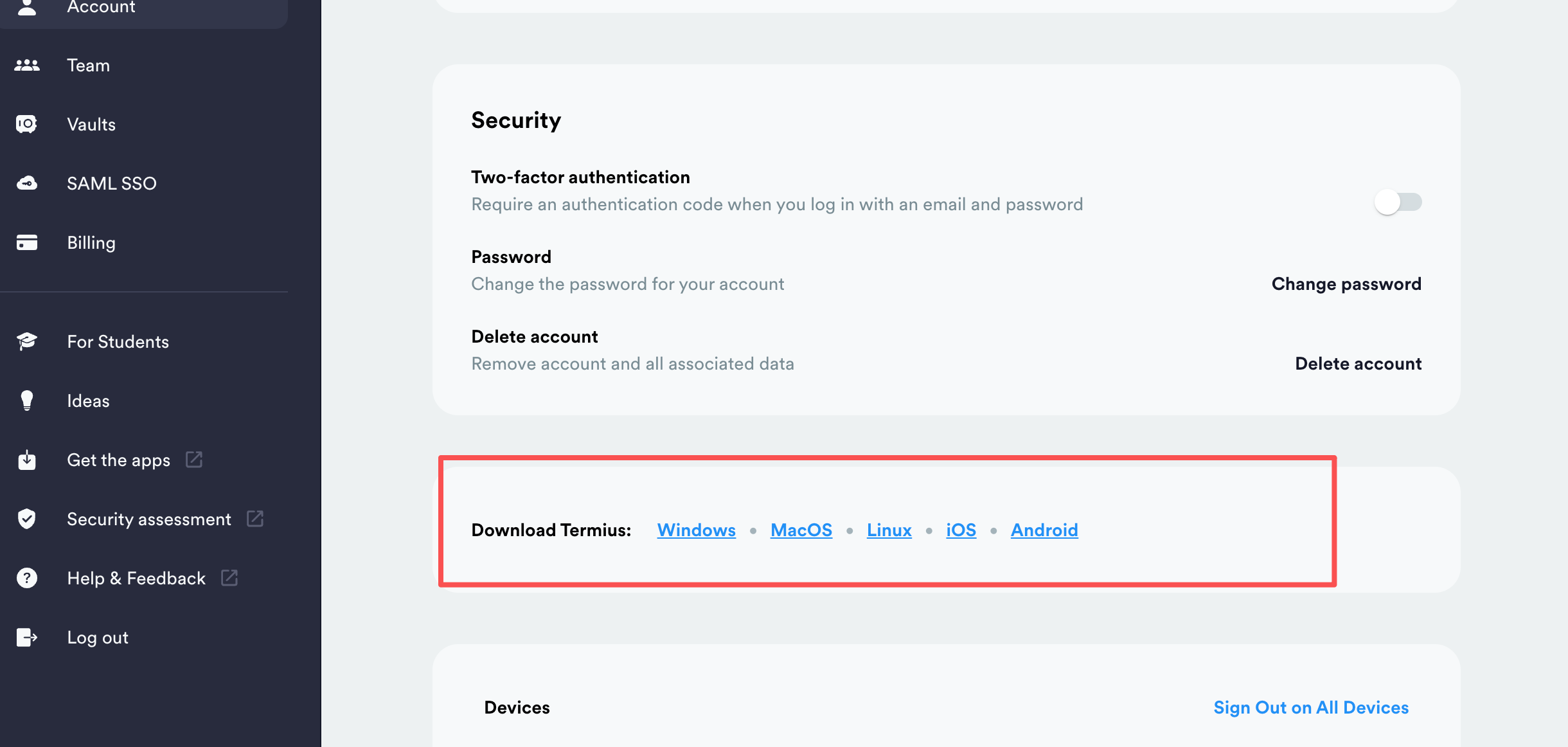
根据您的操作系统下载对应版本:
- Windows
- macOS
- Linux
第四步:连接服务器
- 打开 Termius,登录您的账号
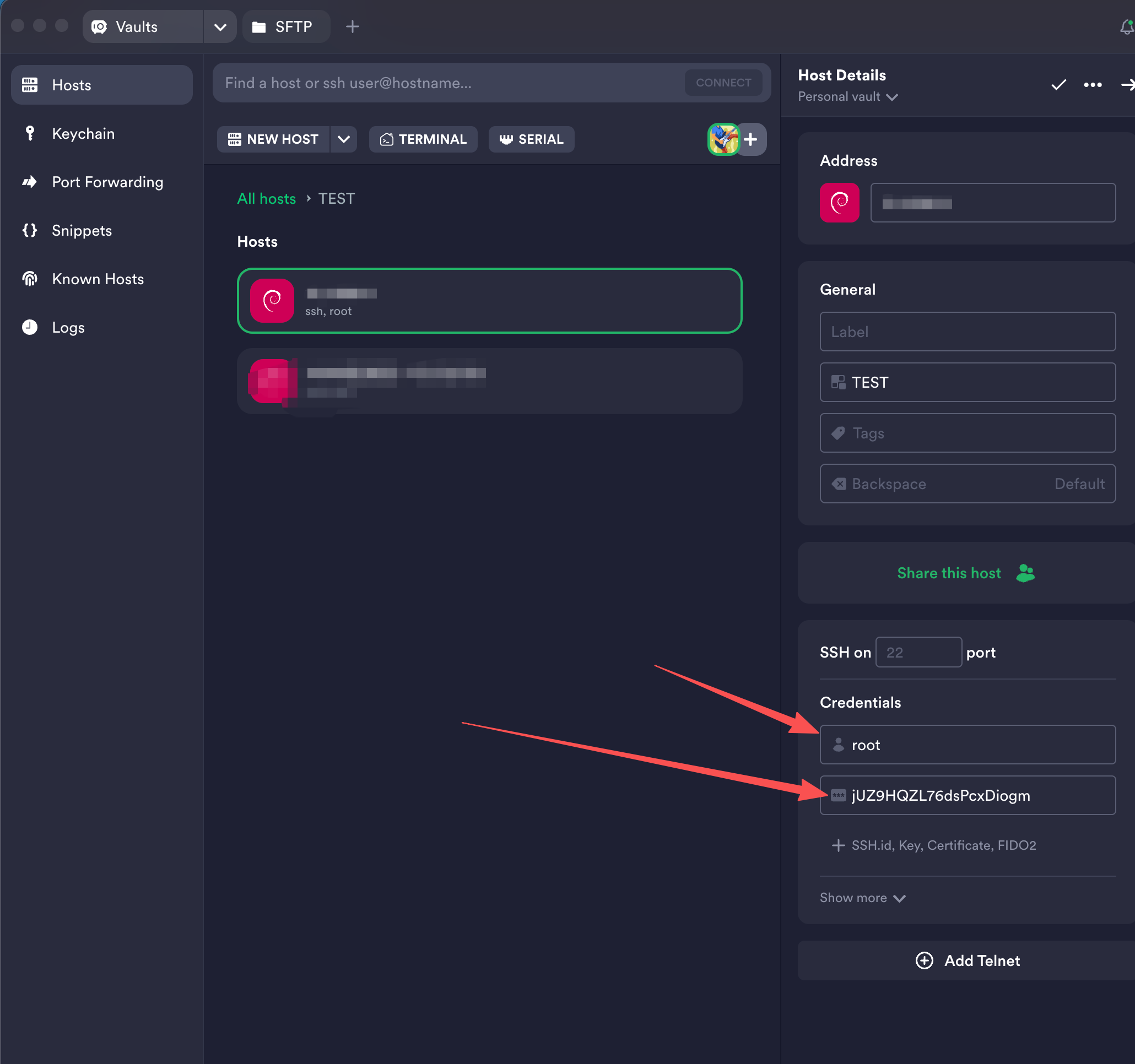
- 点击 New Host 或 + 添加新连接
- 输入邮件中的信息:
- Address:IP 地址
- Username:root
- Password:邮件中的密码
- 点击 Connect 连接
💡 如遇到安全提示,直接点击继续即可。
第五步:连接成功
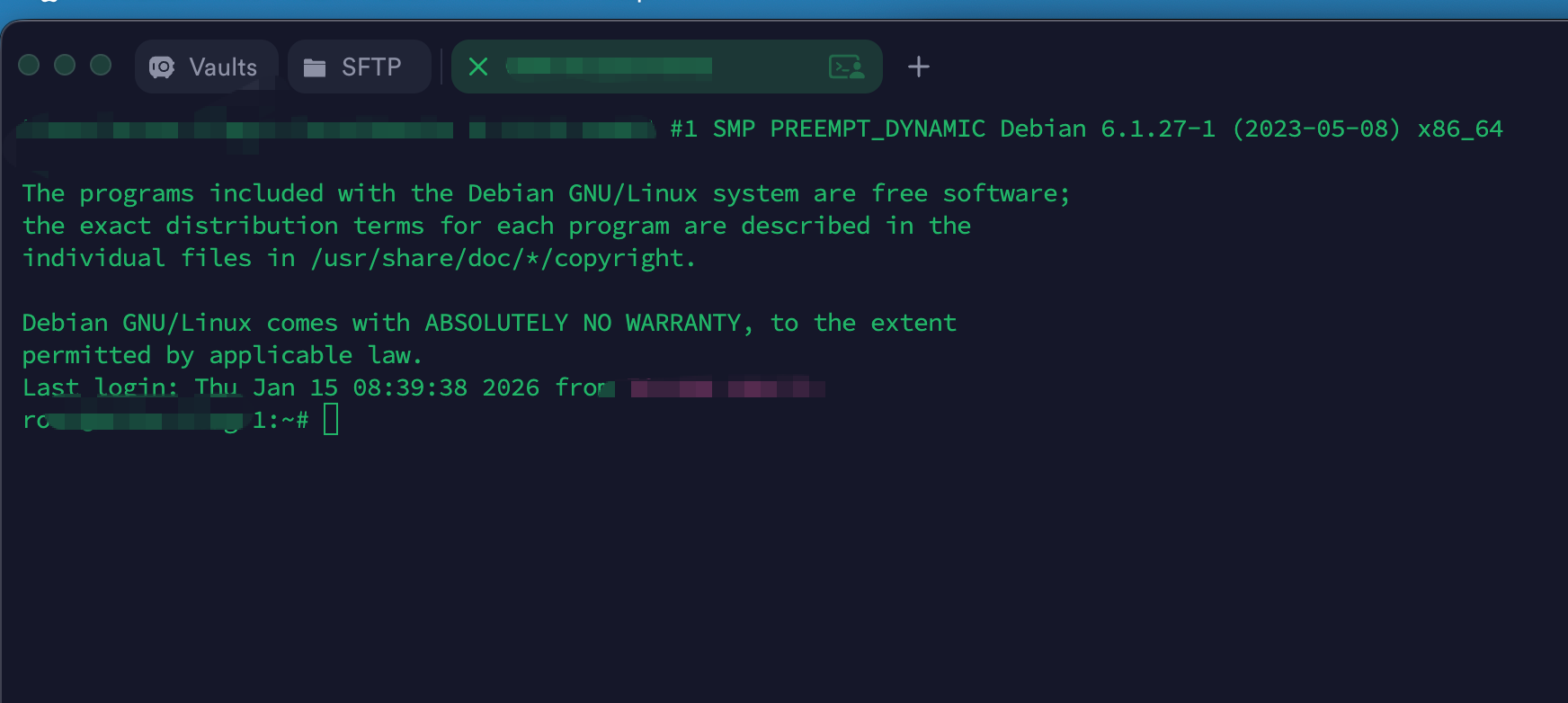
如信息正确,即可成功登录到 Linux 服务器终端。
常见问题
| 问题 | 解决方案 |
|---|---|
| 连接超时 | 检查 IP 是否正确,确认 VPS 已开机 |
| 密码错误 | 仔细核对邮件中的密码,注意大小写和特殊字符 |
| Connection refused | 确认 SSH 服务已启动(端口 22) |
扩展阅读
连接成功后,您可以开始安装各种软件,例如:
- 3X-UI 面板
- Docker
- Nginx
- 其他应用
相关教程
- [VPS 系统安装教程]
- [Windows 远程桌面连接教程]
如有其他问题,请联系客服。