
拨测监控 · 使用教程
「拨测监控」是代理详情页里的一个标签页,用来自动、持续地监测你这一条代理的可用性和延迟,并把结果画成可用率与延迟的长期趋势。本教程带你认识它能做什么、在哪里打开,以及页面上每一项分别代表什么。
一、拨测监控是做什么的
我们有一台独立的监控服务器,每隔 5 分钟,就经过你这条代理的出口去访问一个公共的「查 IP」网站(例如 IP.sb、icanhazip.com 等),完成一次端到端拨测,并记录下这一次:是否连通成功、延迟多少毫秒、出口 IP 是多少。
把一段时间里的这些拨测结果累积起来,你就能看到这条代理的:
- 可用率 —— 这段时间里有多大比例的拨测是成功的;
- 延迟趋势 —— 平均延迟随时间怎么变化、有没有抖动;
- 逐次明细 —— 每一次拨测的成功/失败、时间和出口 IP。
简单说,它回答的是这样一个问题:「我这条代理,最近这段时间到底稳不稳、快不快?」
它不是实时测速工具,也不是机房/网关的状态监控——这两件事分别交给「工具诊断」和「线路状态」,本教程最后会说明分工。
二、在哪里查看
打开路径:
- 登录官网,进入 「我的产品 / 已购产品」;
- 点开你要查看的那条代理,进入它的详情页;
- 在详情页顶部的标签栏里,点 「拨测监控」。
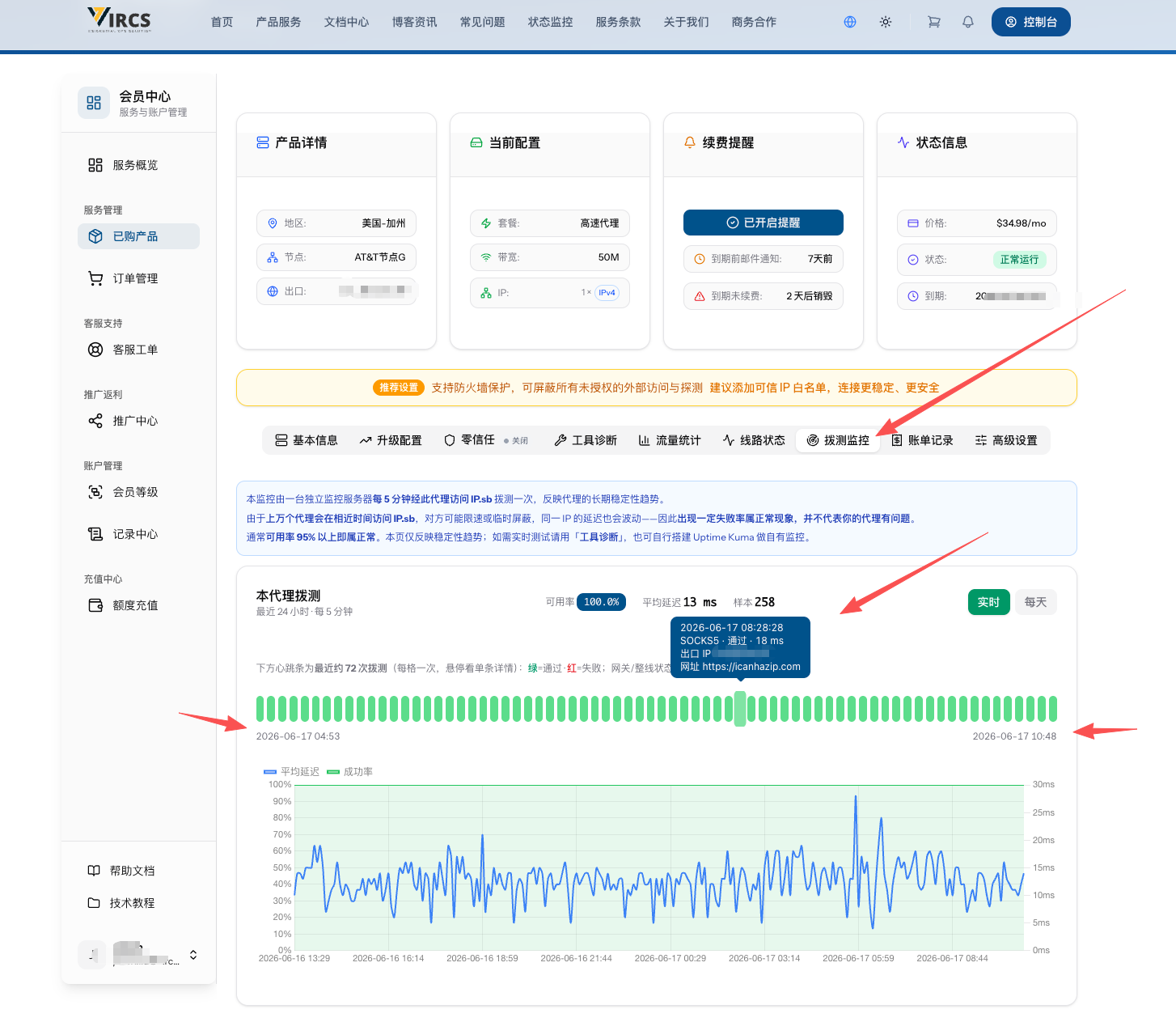
两点说明:
- 只有代理类产品(高速代理 / 加密隧道)才有「拨测监控」这个标签;普通 VPS / 云服务器没有。
- 拨测数据仅在服务处于「正常运行(激活)」状态时可见;未激活、暂停或已到期的服务会提示「拨测暂不可用」。
三、页面构成
进入「拨测监控」后,页面从上到下分为三块,下面逐块讲解:
- 顶部汇总 —— 一眼看这段时间的整体表现;
- 心跳条 —— 最近每一次拨测的逐格记录;
- 趋势图 —— 可用率与延迟随时间的走势曲线。
(页面顶部还有一段蓝色说明文字,讲的就是「每 5 分钟拨测一次、出现少量失败属正常」,含义与本教程一致。)
四、顶部汇总:一眼看整体
图 2:标题、可用率 / 平均延迟 / 样本,以及右上角的「实时 / 每天」切换。

这一行从左到右依次是:
- 标题「本代理拨测」,下方小字是当前所选时间档的说明(例如「最近 24 小时 · 每 5 分钟」)。
- 可用率 —— 所选时间段内「成功次数 ÷ 总拨测次数」的百分比。它会根据数值变色:
- ≥ 95%:正常(默认色);
- 90% – 95%:偏低,留意;
- < 90%:标红,需要关注。
- 平均延迟 —— 单位毫秒(ms)。只统计成功的拨测,并按各时段的成功次数加权得出,所以它代表的是「能用的时候有多快」。
- 样本 —— 所选时间段内一共拨测了多少次。
右上角的 「实时 / 每天」 用来切换统计的时间跨度:
| 按钮 | 时间范围 | 数据粒度 | 适合看 |
|---|---|---|---|
| 实时 | 最近 24 小时 | 每 5 分钟一个点 | 近一天的细节、刚刚有没有抖动 |
| 每天 | 最长约一年 | 每天一个点 | 长期稳定性、跨周/跨月的走势 |
五、心跳条:逐次拨测一目了然
心跳条是一排小竖条,每一格代表一次拨测,从左到右按时间排列(左边最早、右边最新),覆盖最近约 72 次拨测(大约 6 小时)。
- 绿色 = 通过,红色 = 失败;
- 条的正下方左右两端,分别标出这一段的起始时间和结束时间;
- 把鼠标移到任意一格上,会弹出这一次拨测的完整明细。
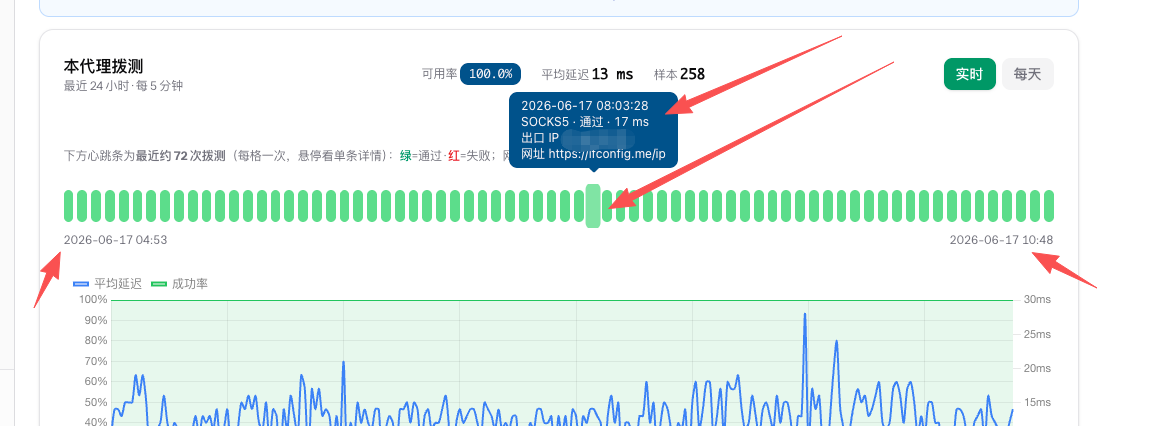
图 3:绿=通过、红=失败;悬停某一格即可看到该次拨测的明细。
悬停弹出的明细,各字段含义如下(对照图 3 中的浮窗):
| 字段 | 含义 | 图 3 中的示例 |
|---|---|---|
| 时间 | 这次拨测发生的时刻(精确到秒) | 2026-06-17 08:43:28 |
| 协议 · 结果 · 延迟 | 用哪种协议拨测、通过还是失败、耗时多少 | SOCKS5 · 通过 · 13 ms |
| 出口 IP | 这次拨测时,代理实际的出口 IP | 出口 IP 12.30.23.70 |
| 网址 | 这次拨测访问的目标「查 IP」网站 | 网址 https://icanhazip.com |
| 失败原因 | 仅失败时出现,说明这次为什么没通过 | —(成功时不显示) |
六、趋势图:看长期走势
趋势图把每个时段的结果连成两条曲线,叠在同一张图上:
- 绿线 = 成功率,看左侧纵轴(百分比,0–100%);
- 蓝线 = 平均延迟,看右侧纵轴(毫秒,ms);
- 横轴 = 时间(「实时」档显示到时分,「每天」档只显示日期)。
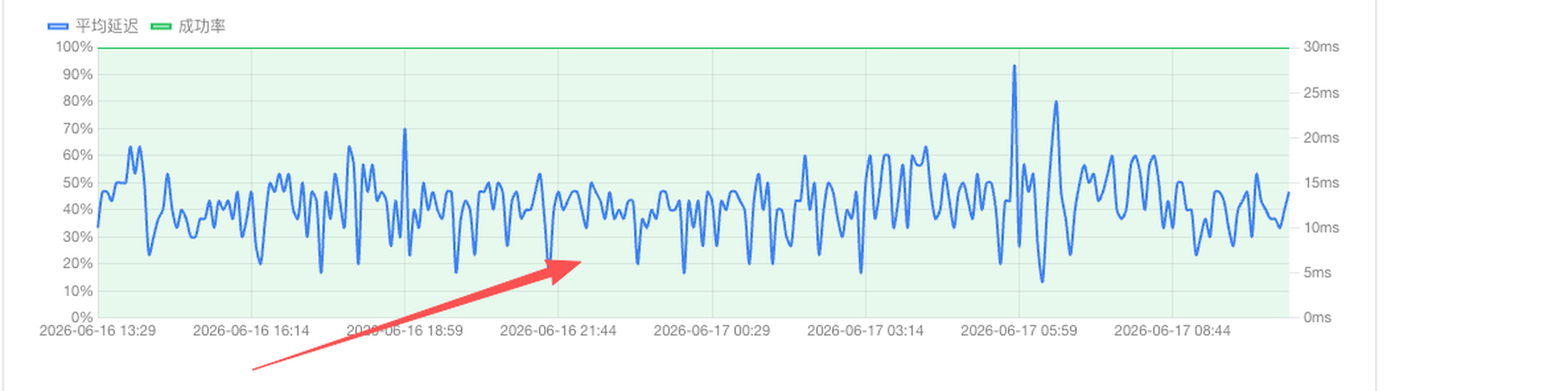
图 4:绿线=成功率(左轴 %),蓝线=平均延迟(右轴 ms)。
一个要注意的细节:如果某个时段一次都没成功,那一段的蓝色延迟线会断开,而不是掉到 0ms。因为「0 次成功」意味着这段没有有效延迟数据,断开是为了避免被误解成「这一刻延迟极低、特别快」。
配合右上角的「实时 / 每天」切换,就能在「看近一天细节」和「看长期走势」之间自由切换。
七、怎么判断代理是否正常
- 可用率 95% 以上,就属于正常,可以放心使用。
- 偶尔几格红、个别延迟尖峰,是公网的正常抖动,不必在意。
- 只有当可用率持续明显偏低(低于 90%),或者心跳条连续成片变红时,才需要进一步排查——可以用「工具诊断」当场实测一次,或提交工单。
为什么会出现失败、为什么延迟会波动? 因为全网有上万条代理会在相近时间去访问同一个「查 IP」网站,对方可能临时限速或屏蔽,同一目标的延迟本身也会自然波动。因此出现一定的失败率是正常现象,并不代表你的代理有问题。 本页反映的是长期稳定性趋势,而不是某一瞬间的绝对性能。
八、和「工具诊断」「线路状态」的分工
| 功能 | 看的是什么 | 什么时候用 |
|---|---|---|
| 拨测监控(本页) | 你这一条代理的长期可用率与延迟趋势 | 想知道这条代理最近稳不稳、快不快 |
| 工具诊断 | 当前这一刻的实时连通 / 速度 | 想立刻测一次现在能不能用、有多快 |
| 线路状态 | 网关 / 整条线路的在线状态(Uptime Kuma) | 想确认上游基础设施是否正常 |
如果你想自己长期监控,也可以自行搭建 Uptime Kuma 等工具,对代理做独立探测。