
本教程适用于购买了 多个 IP 的 VIRCS 住宅 VPS(Windows 系统)用户。Windows 系统默认只有第一个 IP 生效,其余 IP 需要手动添加后才能使用;Linux 系统无需此操作,所有 IP 自动生效。
前置准备
- 已购买 VIRCS 住宅 VPS 产品,且服务器包含多个 IP
- 能够访问 VIRCS 用户控制面板(https://ip.erha666.vip)
- VPS 已安装 Windows 系统,并能通过远程桌面正常连接(远程桌面教程:https://ip.erha666.vip/docs/12)
⚠️ 操作前请注意:本教程会将网卡从自动获取改为手动指定 IP。参数填写正确时,保存后远程桌面可能会短暂断开几秒并自动恢复;如果 IP、子网掩码或网关填写错误,VPS 将无法联网、远程桌面无法连接,此时需要通过 VNC 控制台重新设置(参考教程:https://ip.erha666.vip/docs/39)。填写前请务必核对控制面板中的参数。
第一步:在控制面板查看你的所有 IP
- 打开浏览器,登录 VIRCS 用户面板:https://ip.erha666.vip
- 进入你的 服务器页面,点击顶部的 「网络」 选项卡
- 在「IPv4 地址」区域,你会看到本机的所有 IP 及对应的网络参数:
| 参数 | 示例值 | 说明 |
|---|---|---|
| 地址(IP Address) | 192.168.1.101 / 192.168.1.102 / 192.168.1.103 | 你的所有服务器 IP |
| 网关(Gateway) | 192.168.1.1 | 默认网关(所有 IP 共用) |
| 子网掩码(Subnet Mask) | 255.255.255.0 | 子网掩码 |
| DNS | 8.8.8.8 / 8.8.4.4 | Google 公共 DNS |
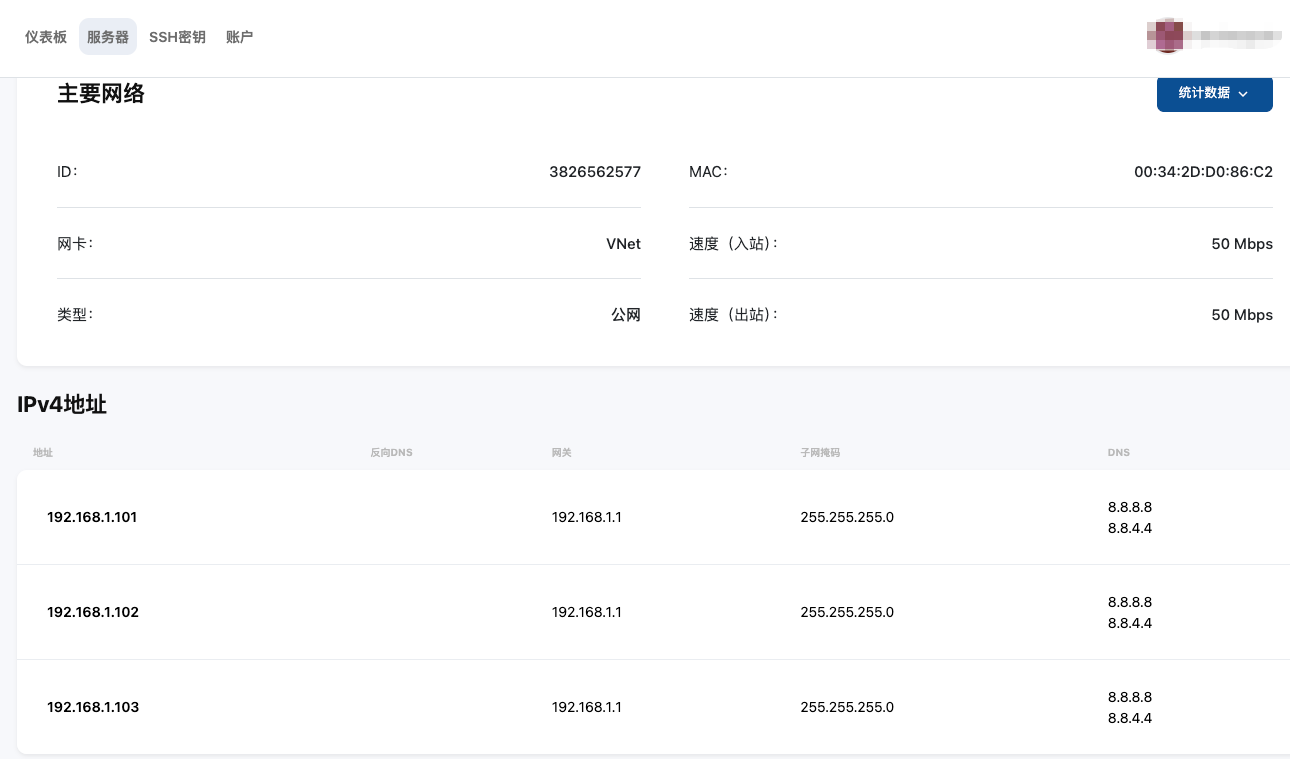
⚠️ 注意:上面的 IP 地址仅为示例,请以你自己控制面板中显示的实际值为准!建议保持此页面打开,后续步骤需要对照填写。
第二步:打开网络连接窗口
回到 VPS 的远程桌面:
- 点击任务栏的 搜索框,输入
network connections - 在搜索结果的「Settings」分类下,点击 「View network connections」(查看网络连接)
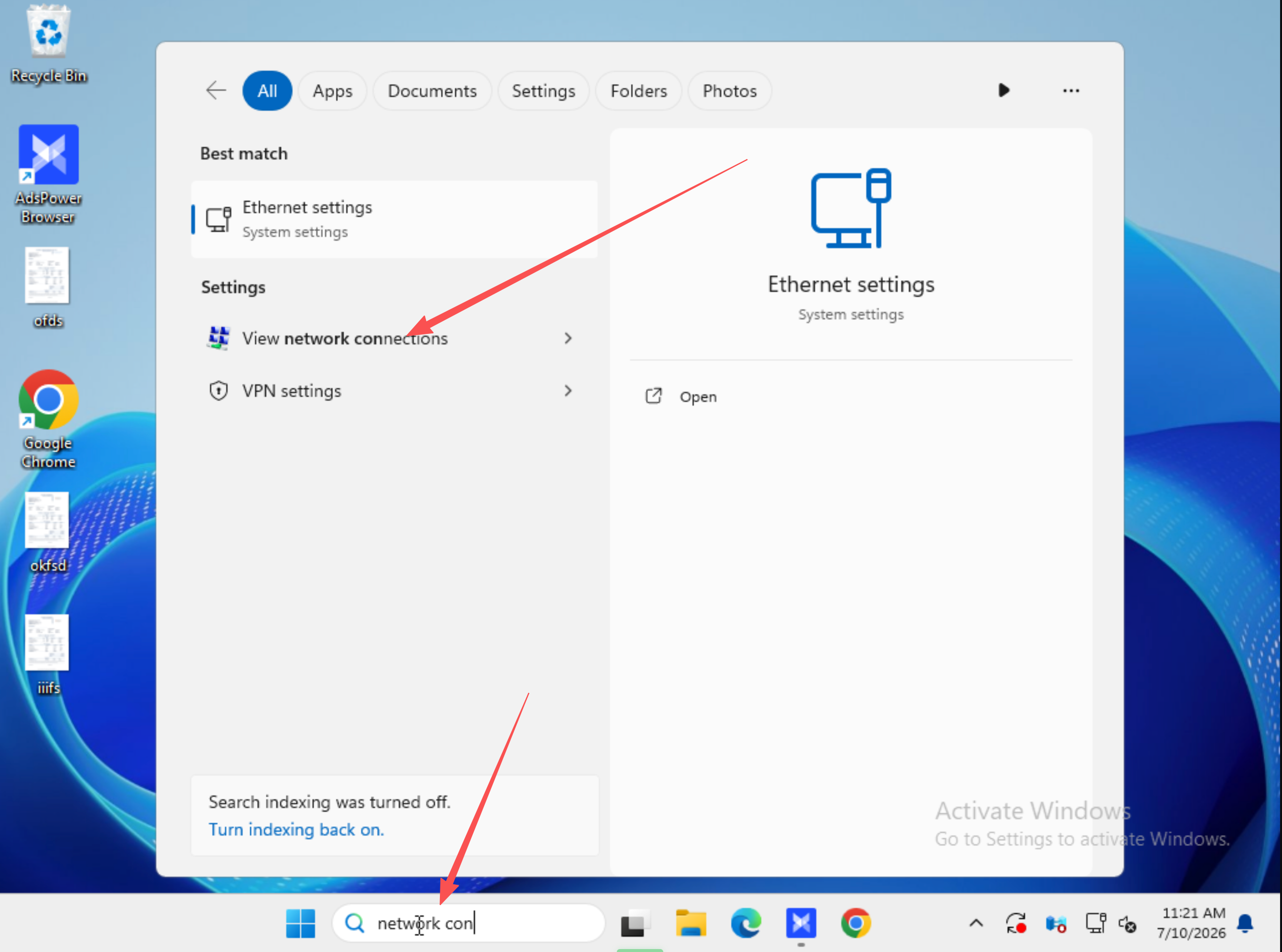
此时会打开「Network Connections」(网络连接)窗口。
第三步:打开网卡 TCP/IPv4 属性
3.1 打开网卡属性
- 在「Network Connections」窗口中,找到本机的网络适配器(名称通常为 「VNet」 或 「Ethernet」,类型为 Red Hat VirtIO Ethernet Adapter)
- 右键点击 该适配器
- 在弹出的右键菜单中,点击最底部的 「Properties」(属性)
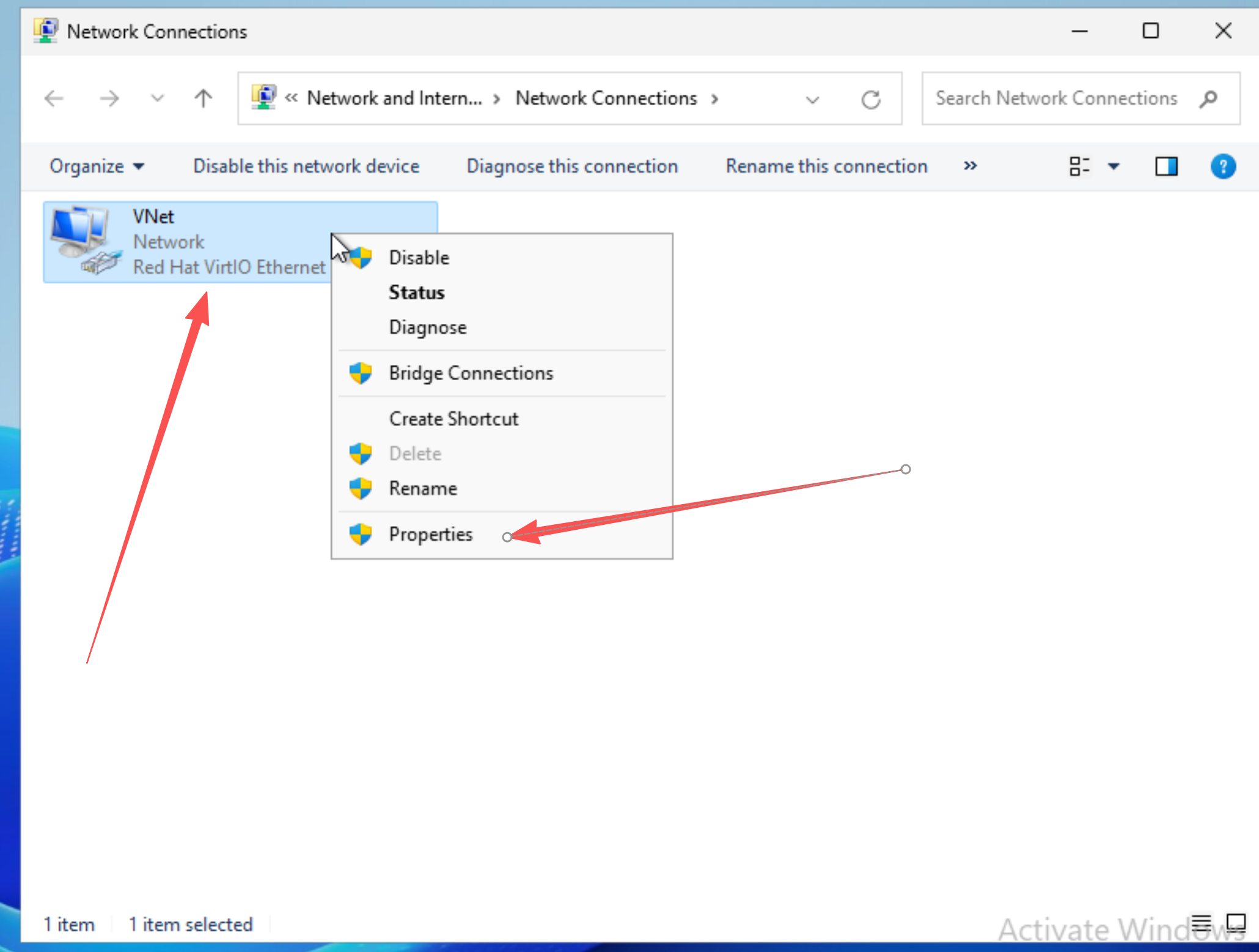
3.2 选择 IPv4 协议
- 在弹出的属性对话框中,找到连接项目列表
- 单击选中「Internet Protocol Version 4 (TCP/IPv4)」(选中后会变为蓝色高亮)
- 点击右下方的 「Properties」(属性)按钮
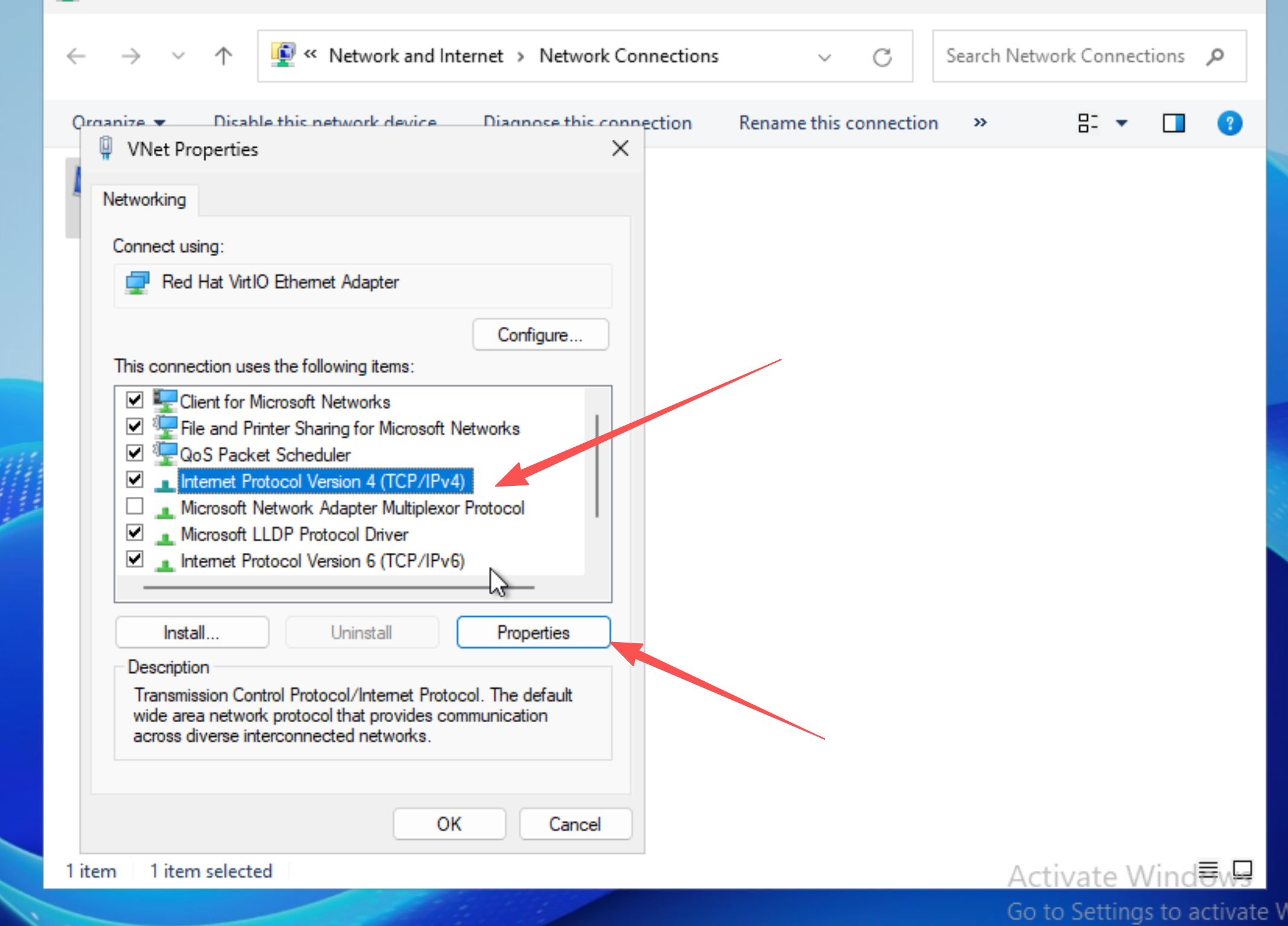
第四步:填写第一个 IP
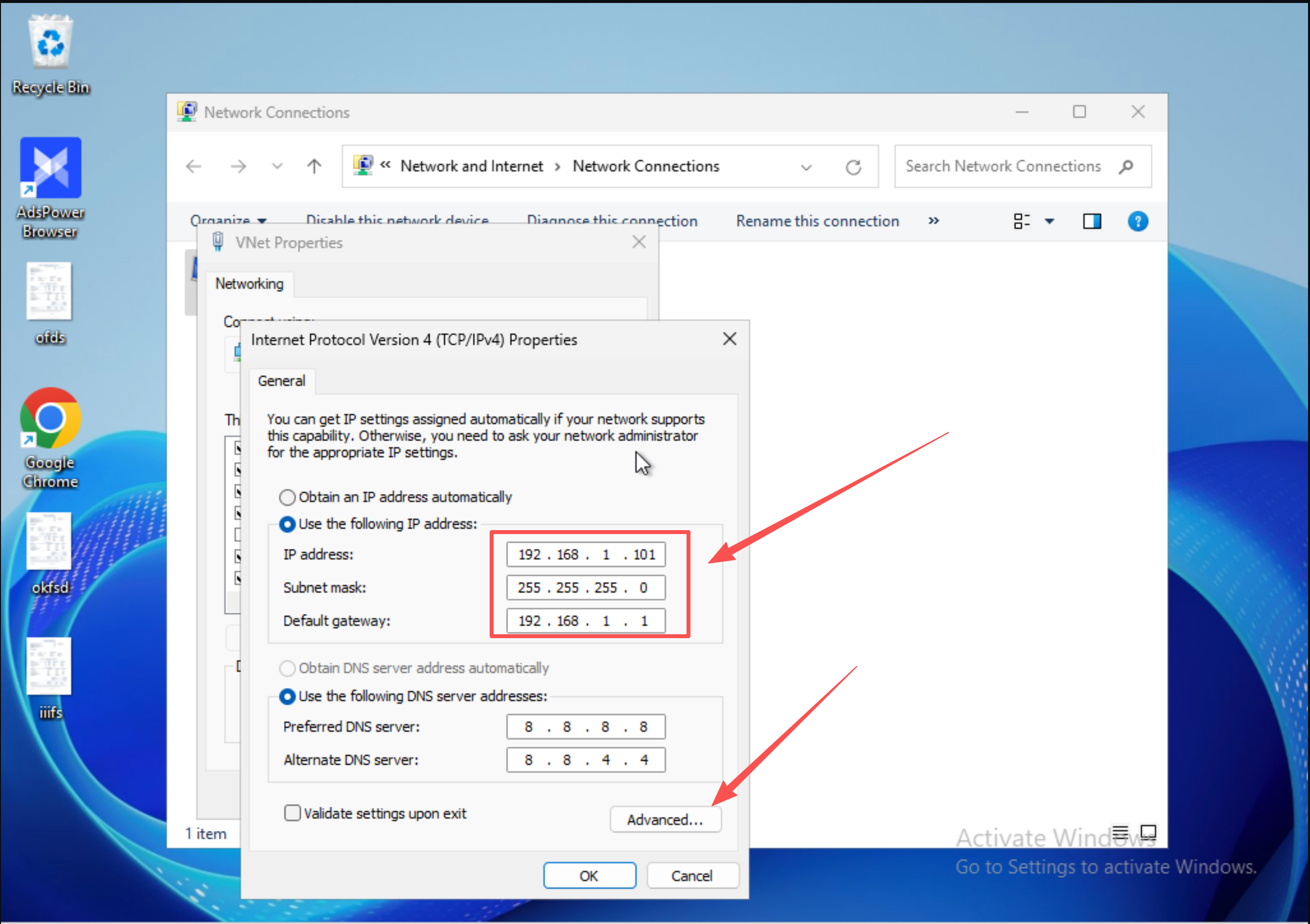
在「Internet Protocol Version 4 (TCP/IPv4) Properties」对话框中:
- 选择 「Use the following IP address:」(使用下面的 IP 地址)单选按钮
- 对照控制面板中的信息,填入 第一个 IP 的参数:
- IP address:第一个 IP 地址(示例:
192.168.1.101) - Subnet mask:子网掩码(示例:
255.255.255.0) - Default gateway:网关(示例:
192.168.1.1)
- IP address:第一个 IP 地址(示例:
- 选择 「Use the following DNS server addresses:」(使用下面的 DNS 服务器地址)单选按钮,填入:
- Preferred DNS server(首选 DNS):
8.8.8.8 - Alternate DNS server(备用 DNS):
8.8.4.4
- Preferred DNS server(首选 DNS):
- 先不要点击 OK,点击右下角的 「Advanced...」(高级)按钮,进入下一步添加其余 IP
💡 提示:即使网卡之前是自动获取(DHCP)状态,改为手动指定后第一个 IP 也必须重新填写,所以这一步不能跳过。
第五步:添加其余 IP
5.1 添加第二个 IP
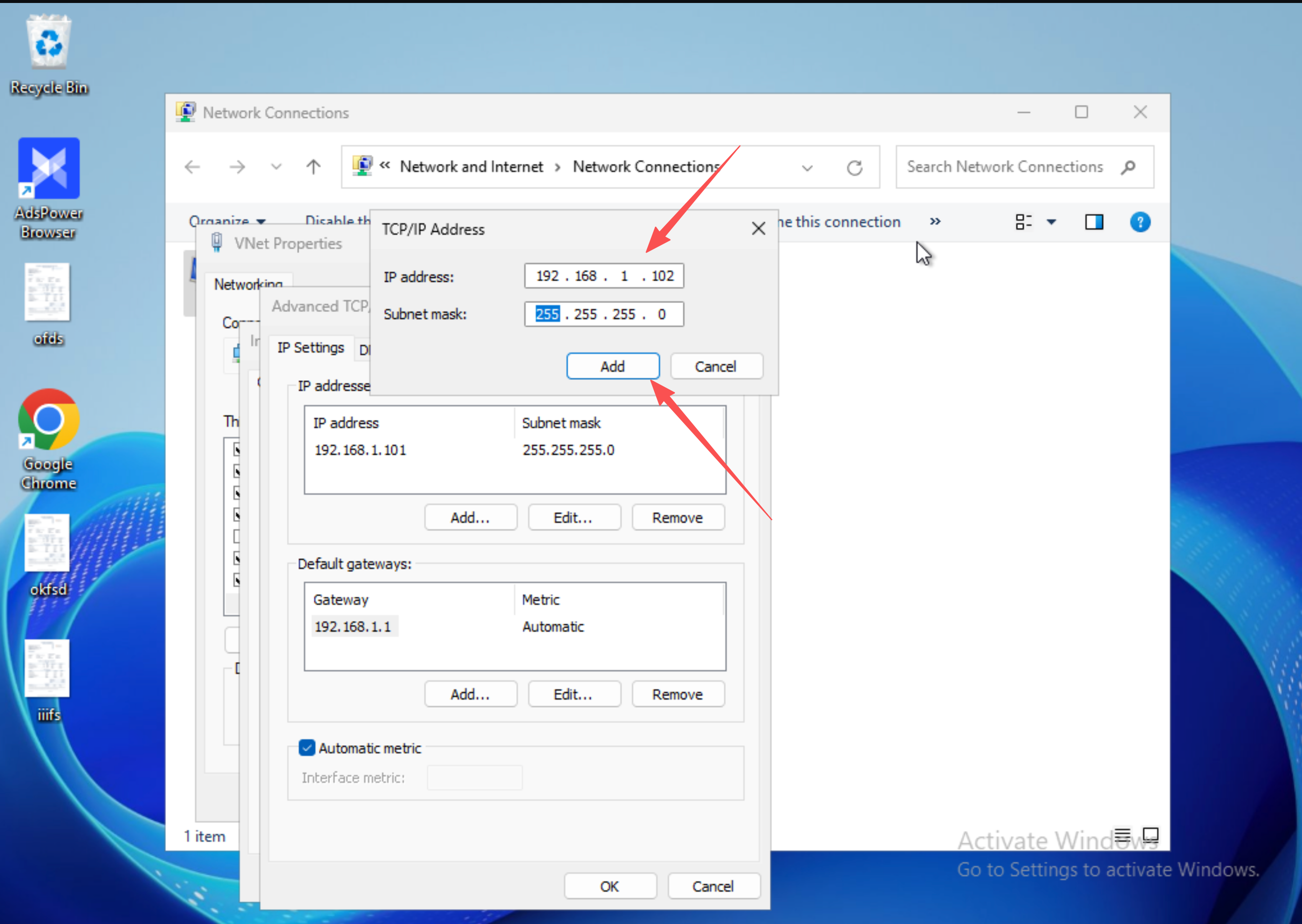
在弹出的「Advanced TCP/IP Settings」(高级 TCP/IP 设置)对话框中:
- 确认当前在 「IP Settings」 选项卡
- 在上方「IP addresses」区域,点击 「Add...」(添加)按钮
- 在弹出的「TCP/IP Address」小窗口中填入:
- IP address:第二个 IP 地址(示例:
192.168.1.102) - Subnet mask:子网掩码(与第一个 IP 相同,示例:
255.255.255.0)
- IP address:第二个 IP 地址(示例:
- 点击 「Add」 按钮完成添加
5.2 重复添加所有 IP
重复上面的 Add 操作,把你控制面板中显示的 所有 IP 全部添加进去(示例中还有 192.168.1.103)。
添加完成后,「IP addresses」列表中会显示所有已添加的 IP。确认无误后,点击 「OK」 保存。
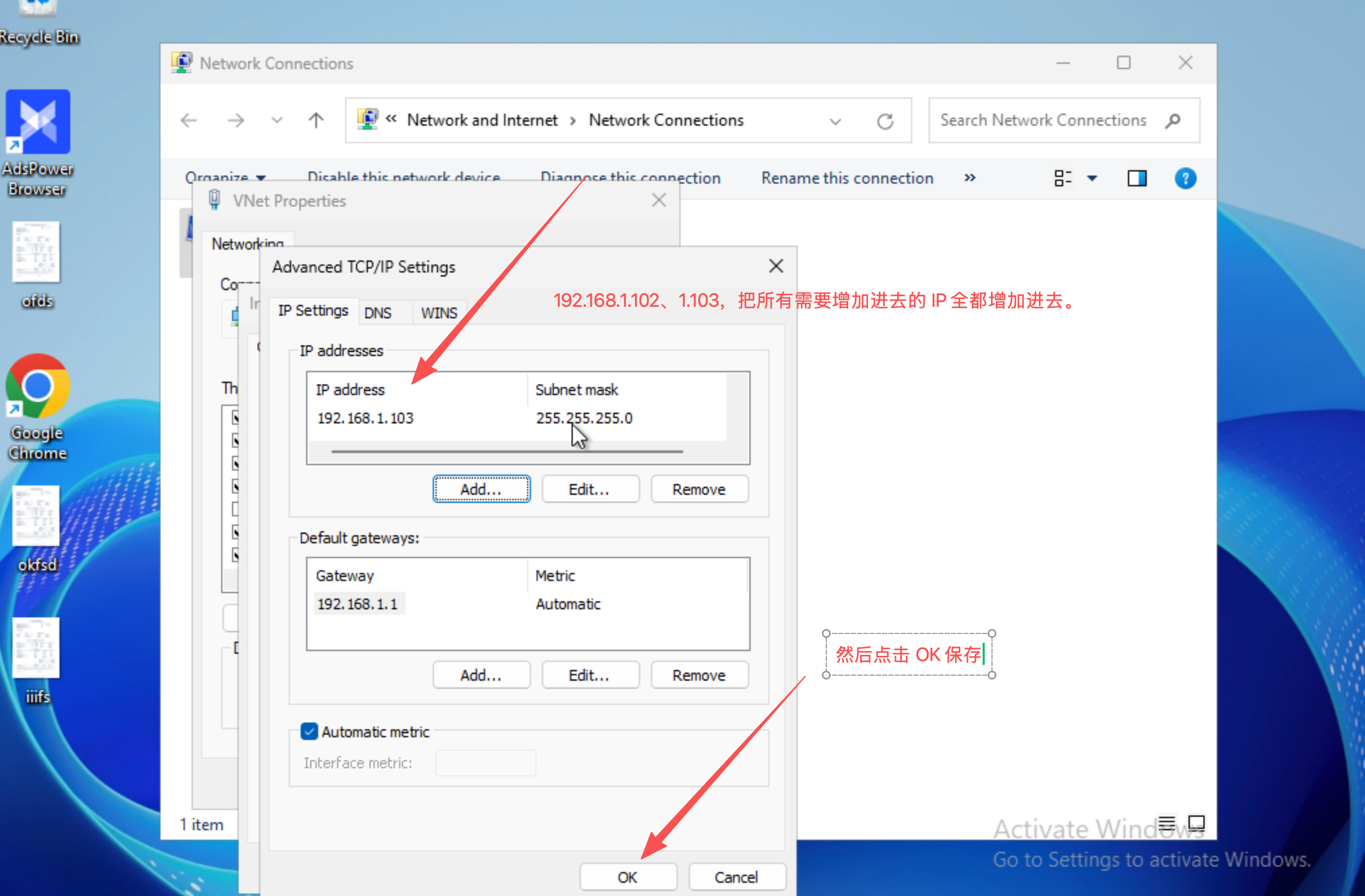
💡 提示:下方「Default gateways」(默认网关)区域保持一个网关即可,不需要为每个 IP 重复添加网关。
第六步:保存设置
回到「Internet Protocol Version 4 (TCP/IPv4) Properties」对话框,再次点击「OK」 保存,然后关闭网卡属性窗口。
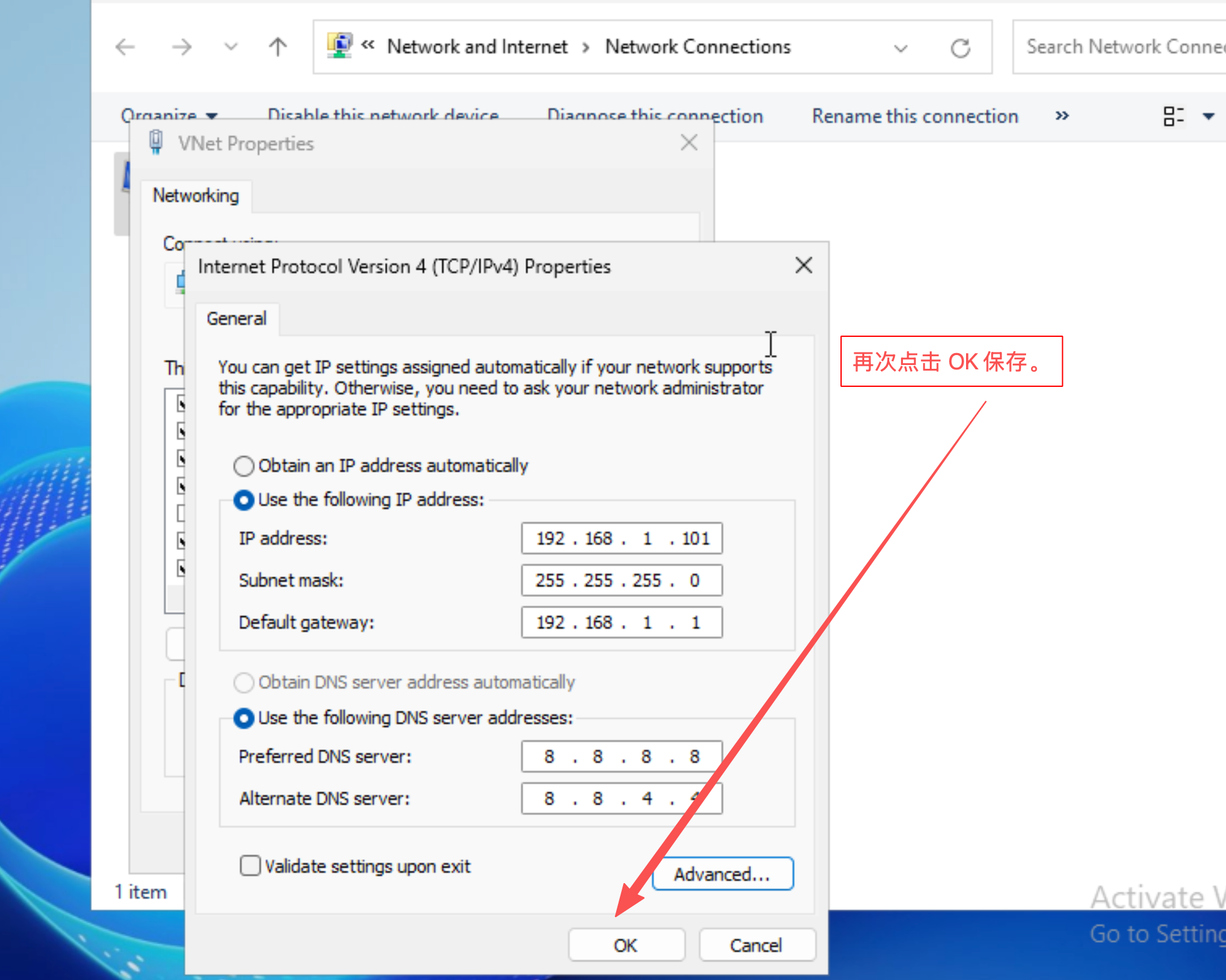
💡 提示:保存生效的瞬间,远程桌面可能会短暂断开几秒,属正常现象,稍等片刻重新连接即可。
第七步:验证 IP 是否全部生效
7.1 打开命令提示符
- 点击任务栏的 搜索框,输入
cmd - 在搜索结果中点击 「Command Prompt」(命令提示符)打开
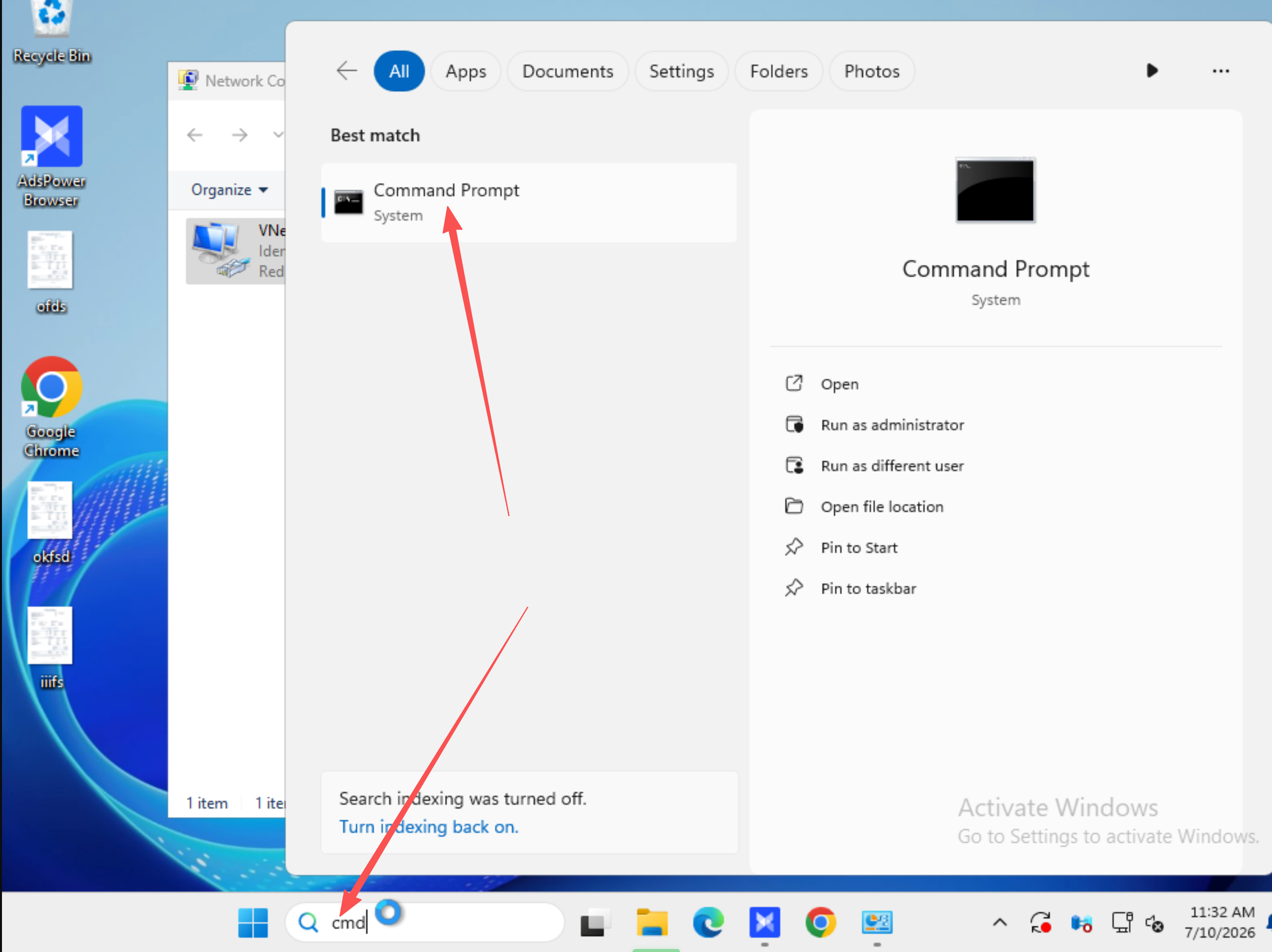
7.2 查看 IP 配置
在命令提示符窗口中输入以下命令并回车:
ipconfig
在输出结果中,如果能看到 所有添加的 IP 都显示为「IPv4 Address」,说明多 IP 设置成功,全部 IP 已生效。
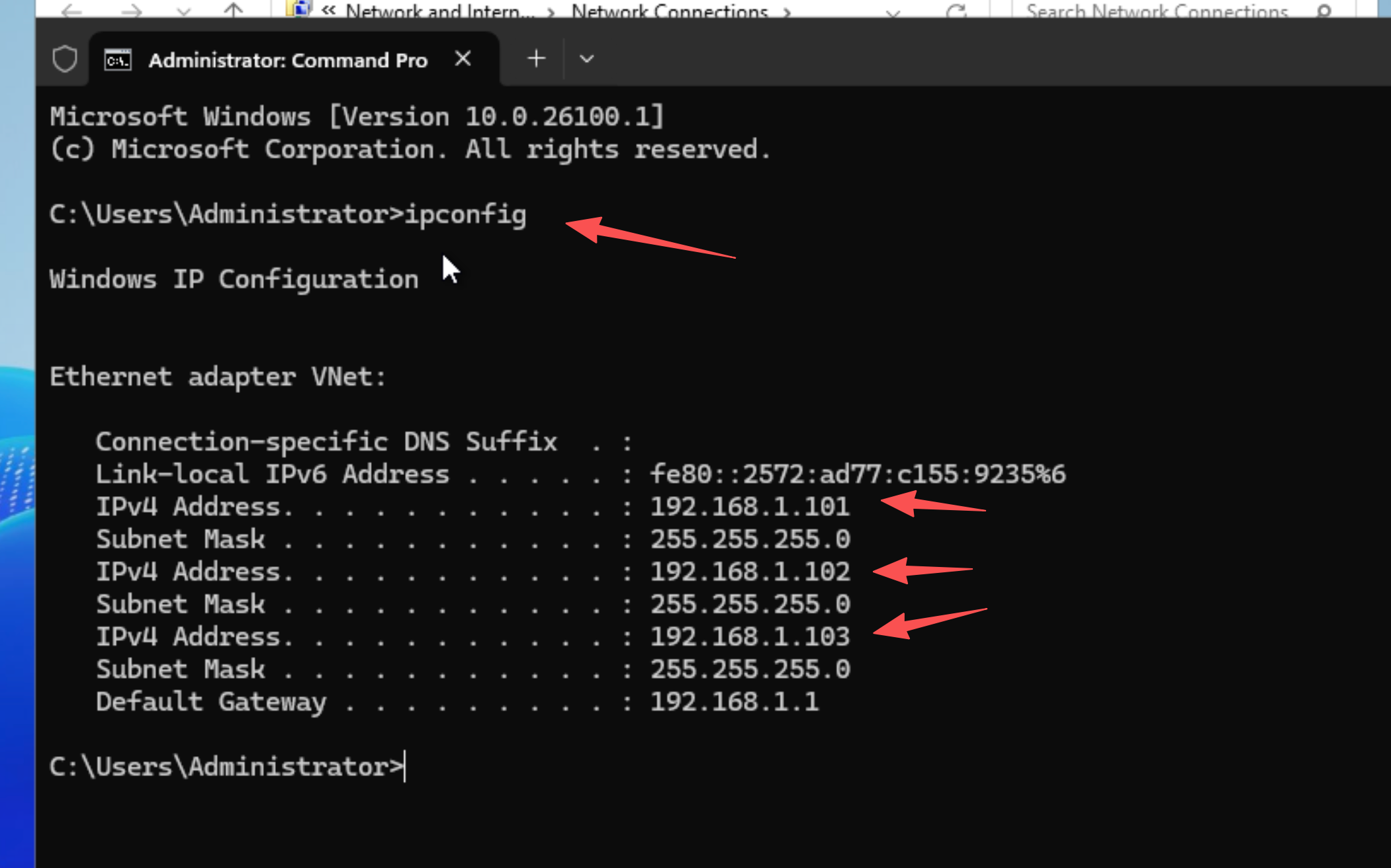
常见问题
Q:保存后远程桌面断开且一直连不上?
- 大概率是 IP、子网掩码或网关填写错误,导致 VPS 无法联网
- 请通过 VIRCS 控制面板打开 VNC 控制台 登录服务器,按照手动设置 IP 教程重新核对填写:https://ip.erha666.vip/docs/39
Q:ipconfig 能看到所有 IP,但部分 IP 从外部访问不通?
- 新添加的 IP 生效需要一点时间,请等待几分钟后再测试
- 仍不通时,可尝试在控制面板中重启服务器
- 重启后仍有问题,请提交工单联系我们
Q:需要为每个 IP 都填一个网关吗?
- 不需要。同一台服务器的所有 IP 共用同一个网关,「Default gateways」中保留一个即可
Q:Linux 系统也需要这样设置吗?
- 不需要。Linux 系统下所有 IP 自动生效,无需手动添加
⚠️ 云服务器需用户自行搭建,仅保证 VPS 可用性及美国地区直连,不提供技术支持。如不熟悉 VPS 操作,建议选购代理服务,已屏蔽探测,稳定性更高。
如有其他问题,请通过工单系统联系我们。